
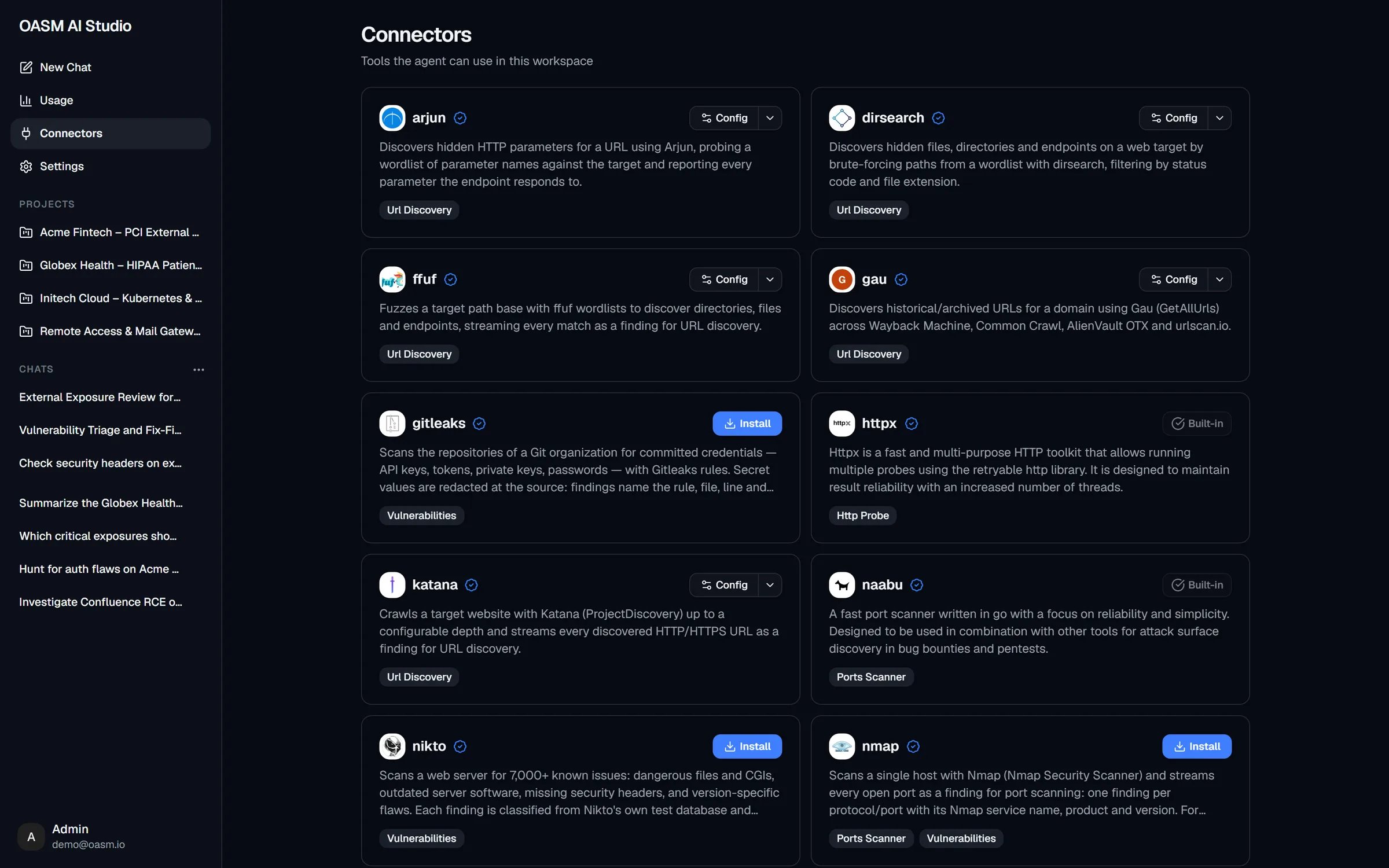
커넥터 페이지: 설치된 커넥터에는 구성, 내장 도구에는 기본 제공, 사용 가능한 커넥터에는 설치가 표시됩니다
페이지에 표시되는 항목
에이전트용으로 활성화되지 않은 커넥터는 여기에 표시되지 않습니다. 이런 커넥터는 프로젝트와 작업에서 사용할 수 있도록 도구 페이지에서 계속 찾을 수 있습니다.
각 카드에는 도구 이름, 로고, 공식 지원 도구의 체크 표시, 설명, 카테고리 배지가 표시됩니다. 카드를 클릭하면 도구 상세 페이지가 열립니다.
에이전트가 이 도구를 사용하는 방식
- 에이전트는 내장 도구와 설치된 에이전트 커넥터를 실행할 수 있습니다. 워크스페이스에 설치되지 않은 커넥터는 거부합니다.
- 도구를 실행하려면 에이전트 모드와 온라인 상태의 워커가 필요합니다. Ask 모드에서 에이전트는 워크스페이스 데이터만 읽습니다. 채팅을 참고하세요.
- 에이전트가 커넥터를 실행할 때는 구성 프로필을 고르거나 시크릿이 아닌 설정을 직접 채웁니다. 필수 설정이 비어 있으면 실행이 거부되므로, API 키 같은 시크릿은 먼저 프로필에 구성하세요.
- 모든 도구 호출은 동일한 안전 검사를 거치며, 수동 모드에서는 동일한 승인 프롬프트를 거칩니다. 계획과 승인을 참고하세요.
에이전트용 커넥터 설치
1
커넥터 열기
AI Studio 사이드바에서 커넥터를 클릭합니다.
2
설치
커넥터 카드에서 설치를 클릭합니다. <name> 설치 대화 상자에 워크스페이스, 도구가 하는 일, 도구와 공유되는 데이터가 표시됩니다. 설치를 클릭해 확인합니다. 콘솔에 “도구를 설치했습니다”라는 확인이 표시되고 현재 페이지에 그대로 머뭅니다.
3
구성
카드의 구성을 클릭해 구성 시트를 열고, 예를 들어 도구의 API 키로 구성 프로필을 만듭니다. 설정이 필요 없는 커넥터는 바로 사용할 수 있습니다.
권한을 참고하세요.
커넥터와 도구 페이지
커넥터 페이지는 도구와 동일한 워크스페이스 도구 카탈로그를 필터링한 화면입니다. 여기서 도구를 설치, 구성, 제거하는 것은 도구 페이지에서 하는 것과 같은 작업이며, 변경 사항은 에이전트뿐 아니라 스캔과 프로젝트에도 적용됩니다. 한 가지 차이는, 도구에서 설치하면 새 커넥터의 구성 화면으로 바로 이동하지만 AI Studio에서 설치하면 목록에 그대로 머문다는 점입니다. 직접 만든 도구를 커넥터로 패키징하려면 커넥터 개요를 참고하세요.외부 MCP 서버
에이전트는 Model Context Protocol(MCP)을 사용하는 외부 서버의 도구도 사용할 수 있습니다. 이 서버는 워크스페이스별로 구성되며, 모든 멤버의 메인 에이전트가 해당 도구를 사용할 수 있습니다. 아직 이를 위한 콘솔 화면은 없습니다./api/agents/mcp-configs 아래의 API로 서버를 관리하세요.
PUT의 본문은 다음 필드를 받습니다.
- 각 도구의 이름은
<server>_<tool>입니다. 예를 들어intel이라는 서버의lookup_host도구는intel_lookup_host가 됩니다. 이 이름이 내장 도구와 겹치면 내장 도구가 우선합니다. - 외부 도구는 내장 거부 목록, 워크스페이스 도구 규칙(워크스페이스 소유자가
/api/agents/tool-rules로 관리), 그리고 수동 모드에서는 승인 프롬프트를 거칩니다. 승인 프롬프트에는 인수와 도구 출처 서버와 함께 **<tool>을(를) 허용할까요?**가 표시됩니다. - 외부 MCP 도구는 메인 에이전트만 사용할 수 있으며, 서브에이전트는 사용할 수 없습니다.
자체 AI 클라이언트에서 OASM 사용하기
위의 서버는 AI Studio 에이전트가 호출하는 도구입니다. 반대 방향, 즉 Claude나 Cursor 같은 외부 AI 클라이언트가 OASM 워크스페이스를 읽게 하는 것은 OASM MCP 서버입니다. MCP 서버를 참고하세요.관련 문서
도구
전체 도구 카탈로그, 구성 프로필, 도구 상세 정보
MCP 서버
외부 AI 클라이언트를 워크스페이스에 연결
워커
에이전트의 도구가 실행되는 곳
계획과 승인
명령과 도구 호출에 대한 승인 프롬프트