
시작하기 전에
1
Docker
Docker Engine 24 이상과 Docker Compose v2(macOS와 Windows에서는 Docker Desktop)가 필요합니다.
docker compose version으로 확인하세요.2
스캔을 돌릴 여유가 있는 머신
CPU 코어 4개 이상, RAM 4GB(8GB 권장), 여유 디스크 20GB.
3
스캔해도 되는 도메인
직접 소유한 도메인, 또는 서면 허가를 받은 도메인. OASM은 그 아래에서 찾은 모든 대상에 적극적으로 프로브를 보냅니다.
- OASM 내려받기
oasm-docker 저장소에는 Docker Compose로 플랫폼 전체를 실행하는 데 필요한 모든 것이 들어 있습니다.
- 시크릿 생성
OASM은 기본 시크릿으로는 시작하지 않습니다. 무작위 값을 세 개 만들어 .env에 넣으세요:
localhost에서 OASM을 실행하는 동안에는 BASE_URL을 비워 두세요.
- 플랫폼 시작
make는 이미지를 내려받고 모든 서비스를 시작합니다: 웹 콘솔, 코어 API, 스캔 워커 3개, PostgreSQL, Redis, 오브젝트 스토리지, Geo-IP 서비스. make를 쓰지 않으려면 docker compose pull && docker compose up -d를 실행하세요. 네이티브 Linux에서는 먼저 .env의 DOCKER_GID를 stat -c '%g' /var/run/docker.sock의 출력으로 설정하세요.
컨테이너가 올라오면 API가 준비됐는지 확인합니다:
명령이 정상 응답을 반환합니다. 데이터베이스를 준비하는 동안 첫 시작은 1분 정도 걸릴 수 있습니다.
- 관리자 계정 만들기
http://localhost:6276/init-admin을 여세요. 첫 번째 관리자 만들기 양식은 새 설치에서 한 번만 나타납니다.
- 이메일 주소와 8자 이상의 비밀번호를 입력하고 비밀번호를 다시 입력한 뒤 계정 만들기를 클릭합니다.
- OASM이 로그인 페이지로 이동시킵니다. 같은 이메일 주소와 비밀번호로 로그인하세요.
플랫폼 관리자로 로그인된 상태입니다.
- 워크스페이스 만들기
워크스페이스는 스캔하고 발견한 모든 것과 그 위에서 일하는 사람들을 담습니다. OASM은 로그인 직후 첫 워크스페이스를 만들도록 요청합니다. 제안된 이름을 그대로 쓰거나 직접 입력한 뒤 워크스페이스 만들기를 클릭하세요.
검색 시작 페이지가 열립니다.
- 도메인 추가하고 탐색 시작
검색 시작 페이지에서 루트 도메인을 선택하고 도메인을 입력한 뒤(예: example.com) 검색 시작을 클릭합니다.
할 일은 이것뿐입니다. 도메인 대상을 추가하면 OASM의 내장 도메인 탐색 워크플로가 스스로 시작됩니다. 그다음 함께 제공되는 워커가 네 가지 도구를 실행하며, 각 도구는 이전 도구가 찾은 결과를 바탕으로 동작합니다:
대상 페이지가 열리고 첫 탐색이 진행되는 동안 **자산 검색 중…**이 표시됩니다.
- 스캔 지켜보기
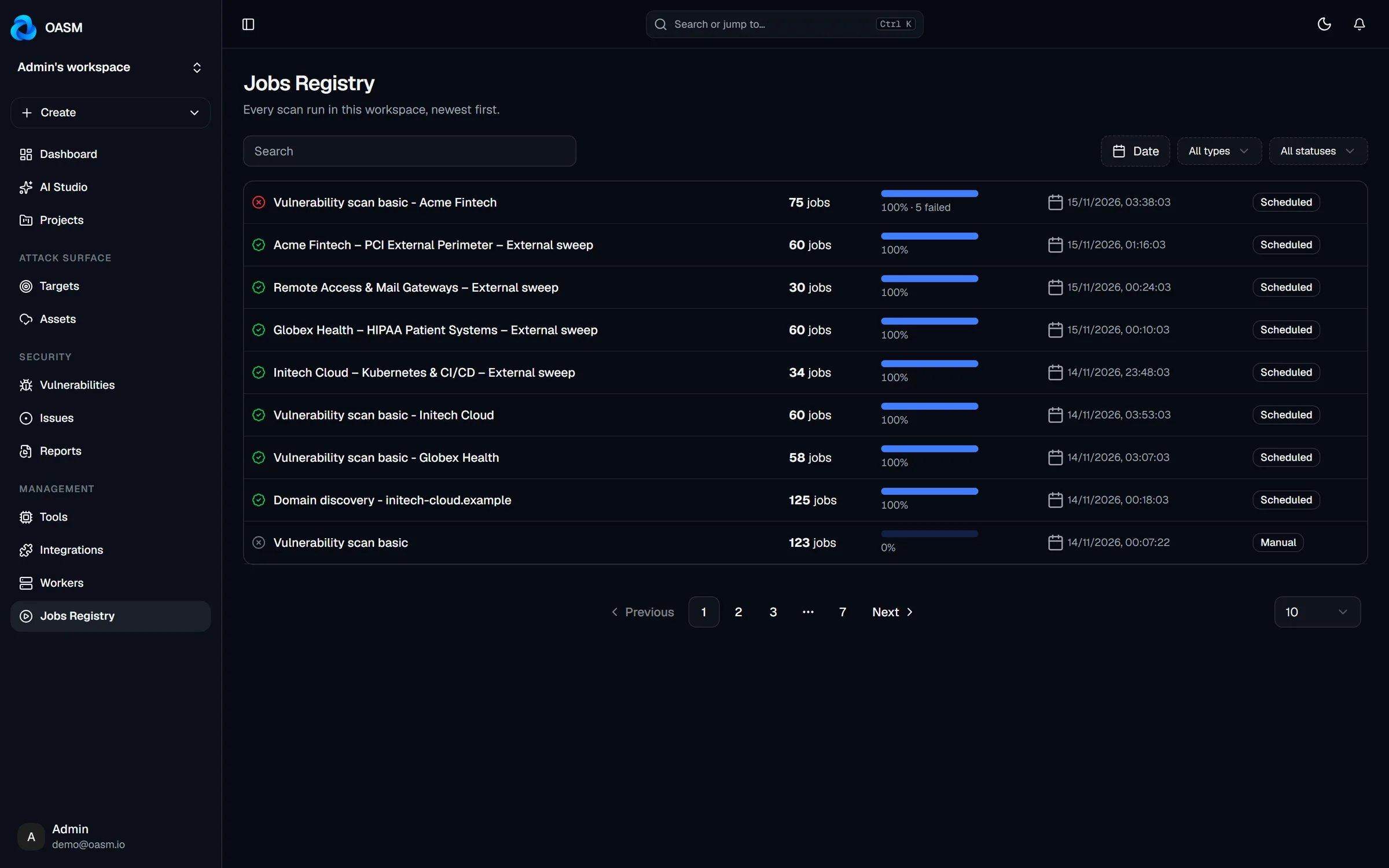
사이드바에서 작업 레지스트리를 열면 모든 도구 실행을 볼 수 있습니다. 각 작업은 빈 워커를 기다렸다가 실행되고, 완료 또는 실패로 끝납니다. 작은 도메인은 보통 몇 분 안에 끝나고, 하위 도메인이 수백 개인 큰 도메인은 더 오래 걸립니다.
- OASM이 찾은 결과 살펴보기
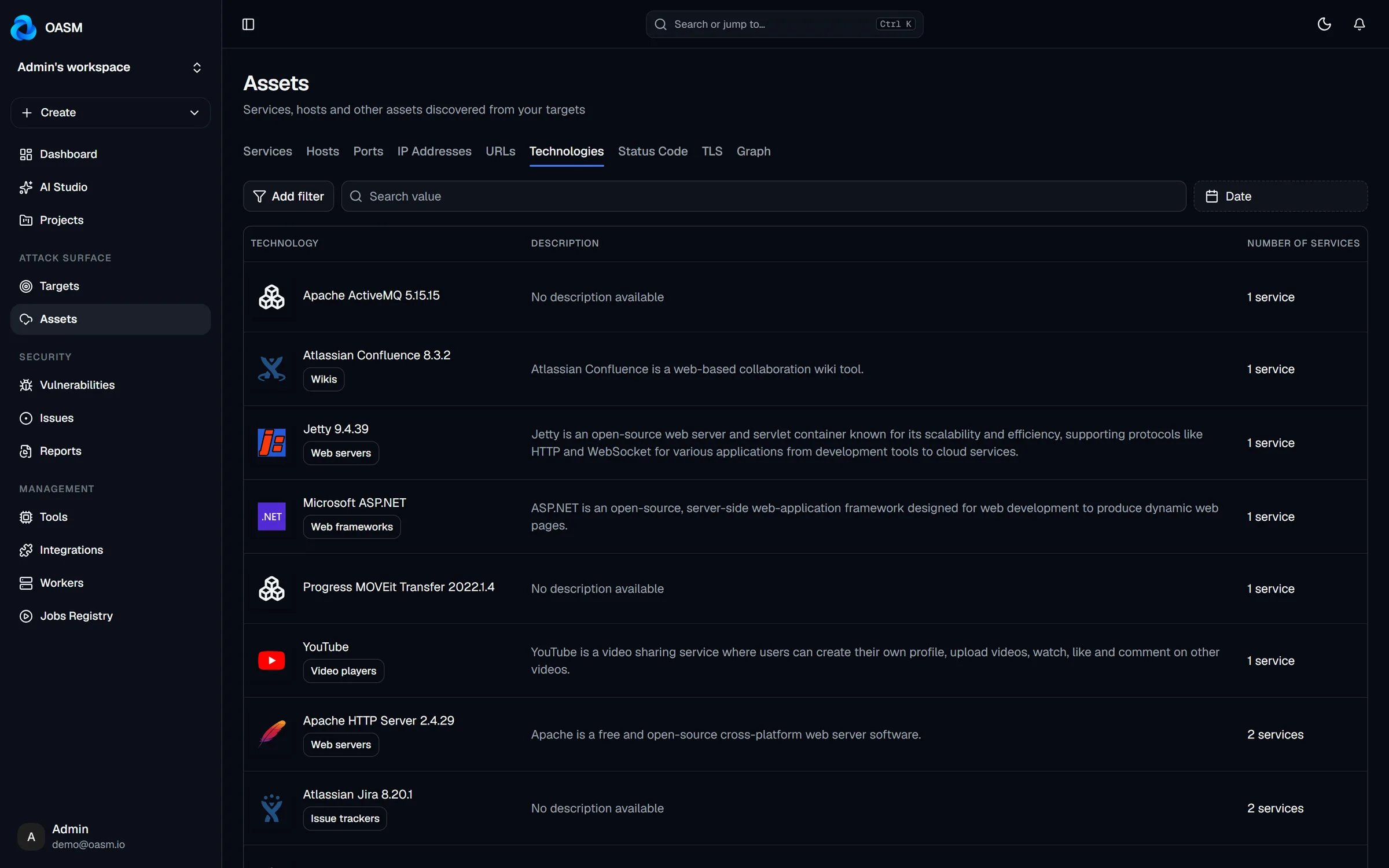
실행이 끝나면 자산을 엽니다. 각 행은 OASM이 찾은 웹 서비스이며, 호스트, 포트, 제목, 상태 코드, 기술, TLS 인증서, 스크린샷이 표시됩니다. 목록 위의 탭은 같은 인벤토리를 호스트, 포트, IP 주소, 기술, 인증서 기준으로 전환하며, 그래프는 전체가 어떻게 연결되는지 보여줍니다.
- 첫 취약점 찾기(선택 사항)
탐색은 무엇이 노출되었는지 그려 줄 뿐 공격하지는 않습니다. 서비스의 알려진 취약점을 확인하려면 대상 페이지에서 취약점 탭으로 이동해 빠른 스캔을 클릭합니다. OASM이 찾은 모든 활성 웹 서비스에 Nuclei를 실행합니다.
발견 사항이 대상의 취약점 탭과 취약점 페이지에 심각도, 스캐너가 확인한 증거와 함께 나타납니다.
지금까지 한 일
10분 만에 OASM의 핵심 흐름을 한 바퀴 돌았습니다:
OASM의 동작 방식은 같은 여정을 따라가며 각 단계에서 무슨 일이 일어나는지, 그다음에 무엇이 오는지 설명합니다.
문제 해결
컨테이너가 계속 재시작됩니다
컨테이너가 계속 재시작됩니다
docker compose logs core-api를 실행하세요. 가장 흔한 원인은 시크릿이 없거나 기본값인 경우입니다. ENCRYPTION_KEYS, BETTER_AUTH_SECRET, OASM_CLOUD_APIKEY가 32자 이상의 무작위 값으로 설정되어 있는지 확인한 뒤 make를 다시 실행하세요.작업이 대기 상태로 남고 실행되지 않습니다
작업이 대기 상태로 남고 실행되지 않습니다
워커를 엽니다. 함께 제공되는 워커가 연결되어 있어야 합니다. 연결되어 있지 않으면
docker compose logs oasm-worker를 실행하세요. Docker 소켓에서 permission denied 오류가 나오면 DOCKER_GID가 호스트의 /var/run/docker.sock 그룹과 일치하지 않는다는 뜻입니다.스캔은 끝났는데 거의 아무것도 찾지 못했습니다
스캔은 끝났는데 거의 아무것도 찾지 못했습니다
탐색은 공개적으로 접근 가능한 것만 찾습니다. 공개 하위 도메인이나 열린 웹 포트가 없는 도메인은 인벤토리가 작게 나오며, 이는 좋은 결과입니다. 작업 목록에서 실패한 작업을 확인하고, 각 대상 유형이 무엇을 탐색하는지는 대상을 참고하세요.
/init-admin 페이지를 열 수 없습니다
/init-admin 페이지를 열 수 없습니다
이 페이지는 첫 관리자가 생기기 전까지만 사용할 수 있습니다. 관리자가 이미 만들어졌다면 http://localhost:6276/login에서 로그인하세요.
다음 단계
동작 방식 이해하기
방금 본 것 뒤에 있는 사고 모델.
계속 스캔 유지하기
프로젝트를 만들어 자산을 일정에 따라 다시 스캔하세요.
팀 초대하기
멤버를 추가하고 알맞은 권한을 부여하세요.
알림 받기
새 자산과 발견 사항을 Slack, Telegram 또는 webhook으로 보냅니다.
AI 에이전트에게 묻기
모델을 연결하고 공격 표면에 대해 질문하세요.
프로덕션으로 이동
공개 URL, 시크릿, 백업, 스케일링, 업그레이드.