
프로젝트 채팅 시작하기
1
프로젝트 채팅 열기
AI Studio 사이드바의 프로젝트 아래에서 프로젝트를 클릭합니다. 또는 콘솔의 프로젝트에서 프로젝트를 열고 에이전트와 채팅을 클릭합니다.
2
범위와 모드 확인
입력창 위에 프로젝트가 표시되고, 채팅은 에이전트 모드입니다. 질문만 하려면 에이전트를 클릭해 Ask 모드로 되돌립니다. 메시지를 보내기 전까지는 다른 프로젝트나 전체 워크스페이스를 고를 수 있습니다.
3
요청 보내기
원하는 작업을 입력하거나 시작 프롬프트를 고르고 Enter를 누릅니다. 이제부터 채팅은 프로젝트로 고정됩니다.
agent.read가 필요하며, 프로젝트 페이지에서 시작하려면 project.read도 필요합니다.
고정의 의미
첫 메시지를 보내면 프로젝트는 채팅이 유지되는 동안 고정됩니다. 입력창 위에 프로젝트 색상과 함께 표시되며, 마우스를 올리면 “에이전트는 이 프로젝트 안에서만 읽고 작업합니다”가 표시됩니다. 다른 프로젝트나 전체 워크스페이스에서 작업하려면 새 채팅을 시작하세요. 프로젝트 채팅 안에서는:- 워크스페이스 데이터가 프로젝트 안에 머뭅니다. 에이전트가 하는 모든 조회(자산, 취약점, 포트, 기술, TLS 인증서, 통계)와 모든 프로젝트 도구는 에이전트가 무엇을 요청하든 이 프로젝트의 데이터만 반환하고 변경합니다. 범위 밖의 것을 물으면 에이전트가 그렇다고 알려 줍니다.
- 스캔이 프로젝트 범위 안에 머뭅니다. 프로젝트에 포함 규칙이 있으면 범위 검사는 워크스페이스 대상 대신 프로젝트의 포함 및 제외 규칙을 사용합니다. 규칙 밖을 겨냥한 도구 실행이나 서브에이전트는 거부되고, 셸 명령에 규칙 밖의 호스트가 있으면 자동에서도 승인을 요청하며, 제외된 호스트는 항상 거부됩니다.
- 에이전트는 아래에서 설명하는 프로젝트 지침을 따르고 파일을 읽습니다.
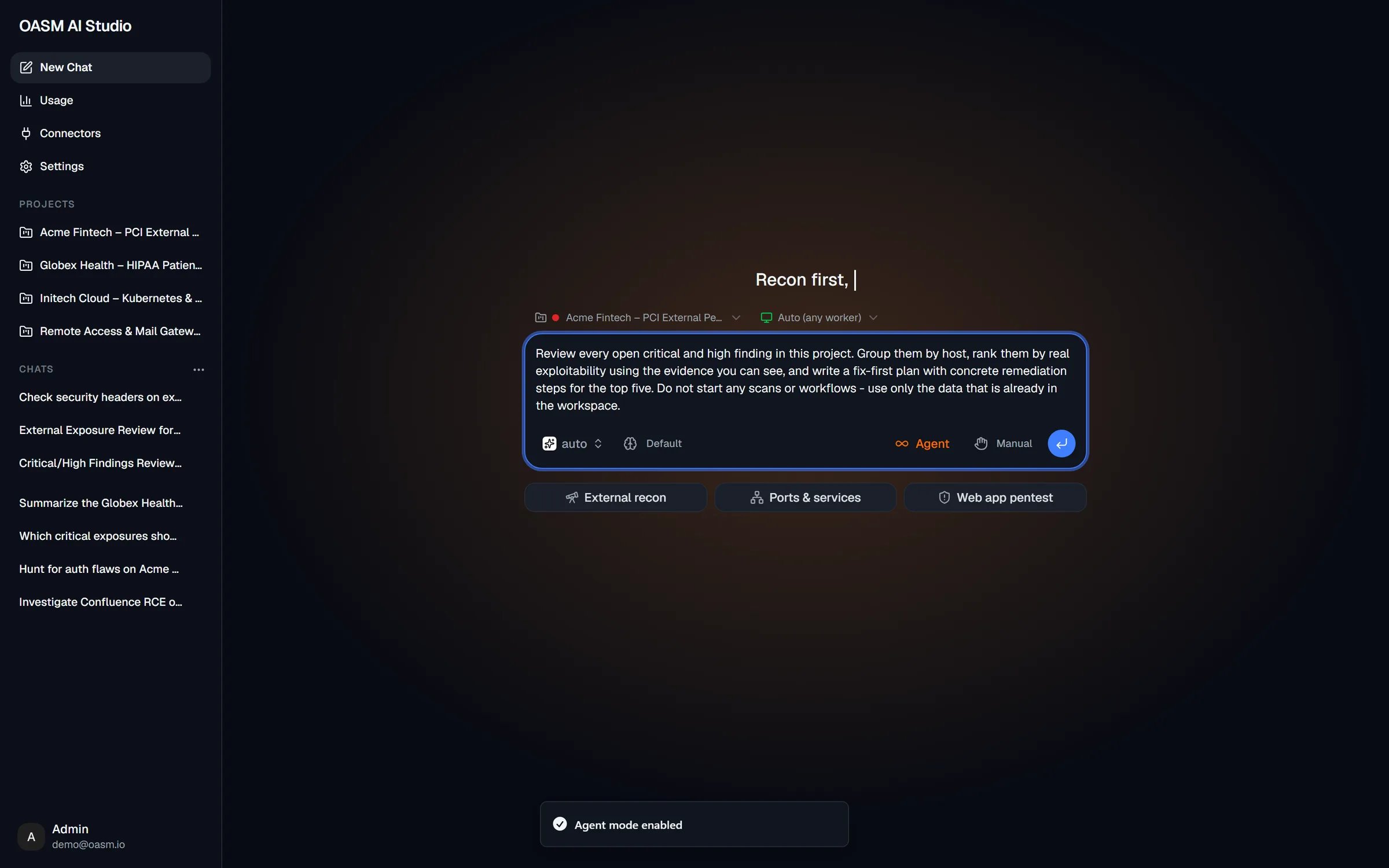
프로젝트 채팅: 채팅이 유지되는 동안 입력창 위에 프로젝트가 표시됩니다
프로젝트 지침과 파일
프로젝트 설정 탭의 AI 에이전트 카드에는 프로젝트에서 시작한 모든 AI Studio 채팅이 전달받는 컨텍스트가 들어 있습니다.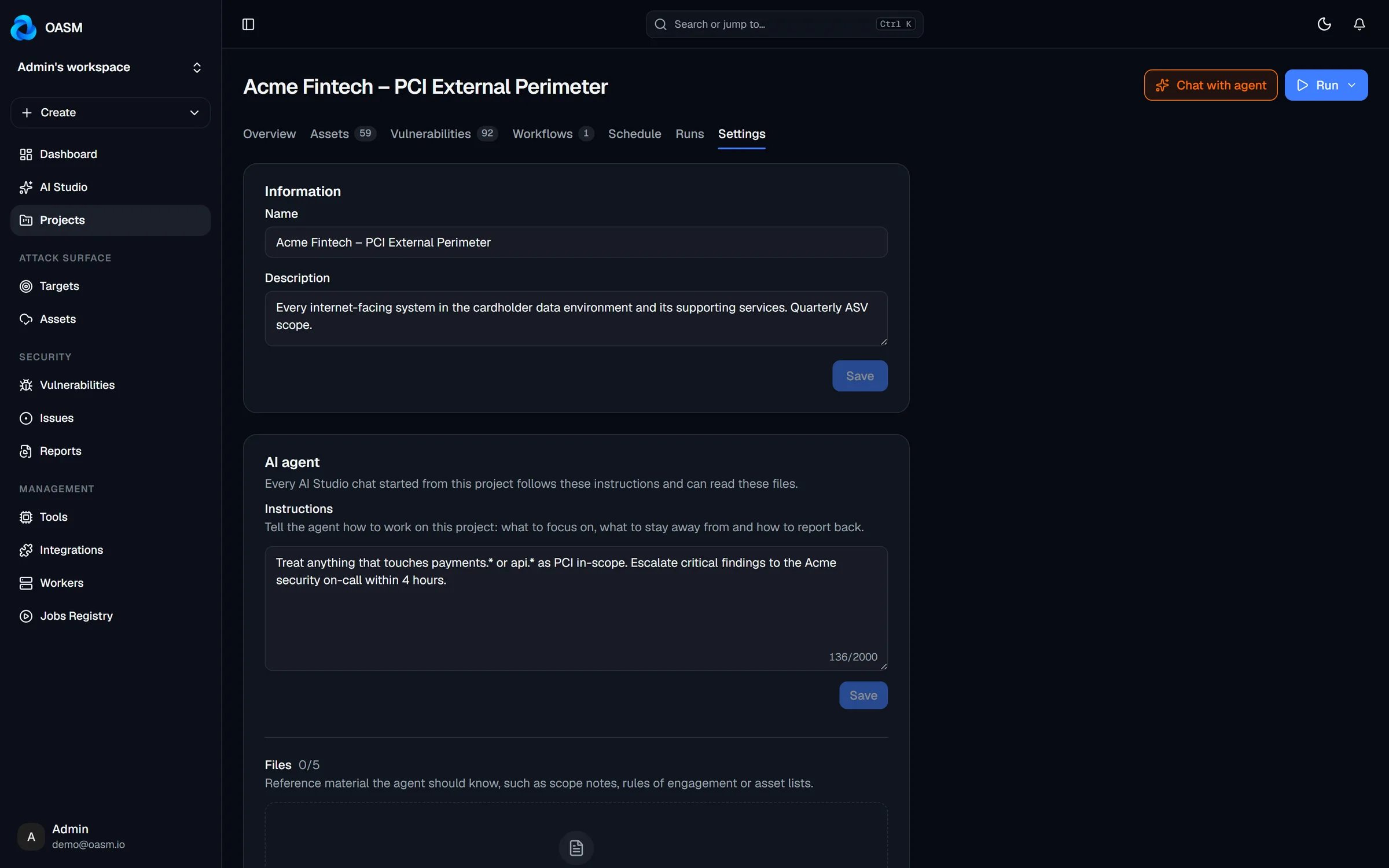
프로젝트 설정 탭의 AI 에이전트 카드
지침 작성하기
1
프로젝트 설정 열기
프로젝트를 열고 설정 탭을 클릭합니다.
2
지침 작성
지침에 에이전트가 이 프로젝트에서 일하는 방식을 적습니다. 무엇에 집중하고, 무엇을 건드리지 말며, 어떻게 보고할지 등입니다. 예: “스테이징 호스트만 테스트하고 발견 사항은 비즈니스 영향도 순으로 정렬해 줘”. 카운터에 2,000자 중 사용한 글자 수가 표시됩니다.
3
저장
입력란 아래의 저장을 클릭합니다. 콘솔에 “지침을 저장했습니다”가 표시됩니다. 입력란을 비우고 저장하면 지침이 삭제됩니다.
참고 파일 첨부하기
1
파일 업로드
파일 아래에서 업로드를 클릭하고 범위 메모, 교전 규칙, 자산 목록 같은 10 MB 이하의
.md, .txt 또는 .csv 파일을 고릅니다.2
목록 확인
파일이 크기와 추가한 사람과 함께 표시됩니다. 파일 옆의 카운터에 5개 슬롯 중 사용한 수가 표시되며, 5개를 모두 쓰면 업로드가 비활성화됩니다.
3
파일 분리
파일 옆의 **×**를 클릭하면 프로젝트에서 파일이 분리됩니다.
project.write 권한이 필요합니다. 프로젝트를 참고하세요.
에이전트가 이를 사용하는 방식
프로젝트 채팅의 매 턴마다 에이전트는 다음을 받습니다.- 프로젝트 이름과, 채팅이 이 프로젝트로 고정되어 있다는 사실,
- 프로젝트 멤버가 설정한 것으로 표시된, 따라야 할 지침,
- 첨부된 각 파일의 앞부분: 파일당 최대 8,000자, 전체 파일 합계 최대 30,000자.
project.write 권한이 필요하며, 수동 모드에서는 다른 변경과 마찬가지로 승인이 필요합니다.
보관된 프로젝트
보관된 프로젝트는 읽기 전용이며 AI 에이전트 카드도 마찬가지입니다. 프로젝트를 다시 열 때까지 지침이나 파일을 바꿀 수 없습니다.- 보관된 프로젝트는 AI Studio 사이드바의 프로젝트 아래나 프로젝트 선택기에 나열되지 않습니다.
- 보관된 프로젝트 페이지의 에이전트와 채팅은 여전히 그 프로젝트로 고정된 채팅을 엽니다.
- 보관된 프로젝트에 대한 채팅에서 에이전트는 프로젝트가 보관되어 읽기 전용이라는 사실을 전달받습니다. 프로젝트의 데이터와 지침, 파일은 여전히 읽을 수 있지만, 범위, 워크플로, 지침 같은 프로젝트 변경은 다시 열 때까지 거부됩니다.
프로젝트를 삭제하면 채팅도 삭제됩니다
프로젝트를 삭제하면 모든 멤버의 프로젝트 고정 AI Studio 채팅도 메시지, 계획, 서브에이전트와 함께 삭제됩니다. 확인 대화상자에도 “워크플로, 실행 기록, AI Studio 채팅이 함께 삭제됩니다.”라고 표시됩니다. 취약점과 자산은 워크스페이스에 남습니다. 삭제는 되돌릴 수 없습니다. 채팅을 남기려면 대신 프로젝트를 보관하세요.관련 문서
프로젝트
범위, 워크플로, 트리거, AI 에이전트 카드
채팅
입력창, 모드, 대화
계획과 승인
범위 검사와 기타 안전 검사
지침
모든 채팅에 적용되는 개인 지침