
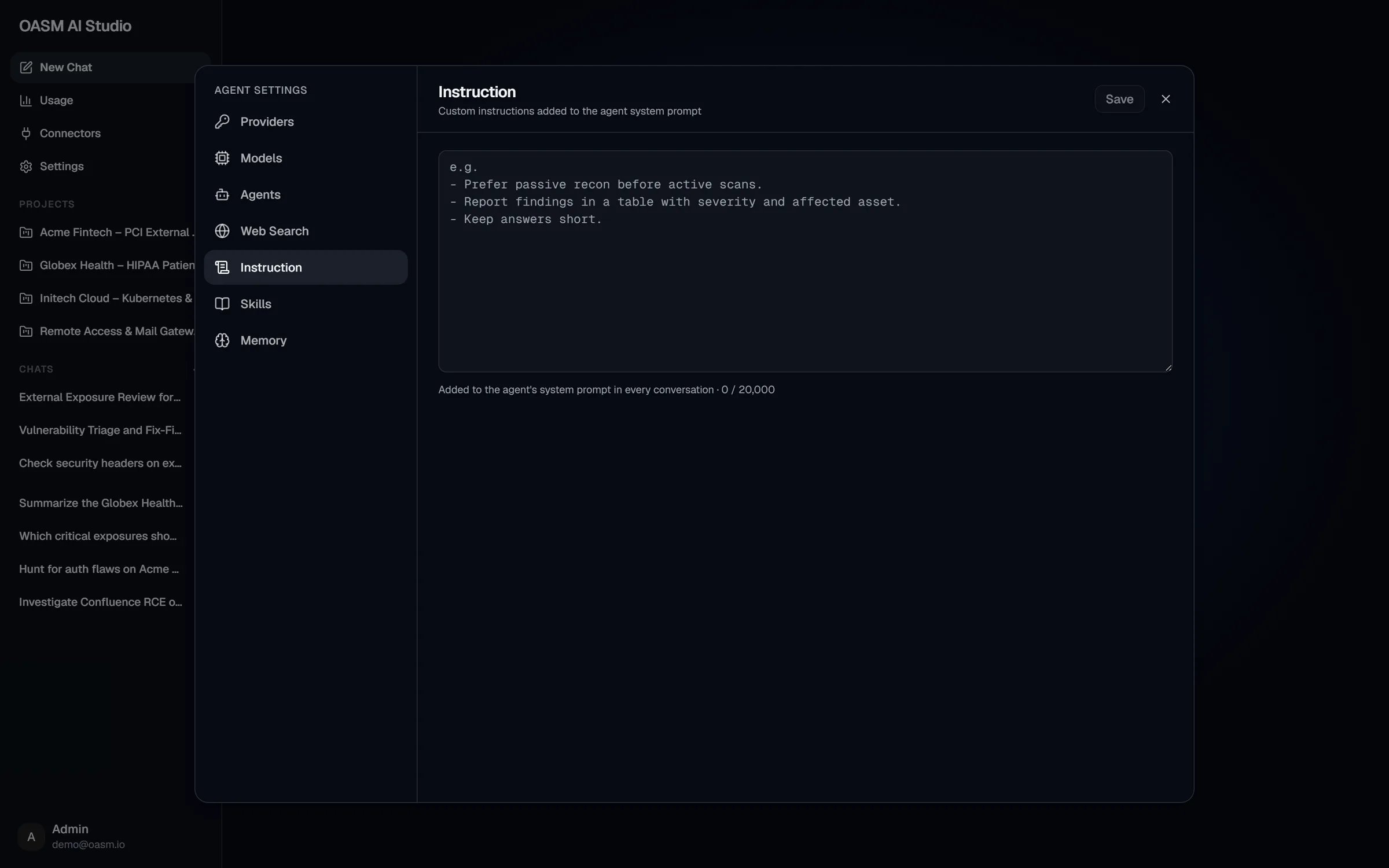
비어 있는 설정 → 지침과 예시 자리 표시자
범위
지침은 개인별입니다. 현재 워크스페이스에서 내가 시작하는 대화에 적용되며, 다른 멤버의 채팅이나 다른 워크스페이스의 내 채팅에는 적용되지 않습니다. 각 멤버가 자신의 지침을 작성합니다. 지침은 메인 에이전트에만 전달됩니다. 서브에이전트는 자체 시스템 프롬프트와 메인 에이전트가 작성해 주는 브리핑으로 실행되므로, 서브에이전트가 따라야 하는 규칙은 요청에 적어 메인 에이전트가 브리핑(must_do 및 must_not 목록)에 포함할 수 있게 하세요.
지침 작성 또는 변경
1
지침 열기
AI Studio에서 설정 → 지침을 엽니다.
2
지침 작성
텍스트 상자에 입력합니다. 아래 카운터에 사용한 글자 수가 최대 20,000까지 표시됩니다.
3
저장
헤더의 저장을 클릭합니다. 콘솔에 “지침을 저장했습니다”가 표시됩니다. 취소를 누르면 저장된 텍스트로 되돌립니다.
좋은 지침의 예
좋은 지침은 짧고, 구체적이며, 안정적입니다. 대부분의 작업에 해당하는 내용을 규칙으로 작성하세요.- 시크릿. API 키, 비밀번호, 토큰을 지침에 넣지 마세요.
- 일회성 작업. 이런 내용은 채팅 메시지에 넣으세요.
- 특정 업무에 한정된 규칙. 고객 한 곳에 대한 범위와 업무 수행 규칙은 해당 프로젝트의 지침에 넣으세요(아래 참고).
프로젝트 지침과의 결합 방식
프로젝트 채팅은 프로젝트의 설정 탭에서 지정한 프로젝트 자체 지침도 가질 수 있습니다. 프로젝트 채팅에서 에이전트는 둘 다 받습니다. 먼저 개인 지침, 그다음 프로젝트 멤버가 설정했다고 표시된 프로젝트 지침입니다. 어느 쪽도 다른 쪽을 대체하지 않으므로 서로 일관되게 유지하세요.- 지침(이 설정): 워크스페이스의 모든 채팅에 걸쳐 내가 일하는 방식.
- 프로젝트 지침: 해당 프로젝트에서 채팅하는 모든 멤버에게 적용되는 프로젝트 하나의 규칙.
관련 문서
프로젝트 채팅
프로젝트 지침과 참조 파일
메모리
에이전트가 대화 전반에 걸쳐 사실을 기억하게 합니다
스킬
필요할 때만 에이전트가 불러오는 더 긴 절차