
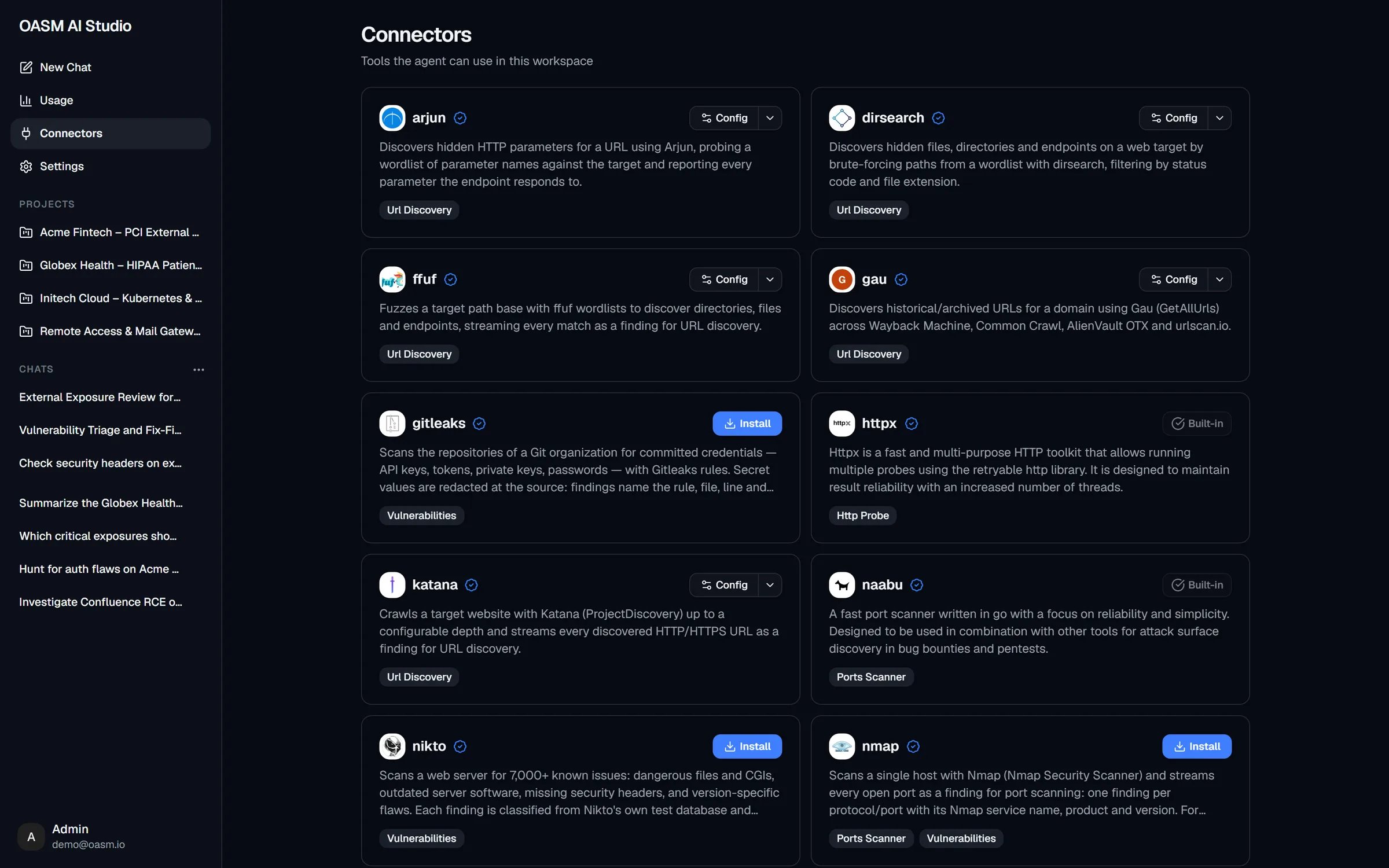
连接器页面:已安装的连接器显示配置,内置工具显示内置,可用的连接器显示安装
页面列出的内容
未对代理启用的连接器不会显示在这里;你仍可在 工具 页面中找到它们,用于 项目 和 任务。
每张卡片显示工具名称、Logo、官方支持工具的勾选标记、描述以及分类徽章。点击卡片可打开工具详情页。
代理如何使用这些工具
- 代理可以运行 内置工具 和 已安装 的代理连接器。对于未在工作区中安装的连接器,代理会拒绝运行。
- 运行工具需要 Agent 模式 和一个在线的 Worker;在 Ask 模式下,代理只读取工作区数据。请参阅 对话。
- 代理运行连接器时,会选择一个配置文件,或自行填写非机密设置。必填设置仍为空时运行会被拒绝,因此请先在配置文件中配置 API 密钥等机密信息。
- 每次工具调用都会经过相同的安全检查,并在手动模式下经过相同的审批提示。请参阅 计划与审批。
为代理安装连接器
1
打开连接器
在 AI Studio 侧边栏中点击 连接器。
2
安装
点击连接器卡片上的 安装。安装 <name> 对话框会显示工作区、工具的用途以及与其共享的数据。点击 安装 确认。控制台会提示“工具安装成功”,并停留在当前页面。
3
配置
点击卡片上的 配置 打开配置面板,创建一个配置文件,例如填入工具的 API 密钥。无需设置的连接器可立即使用。
请参阅 权限。
连接器与工具页面
连接器页面是与 工具 相同的工作区工具目录的筛选视图。在这里安装、配置或卸载工具,与在 工具 页面上执行的操作相同,变更同样适用于扫描、项目和代理。唯一的区别是:从 工具 安装后会直接跳转到新连接器的配置,而从 AI Studio 安装则会停留在列表中。 如需将你自己的工具打包为连接器,请参阅 连接器概览。外部 MCP 服务器
代理还可以使用支持 Model Context Protocol(MCP)的外部服务器提供的工具。这些服务器按工作区配置,每个成员的主代理都能获得它们的工具。 目前还没有对应的控制台界面。请通过/api/agents/mcp-configs 下的 API 管理这些服务器:
PUT 的请求体接受以下字段:
- 每个工具命名为
<server>_<tool>,例如名为intel的服务器上的工具lookup_host会命名为intel_lookup_host。如果该名称与内置工具冲突,以内置工具为准。 - 外部工具会经过内置拒绝列表、工作区工具规则(由工作区所有者通过
/api/agents/tool-rules管理),并在手动模式下经过审批提示,提示中显示 允许 <tool>? 以及参数和工具所属的服务器。 - 只有主代理能获得外部 MCP 工具;子代理不能。
从你自己的 AI 客户端使用 OASM
上述服务器是 AI Studio 代理调用的工具。反方向,即让 Claude 或 Cursor 等外部 AI 客户端读取你的 OASM 工作区,则由 OASM MCP 服务器实现。请参阅 MCP 服务器。相关内容
工具
完整的工具目录、配置文件和工具详情
MCP 服务器
将外部 AI 客户端连接到你的工作区
Worker
代理的工具在哪里运行
计划与审批
命令和工具调用的审批提示