
开始项目对话
1
为项目打开对话
在 AI Studio 中,点击侧边栏项目下的项目。或者在控制台的项目中打开项目,然后点击与智能体对话。
2
检查范围和模式
项目显示在输入框上方,对话处于 Agent 模式。如果你只有问题要问,点击智能体切换回 Ask 模式。在发送之前,你仍然可以选择其他项目,或选择整个工作区。
3
发送请求
输入你想完成的事情,或选择一个起始提示词,然后按 Enter。从此刻起,对话即锁定到该项目。
agent.read 权限;从项目页面开始还需要 project.read 权限。
锁定意味着什么
发送第一条消息后,项目在整个对话生命周期内固定不变。它以项目颜色显示在输入框上方;将鼠标悬停在上面会看到”代理只在此项目内读取和操作”。如需处理其他项目或整个工作区,请开始新对话。 在项目对话中:- 工作区数据限定在项目内。 无论智能体请求什么,它进行的每次查询(资产、漏洞、端口、技术、TLS 证书、统计数据)以及每个项目工具都只返回和修改该项目的数据。当你询问项目之外的内容时,智能体会如实说明。
- 扫描限定在项目范围内。 当项目设置了包含规则时,范围检查会使用项目的包含和排除规则,而不是工作区目标。针对范围之外的工具运行或子智能体会被拒绝;shell 命令中出现范围之外的主机时会请求你的审批,即使在自动模式下也是如此;被排除的主机始终会被拒绝。
- 智能体遵循项目说明并读取项目文件,详见下文。
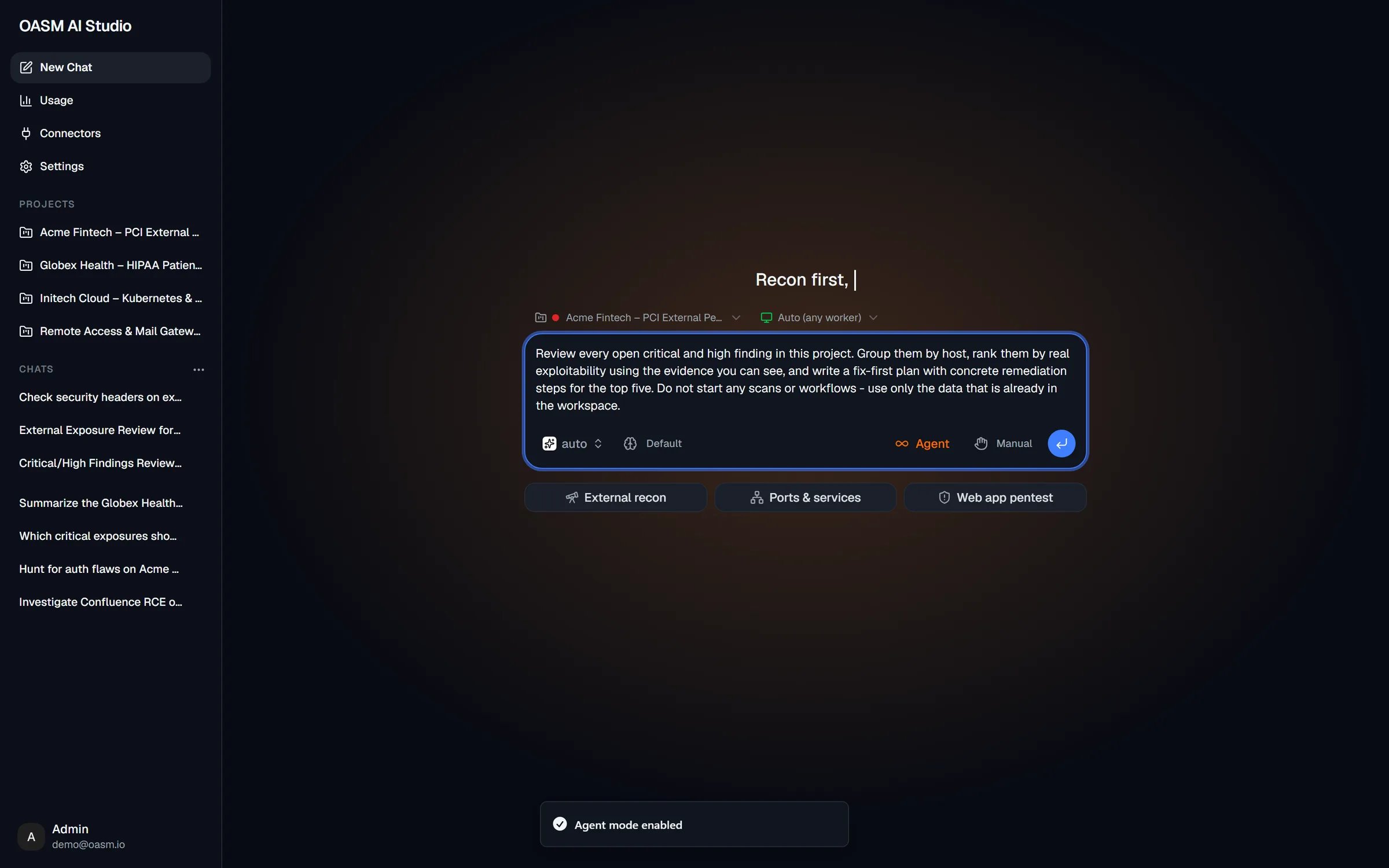
项目对话:在整个对话生命周期内,项目都显示在输入框上方
项目说明和文件
项目设置选项卡上的 AI 代理卡片保存了从该项目发起的每个 AI Studio 对话都会收到的上下文。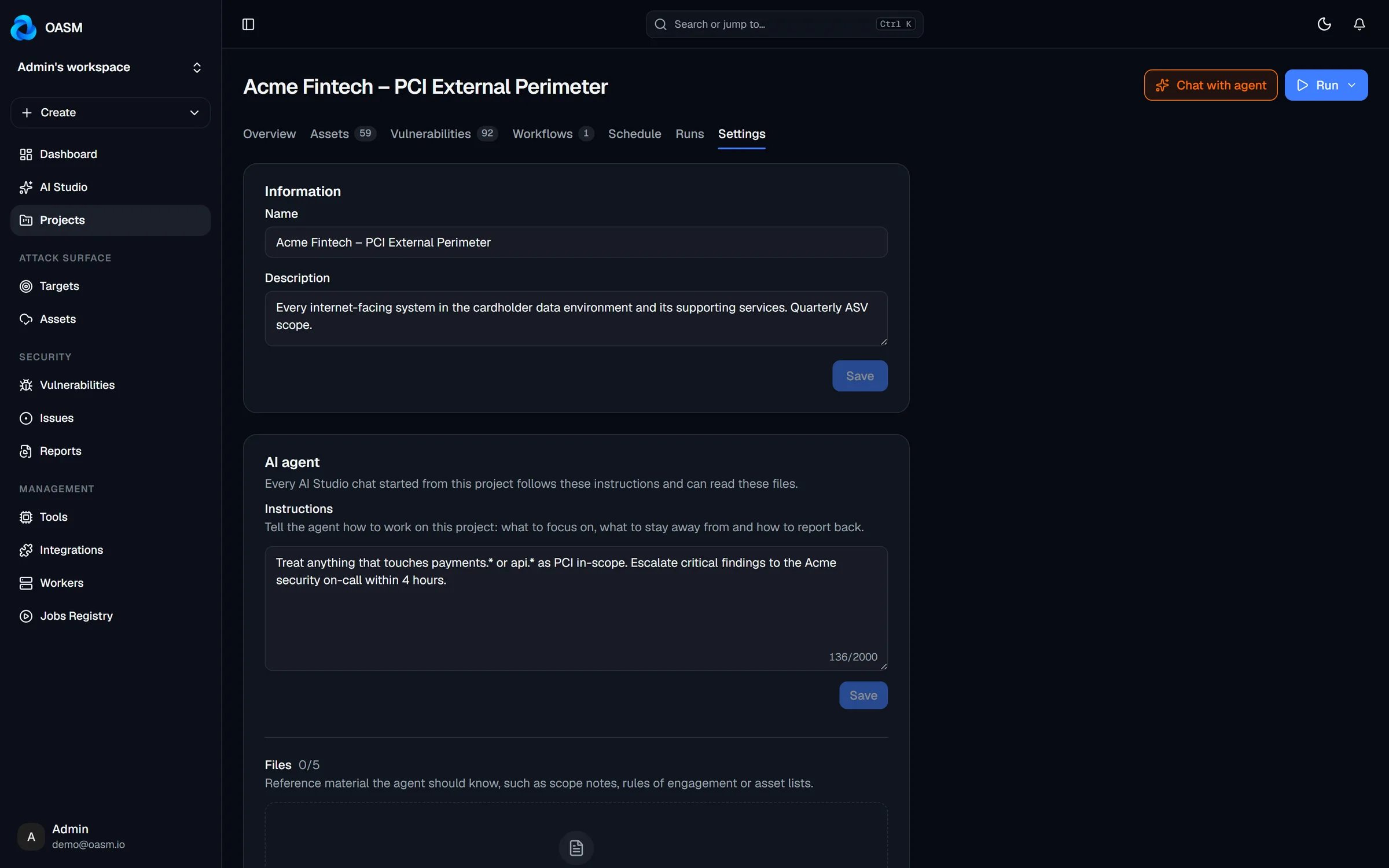
项目设置选项卡上的 AI 代理卡片
编写说明
1
打开项目设置
打开项目并点击设置选项卡。
2
编写说明
在说明中告诉智能体如何处理此项目:关注什么、避开什么以及如何汇报。例如:“只测试预发布主机,并按业务影响对发现排序”。计数器会显示你已使用 2,000 个字符中的多少。
3
保存
点击输入框下方的保存。控制台会提示”说明已保存”。清空输入框并保存会删除说明。
附加参考文件
1
上传文件
在文件下点击上传,选择一个不超过 10 MB 的
.md、.txt 或 .csv 文件,例如范围说明、交战规则或资产列表。2
检查列表
文件会显示其大小以及添加者。文件旁边的计数器显示五个位置中已使用的数量;五个全部用完时上传会被禁用。
3
移除文件
点击文件旁的 × 将其从项目中移除。
project.write 权限。参见项目。
智能体如何使用它们
在项目对话的每一轮,智能体都会收到:- 项目名称,以及对话已锁定到该项目的信息,
- 说明,标注为由项目成员设置,供其遵循,
- 每个附加文件的开头部分:每个文件最多 8,000 个字符,所有文件合计最多 30,000 个字符。
project.write 权限,并且在手动模式下与其他任何更改一样需要你的审批。
已归档的项目
已归档的项目是只读的,其 AI 代理卡片也是只读的:在项目重新打开之前,你无法修改说明或文件。- 已归档的项目不会列在 AI Studio 侧边栏的项目下,也不会出现在项目选择器中。
- 在已归档项目的页面上点击与智能体对话,仍会打开一个锁定到该项目的对话。
- 在关于已归档项目的对话中,智能体会被告知该项目已归档且只读。它仍然可以读取项目数据、说明和文件,但对项目的更改(例如范围、工作流或说明)会被拒绝,直到项目重新打开。
删除项目会删除其对话
删除项目还会删除所有成员锁定到该项目的全部 AI Studio 对话,连同其中的消息、计划和子智能体。确认提示会说明这一点:“其工作流、运行历史和 AI Studio 对话将一并删除。“漏洞和资产会保留在工作区中。 删除操作无法撤销。如需保留对话,请改为归档项目。相关内容
项目
范围、工作流、触发器和 AI 代理卡片
对话
输入框、模式和对话
计划与审批
范围检查和其他安全检查
指令
适用于你所有对话的个人指令