
- 范围:哪些资产属于该项目,可以通过规则、手动或两者结合来选择
- 工作流:扫描这些资产的工具流水线(参见工作流)
- 触发器:每个工作流何时自动运行:按计划、在新资产加入项目时、在项目的另一个工作流之后,或在发现漏洞时
/projects)。
项目取代了分组(资产组)。现有的分组及其资产、工作流和计划已自动迁移为项目。
/asset-group API 和 /groups 控制台页面已不再存在,请改用 /projects。项目如何工作
- 你添加目标;发现过程填充资产清单。
- 项目的范围规则选择它应覆盖的资产。开启自动添加后,之后发现的资产一旦符合规则就会加入项目。
- 项目的每个工作流都在这些资产上运行:在你启动时、按其计划,或在项目事件发生时:资产已添加、另一个工作流已完成或发现漏洞。
- 一次运行会启动由已连接的 Worker 执行的任务。结果会进入资产清单,以及项目的漏洞、运行和概览选项卡。
项目与目标
目标回答”我们拥有什么?“;项目回答”我们持续扫描什么、多久一次、发生了什么变化?”。
项目页面
项目页面为每个项目显示一张卡片。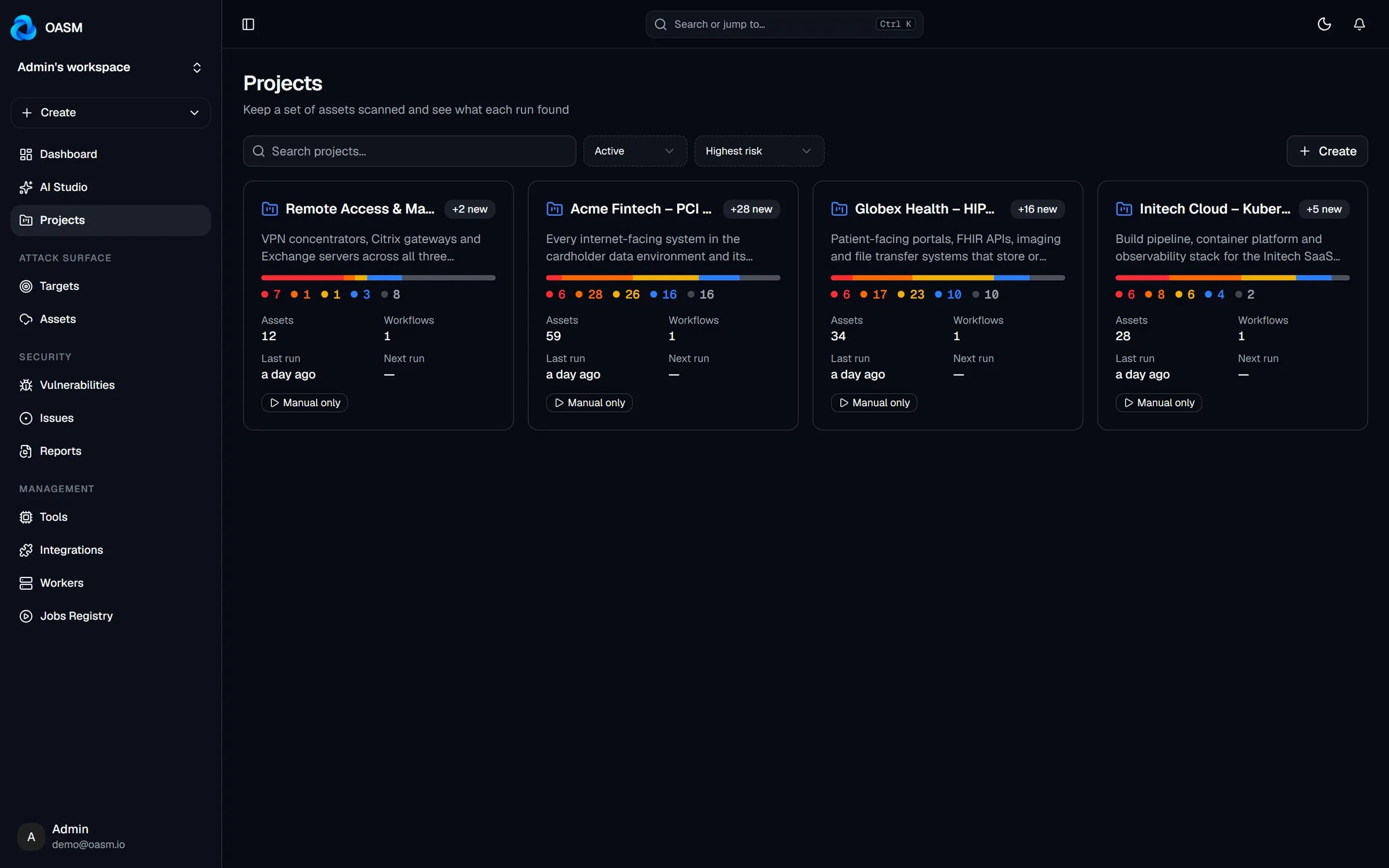
使用工具栏按名称搜索,显示活跃、已归档或全部项目,并按风险最高(默认:未修复的严重发现最多,其次是高危,再次是中危)、最新、上次运行、名称或资产最多排序。点击卡片即可打开项目。
创建项目
在项目页面点击创建(路由/projects/create)。向导有四个步骤;只有名称和流水线是必填的。
1
信息
为项目设置一个名称(在工作区内唯一),以及可选的描述,说明它涵盖的内容,例如
Production hosts。2
范围
通过两种方式选择资产,两者可以结合使用:
- 按规则:添加包含和排除规则(参见范围规则)。编辑器会实时显示范围内的资产数量。保持勾选之后发现的资产符合规则时自动添加,可以在发现新资产时让范围保持最新。
- 手动选择:从资产清单中勾选主机。手动选择的资产会一直留在项目中,直到你将其移除。
4
触发器
决定流水线何时自动运行(参见触发器)。新项目默认带有一个待选择的计划,并开启当资产加入项目时;删除你不需要的部分即可。时间按你的时区输入,并以 UTC 存储。保持勾选创建后立即运行一次,即可立即扫描当前范围。如果范围仍为空,项目会被创建并等待资产加入。
范围规则
范围规则决定工作区中哪些资产属于该项目。每条规则会包含或排除它所匹配的资产:
规则的组合方式:
- 当资产匹配至少一条包含规则且不匹配任何排除规则时,它在范围内。
- 排除规则只会移除资产;没有包含规则的规则集不会选择任何资产。
- 每条规则都会显示它匹配的资产数量,因此你可以在保存之前检查规则。
- 保存规则会立即同步项目:规则现在选中的资产会加入(来源:规则),而规则不再选中的、由规则添加的资产会离开。
自动添加新资产
开启之后发现的资产符合规则时自动添加(默认开启)后,发现过程之后找到的每个资产都会与工作区中每个活跃项目的规则进行比对。匹配的资产会自动加入,项目的资产已添加触发器会处理它们。关闭此选项后,规则只在你保存时生效。移除规则所选的资产
当你从资产选项卡中移除一个资产,而某条包含规则仍然匹配它时,OASM 会为该资产添加一条排除规则,否则下一次规则同步会立刻把它加回来。之后你可以删除这条排除规则,让它重新加入。示例:生产 Web 主机,减去预发布网段
示例:生产 Web 主机,减去预发布网段
prod.example.com 下的所有主机以及 203.0.113.0/24 中的所有资产都会加入,但该网段上半部分中的资产除外,包括解析到那里的主机名。项目工作流
一个项目运行一个或多个工作流。每个工作流都是归项目所有的工具流水线:它为项目而创建,在项目中编辑,并随项目一起删除。多个工作流让你可以用不同方式扫描同一范围(例如每天一次快速 Web 扫描和每周一次深度扫描),或将它们串联起来,使一个工作流在另一个之后运行(参见在此项目的另一个工作流之后)。 在工作流选项卡上,每张工作流卡片显示其流水线、触发器(或仅手动;已关闭的触发器标记为**(已关闭)**),以及上次运行及其启动原因。在卡片上你可以: 点击添加工作流,可以通过以下方式再创建一个:- 从模板:工作区的某个默认工作流
- 选择工具:你自己的流水线
- 从项目复制:复制工作区中任意项目的某个工作流,包括其工具配置
构建流水线
使用选择工具时,你可以添加已安装的工具(或在同一面板中安装工具),并将每个工具放入一个步骤:- 第 1 步启动运行。
- 同一步骤中的工具并行运行。
- 当上一步骤的所有工具都完成后,下一步骤才会开始。
- 构建器最多提供 10 个步骤。
典型的 Web 流水线为 第 1 步:
naabu(端口)→ 第 2 步: httpx(HTTP 探测)→ 第 3 步: 输入为 web 的 nuclei(漏洞)。每个步骤都能看到同一次运行中上一步骤发现的内容,因此 nuclei 会按每个存活 Web 服务真实的协议和端口进行扫描。如果保持默认输入,nuclei 会优先接收 host,并按主机名对每个主机扫描一次。触发器
触发器决定工作流何时自动运行。它们属于工作流:在创建向导中,或在工作流编辑器(工作流卡片上的编辑)的运行时间下设置。没有触发器的工作流只有在有人启动时才会运行。计划
计划会在固定时间对整个范围运行工作流。使用计划构建器选择时间;它会以 UTC 的 5 字段 cron 表达式保存。- 一个工作流可以有多个计划(最多 20 个),例如工作日 02:00 和周六 14:00。为每个计划点击添加计划。
- 两个时间相同的计划会被拒绝。
- 每个工作流都有自己的时钟:包含多个工作流的项目会按各自的计划分别运行它们。
事件触发器
另外三种触发器会对项目中发生的事情做出反应。每个工作流的每种事件触发器最多只能有一个。它们共享两项设置:
汇集窗口可以防止突发事件淹没你的 Worker:500 个新子域名只会产生三次运行,而不是 500 次。在窗口关闭之前被移出项目的资产不会被扫描。
当资产加入项目时
只扫描刚刚加入的资产,而不是整个范围。资产在以下情况加入:你手动添加、规则编辑添加,或者发现过程找到匹配的资产且开启了自动添加。 仅限以下类型的资产将触发器限制为域名、IP、CIDR 范围或代码仓库类目标的资产。不勾选表示所有新资产。在此项目的另一个工作流之后
当同一项目中另一个工作流的运行结束时运行,并扫描该运行扫描过的资产,例如在一次快速发现之后进行深度扫描。- 之后:要跟随的工作流。不勾选表示项目中的任何其他工作流。
- 当运行:成功、失败或两者皆可。至少选择一项。当某个步骤失败,或因其依赖的步骤失败而被跳过时,运行即为失败。
发现漏洞时
当扫描在项目的某个资产上发现新漏洞时运行(无论是哪个工作流或目标扫描发现的),并扫描该资产,例如对每个存在严重发现的主机进行更深入的检查。- 严重程度:启动运行的严重级别。默认勾选严重和高。至少选择一项。
- 工作流自身的发现永远不会再次触发它。
启动其他运行的运行会形成一条链。工作流永远不会因其自身运行结束或其自身的发现而被启动,并且距离链条起点超过三跳的事件不会启动任何运行,因此相互触发的工作流不会形成循环。运行带入项目的资产仍然可以触发资产已添加触发器,但受同样的限制。
开启和关闭触发器
每个计划和事件触发器都有一个启用开关。关闭后,其设置会保留在工作流中但不会运行;你可以随时再次开启。归档项目会一次性关闭所有触发器。 计划选项卡显示未来 7 天内计划的运行,并列出项目的每个触发器及其工作流、由什么运行(计划或事件)、条件(以你的时区和 UTC cron 表示的计划,或事件的设置,例如”出现严重、高发现时 · 汇集 10 分钟 · 每次运行最多 200 个资产”)、上次触发时间、下一次运行,以及状态(启用、关闭或已归档)。事件触发器没有固定时间,因此它们在触发器列表中显示为按其事件,但不会出现在 7 天计划中。要更改触发器,请编辑其工作流。运行工作流
在需要时随时启动一次运行,例如在基础设施变更之后,或用于验证修复:1
打开运行对话框
点击项目标题栏中的运行并选择一个工作流,或点击工作流卡片上的运行。当项目已归档或没有工作流时,标题栏按钮处于禁用状态。
2
选择扫描内容
- 整个范围:项目的所有资产
- 所选资产:搜索并勾选要扫描的资产
3
启动
运行开始后,会出现一条带有链接的通知(打开运行)。在运行选项卡或任务注册表中跟踪其进度。
项目选项卡
项目页面(路由/projects/:id/:tab)有七个选项卡:概览、资产、漏洞、工作流、计划、运行和设置。数量以徽标形式显示在选项卡上。标题栏有两个按钮:
概览
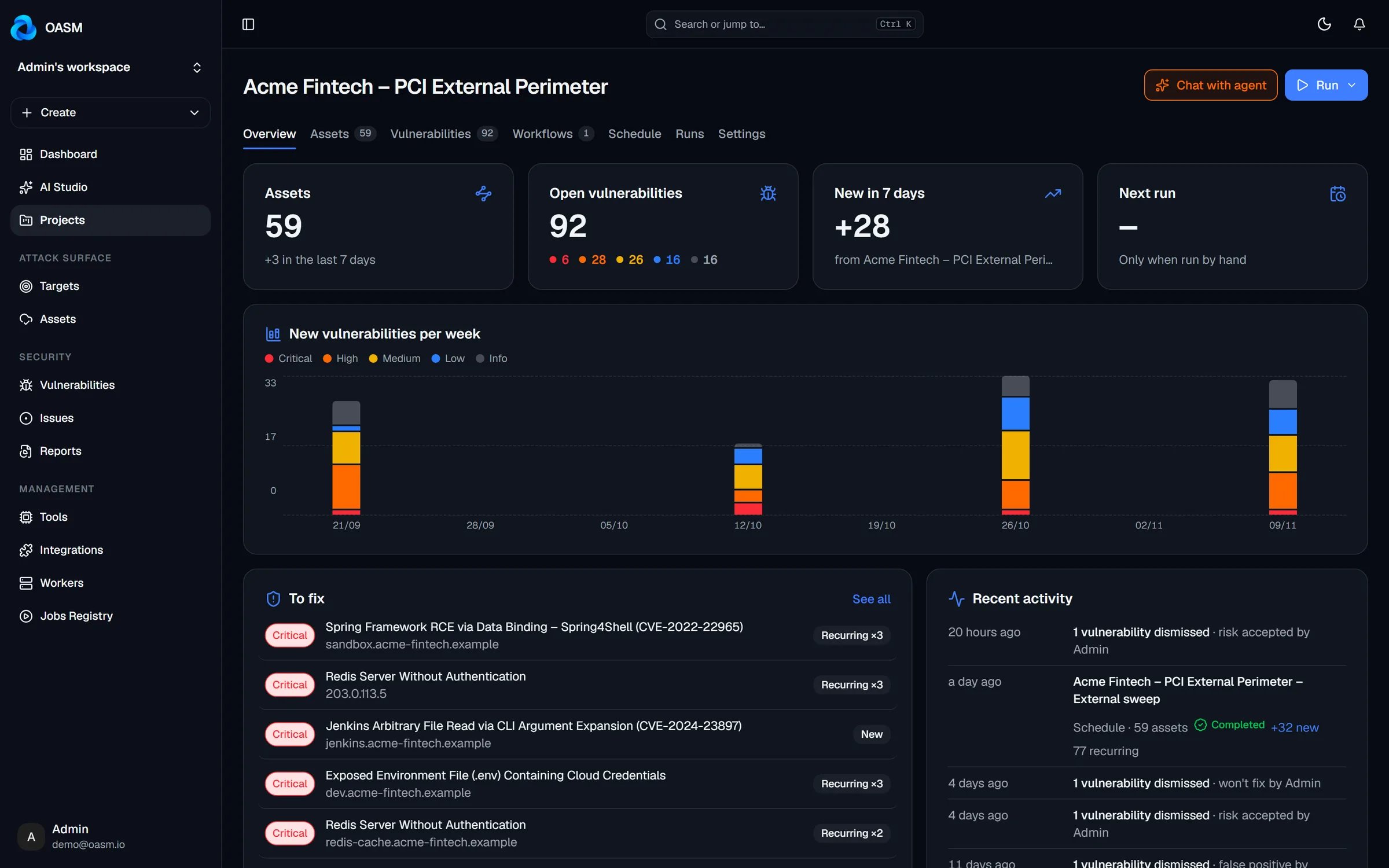
- 资产(以及过去 7 天加入的数量)、按严重级别划分的未修复漏洞、7 天内新增(以及发现它们的工作流和运行),以及下次运行:下一个计划及其工作流;只有事件触发器启用时为按事件;否则为仅手动运行时。点击卡片可跳转到对应的选项卡。
- 过去八周按严重级别划分的每周新增漏洞。
- 待修复:最严重的未修复漏洞及其来源情况;点击某个漏洞可打开其时间线,或点击查看全部进入漏洞选项卡。
- 最近活动:项目发生了什么以及是谁做的:运行及其发现,资产被选择、移除、发现或因规则编辑而移动,工作流被添加、编辑或移除,漏洞被忽略(及原因),以及项目的创建、归档和重新打开。配置变更(设置、触发器)记录在审计日志中。
资产
范围卡片列出范围规则以及新资产是否会自动加入;点击编辑规则进行修改。保存后会报告新增和移除了多少资产。 其下方的资产表格显示每个资产的:- 类型
- 来源:规则(及添加它的规则),或手动选择
- 漏洞:项目在其上发现的未修复发现结果
- 上次扫描:项目上次扫描它的运行,或从未
- 添加时间:它加入项目的时间
漏洞
与漏洞页面相同的列表,但仅限于项目运行报告的内容,并多了一列来源情况。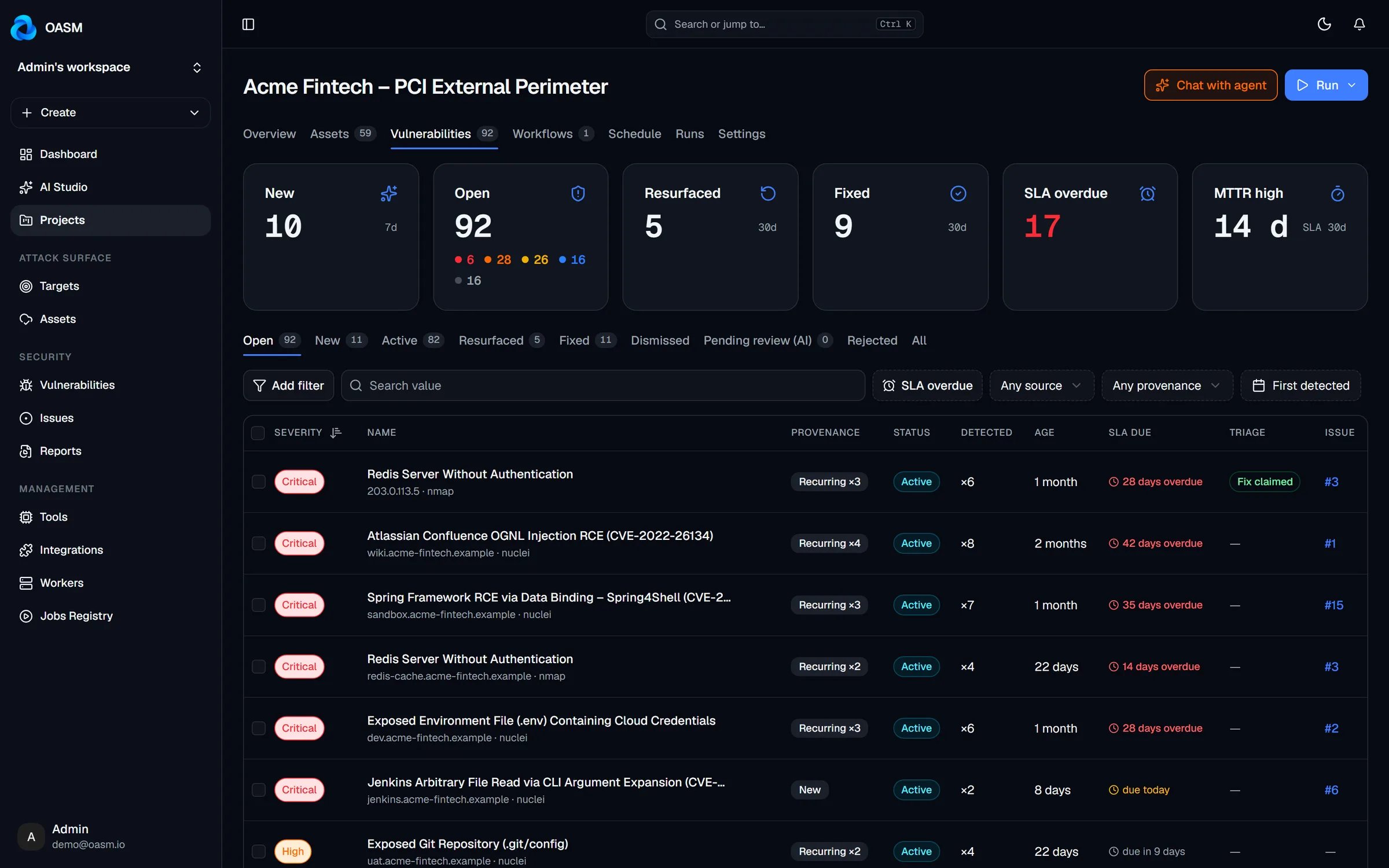
- 汇总卡片、状态选项卡和筛选工具栏的用法与漏洞页面相同,参见汇总卡片和状态选项卡,只是仅统计项目的发现结果。
- 任意来源情况按来源情况筛选,并显示每个值的数量。从某次运行打开的链接(运行选项卡中的 +N 新增)会打开按该运行首次发现的内容筛选的列表。
- 所选选项卡、筛选条件和已打开的漏洞都保存在 URL 中,因此分享的链接会打开相同的视图。
“未再出现”会将每个发现结果与其所在资产、由其所用工具进行的最近一次扫描进行比较。因此,只扫描了几个新资产的运行永远不会把项目的其余部分标记为已修复。
点击来源情况徽标可打开漏洞的时间线:自首次发现以来,使用报告工具扫描过其资产的项目运行,每次运行标记为已报告或已扫描,未报告,并附有每次运行的链接和打开漏洞按钮。忽略漏洞会作用于整个工作区,而不仅仅是该项目。
工作流
项目的工作流,参见项目工作流。计划
未来 7 天内计划的运行以及每个触发器,参见开启和关闭触发器。运行
项目的每次运行,最新的在前:
按触发方式筛选(手动、计划或事件),当项目有多个工作流时,还可以按工作流筛选。打开运行可在任务注册表中查看其图和任务。
设置
- 信息:重命名项目或修改其描述。
- AI 代理:AI Studio 对话的说明和参考文件(参见 AI 智能体说明和文件)。
- 通知:项目的运行与任何扫描一样会发送通知:新漏洞和扫描结果会发送到工作区的通知和集成渠道。
- 危险区域:归档、重新打开或删除项目。
AI 智能体说明和文件
设置选项卡上的 AI 代理卡片保存了从该项目发起的每个 AI Studio 对话都会收到的上下文。这样的对话会锁定到该项目:智能体的数据工具只能查看和修改该项目的资产和发现结果。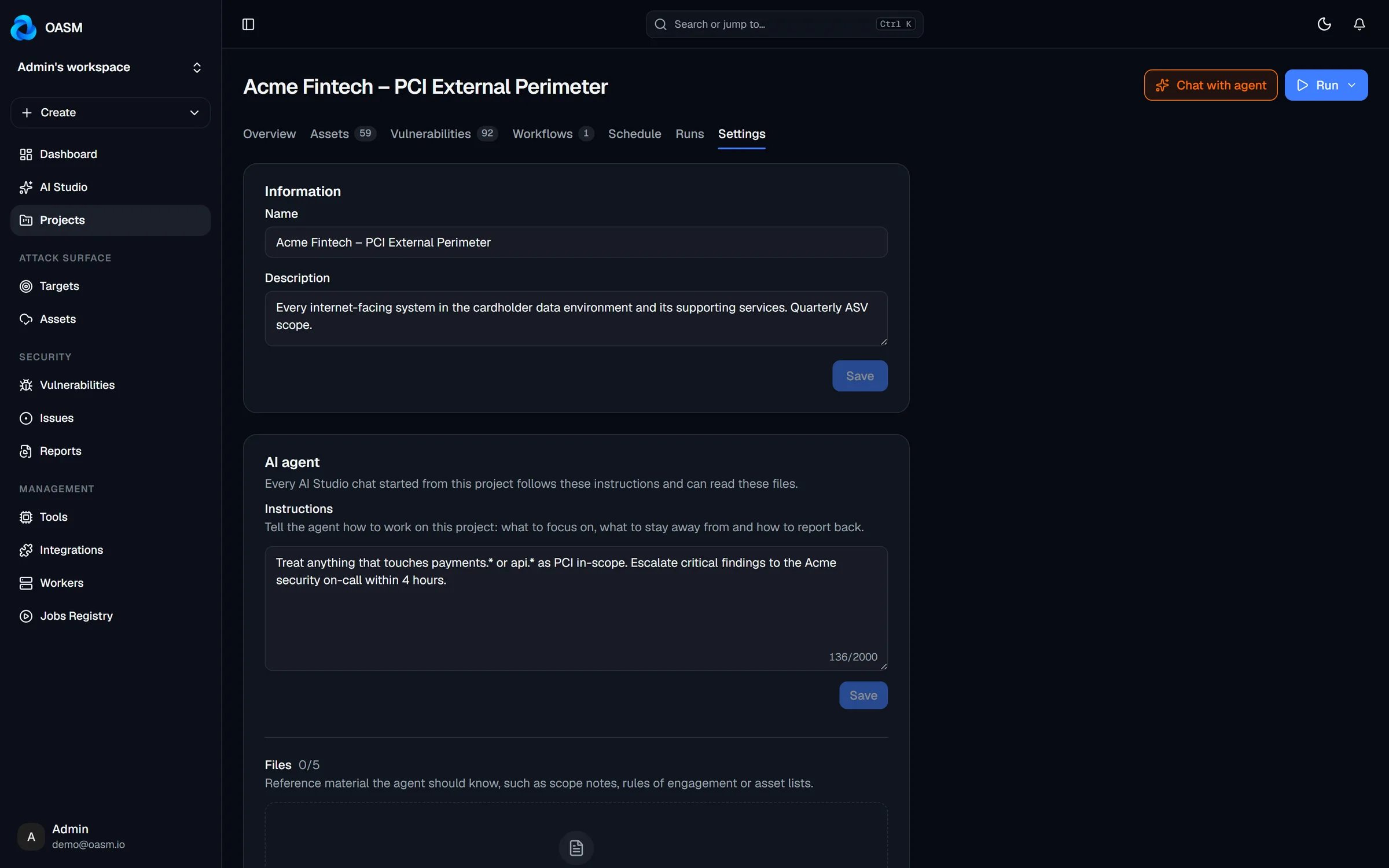
- 说明:告诉智能体如何处理此项目:关注什么、避开什么以及如何汇报。最多 2,000 个字符;点击输入框下方的保存。
- 文件:最多五个智能体需要了解的参考文件,例如范围说明、交战规则或资产列表。支持 Markdown(
.md)、文本(.txt)或 CSV(.csv),每个最大 10 MB。智能体会连同说明一起读取每个文件的开头部分,并可在需要时读取其余内容。
project.write 权限,已归档项目的智能体上下文为只读。
归档、重新打开和删除
权限
通过权限组分配这些权限。已归档的项目在重新打开之前会拒绝所有更改。
事件和审计
项目变更会记录在审计日志中,并作为事件发布:
通过发现加入的资产以 system 作为操作者记录。启动运行和更改智能体文件不会发布项目事件。
API
控制台中的所有功能(范围规则、资产、流水线、触发器、运行、结果和智能体文件)也都可以通过 API 使用。参见 API 参考选项卡。常见问题
一个资产可以属于多个项目吗?
一个资产可以属于多个项目吗?
可以。项目之间相互独立:同一个资产可以同时属于每天扫描的”Production web”项目和每周扫描的”PCI scope”项目。每个项目都会为它分别跟踪自己的运行和来源情况。
为什么我移除的资产在编辑规则后没有回来?
为什么我移除的资产在编辑规则后没有回来?
移除一个仍被规则匹配的资产时,系统为它添加了一条排除规则。在资产选项卡中删除该排除规则,即可让该资产重新加入。
为什么新资产没有加入我的项目?
为什么新资产没有加入我的项目?
请检查项目是否未被归档、之后发现的资产符合规则时自动添加是否已开启,以及该资产是否匹配某条包含规则且不匹配任何排除规则。规则列表会显示每条规则匹配的资产数量。
为什么我的运行什么都没有启动?
为什么我的运行什么都没有启动?
运行需要范围内有资产,并且第一步的工具必须已安装。输入中没有可扫描内容的步骤(例如在没有 Web 服务的主机上使用
input: web 的 nuclei)会被跳过,并且不会阻塞后续步骤。参见工作流。为什么我的事件触发器没有启动运行?
为什么我的事件触发器没有启动运行?
请检查触发器及其工作流所在的项目是否处于活跃状态、汇集窗口是否已关闭,以及事件是否符合触发器的设置(严重程度、运行结果、跟随的工作流、目标类型)。工作流永远不会对其自身的运行或自身的发现做出反应,并且距离运行链起点超过三跳的事件会被丢弃。
“未再出现”等同于已修复吗?
“未再出现”等同于已修复吗?
不一定。它表示之后使用同一工具对同一资产进行的扫描没有报告它。在关闭相关工作之前请确认修复,例如使用所选资产对该资产再次运行工作流。
我以前的分组怎么样了?
我以前的分组怎么样了?
每个分组都变成了一个拥有相同资产(全部为手动选择)和相同工作流的项目。每个分组计划都变成了其工作流的计划触发器,明确属于某个分组的历史运行也已关联到该项目,因此其历史和漏洞来源情况在一开始就是完整的。拥有
group.read / group.write 的自定义权限组现在拥有 project.read / project.write。变更之前写入的审计条目保留其原有的 asset_group.created / asset_group.deleted 操作。最佳实践
- 优先使用规则而不是手动选择。 带自动添加的主机名或 CIDR 规则可以在基础设施增长时让范围保持最新;只对例外情况进行手动选择。
- 将计划与”资产已添加”搭配使用。 计划会定期重新扫描所有内容;“资产已添加”可以在几分钟内捕获新的暴露,而无需等待下一次计划。
- 将重型扫描和轻量扫描拆分为不同的工作流。 每天一次的轻量流水线和每周一次的深度流水线既能快速反馈,又不会每天都让 Worker 满负荷。使用在某个工作流之后或发现漏洞时,只在轻量扫描发现问题的地方运行深度扫描。
- 缩小 Web 扫描器的输入。 为 Web 扫描器设置
input: web,使其按真实端口扫描每个存活的 Web 服务,而不是根据主机名猜测 URL。 - 为智能体提供交战规则。 将范围说明和不可触碰的内容放在项目的 AI 智能体说明和文件中,使关于该项目的每个对话都以它们为起点。
- 用归档代替删除。 归档会停止所有扫描,但保留历史以备审计;可以随时重新打开。
- 关注”未再出现”。 这是发现已修复的问题(或已停止响应的资产)最快的方式。
相关页面
工作流
工作流文件、数据类型以及运行如何执行。
资产
项目范围从中选择资产的资产清单。
目标
发现的起点。
任务注册表
整个工作区中项目运行启动的每个任务。
AI Studio
与锁定到项目的智能体对话。
漏洞
每个发现结果的状态、SLA 和分诊。