
关键概念
每个作业都属于其所运行工具的类别:子域名发现、HTTP 探测、端口扫描、漏洞扫描、截图或 URL 发现。参见工具。
作业生命周期
作业从启动的那一刻起,就会经历一个清晰的生命周期。控制台会为每种状态显示各自的图标:1
等待中
作业已创建,正在等待可用的 Worker。处于此阶段的作业不消耗计算资源。
2
进行中
某个已连接的 Worker 领取了该作业并正在执行。作业会一直停留在此状态,直到产生结果或失败。
3
结束
作业以已完成、失败或已取消结束。已完成的作业会将结果添加到你的资产清单中;失败的作业会自动重试(见下文);已取消的作业是在完成前被操作员停止的。
只有当某个已连接的 Worker 领取作业时,它才会离开等待中状态。如果作业长时间处于等待中,请检查 Worker 是否已连接且运行正常,参见 Worker。
自动恢复
OASM 每分钟检查一次作业队列,并自动将工作重新排队:- 在已断开且已过期的 Worker 上处于进行中的作业会被重置为等待中,以便其他 Worker 领取。
- 针对某个资产运行的失败作业会被重置为等待中并再次尝试,最多 4 次。作业的重试次数字段显示它到目前为止失败了多少次。
已跳过状态是什么意思?
已跳过状态是什么意思?
已跳过标记的是运行越过而未执行的工作。所有作业都被跳过的运行会显示为已跳过。日常操作中需要你管理的是上述状态;已跳过的作业仅供参考。你仍然可以按已跳过筛选注册表。
运行状态
列表中运行的状态由其作业汇总而来:
这些规则按上述顺序检查,因此即使其他作业仍在运行,只要有一个作业失败,运行就会显示为失败。
在控制台中浏览运行
任务注册表页面(路由/jobs,从侧边栏的管理下打开)列出工作区中的所有扫描运行,最新的在前。查看该页面需要读取作业的权限。
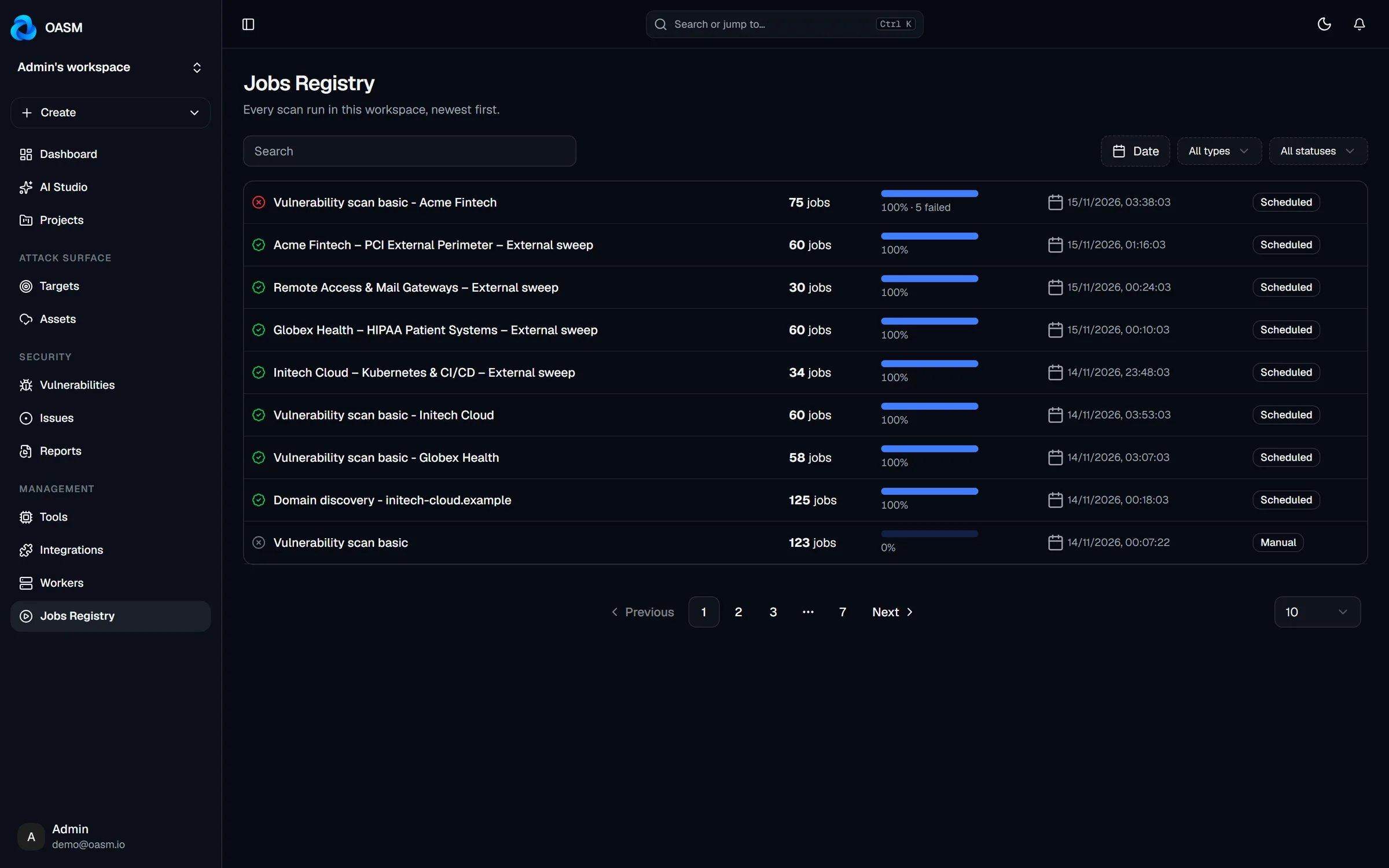
任务注册表:每次运行一行,显示其作业数量、进度、开始时间和运行类型。
1
打开任务注册表
在控制台侧边栏中打开任务注册表(位于管理部分下),或直接访问
/jobs。2
筛选列表
使用搜索匹配运行或工作流名称,使用日期选择日期范围,使用所有类型只显示一种运行类型,使用所有状态只显示一种运行状态(等待中、进行中、已完成、失败、已取消或已跳过)。筛选条件保存在页面地址中,因此筛选后的视图在刷新后仍然保留,并且可以分享。
3
翻页浏览运行
使用表格下方的上一页、下一页或页码,并使用右侧的每页条数选择器显示更多行。
4
打开运行
点击某一行,打开位于
/jobs/runs/{id} 的运行详情页面。查看运行
运行详情页面显示单次运行的所有信息:- 进度:已完成步骤数与总数、百分比、运行期间的预计剩余时间,以及活动作业数量或运行已结束。如果整个运行失败,原因会显示在进度条下方。
- 工作流:工作流步骤及其状态的图,包括哪些步骤是并行运行的。查看工作流会打开创建该运行所用的工作流定义(YAML)。在引入工作流之前创建的旧运行则显示工具列表。
- 作业:运行中作业的表格。每一行显示作业的状态、所针对的资产或服务、类别、错误数量(如有)、工具、最后变更时间以及耗时。
重试运行
失败的运行就是用来重试的:一旦暂时性条件发生变化(Worker 恢复、目标重新可达、工具已重新配置),失败的操作往往就会成功。1
打开运行详情页面
进入该运行的
/jobs/runs/{id}。2
点击重试运行
对于由工作流创建的运行,当运行中没有任何作业处于等待中或进行中时,会出现重试运行。该操作需要管理作业的权限。
3
观察新运行
OASM 会基于相同的工作流和相同的目标或资产启动一次新运行,名称为 Retry - <原名称>,运行类型为 manual。原运行保持不变。新运行会出现在注册表顶部,并依次经历等待中、进行中,然后是已完成或失败。
控制台中的所有功能也都可以通过 API 使用,参见 API 参考选项卡。API 还可以重新运行单个作业,这会将其重置为等待中并增加其重试次数。
取消运行或作业
卡住的、不需要的或已被取代的工作可以取消,以释放 Worker 容量并保持注册表整洁。取消需要管理作业的权限。1
打开运行详情页面
进入你想要停止的运行的
/jobs/runs/{id}。2
取消整个运行
当运行中有活动作业时,点击取消运行并确认。所有仍处于等待中或运行中的作业都会被取消,工作流不会再启动任何后续步骤。
3
或取消单个作业
在等待中或进行中的作业上打开 ⋯ 菜单,选择取消并确认。
取消会在作业完成前停止它们:已取消的作业不会完成其扫描。已经结束的作业会保留其结果。只取消你打算丢弃或通过重试替换的工作。
删除作业
同一个 ⋯ 菜单中还有删除,确认后会从运行中移除单个作业。删除需要删除作业的权限。保留策略
超过 180 天的已结束作业(已完成、失败、已取消或已跳过)每天自动删除一次。等待中和进行中的作业永远不会被删除,你的资产、目标和漏洞也不受影响。所有作业都已被删除的运行将不再出现在任务注册表中。最佳实践
- 每次工作流运行后检查注册表。 确认运行已结束;一次什么都没启动的运行,或卡在等待中的作业,意味着工作流或 Worker 层需要处理,参见工作流。
- 在原因修复后重试失败的运行。 失败的作业会自动重试几次;如果运行最终仍然失败,请阅读作业的错误日志,修复原因,然后使用重试运行。
- 取消卡住的运行。 卡在进行中的作业会占用容量,通常意味着 Worker 已失效或已断开;恢复 Worker 后取消并重试。
- 使用状态筛选进行分诊。 筛选失败以获得当天的修复队列,筛选进行中以确认执行层确实在工作。仪表盘的需要关注卡片也会统计过去 7 天内有作业失败的运行。
- 使 Worker 容量与需求匹配。 持续的等待中积压意味着 Worker 数量不足以应对工作负载,请进行水平扩展,参见 Worker。
相关内容
任务注册表内部机制
跟随一个作业从认领、合并到推进运行的全过程
通知
在注册表任务完成或失败时收到通知
Worker
了解执行任务的分布式执行层
项目
持续扫描一组资产;其运行会产生你在注册表中看到的任务
报告
将已完成的扫描结果转化为结构化的安全报告