
- 内置工具:打包在 Worker 内部:subfinder(子域名)、httpx(HTTP 探测)、naabu(端口扫描)和 screenshot。它们对每个工作区自动可用,且无法移除。
- 连接器:打包为独立容器镜像的外部安全工具。当任务使用连接器时,Worker 会为该次运行启动容器,连接器将其发现流式传回。连接器可以在不改动平台的情况下添加平台未内置的扫描器,例如端口扫描器和第三方漏洞扫描器。如需构建你自己的连接器,请参阅 连接器。
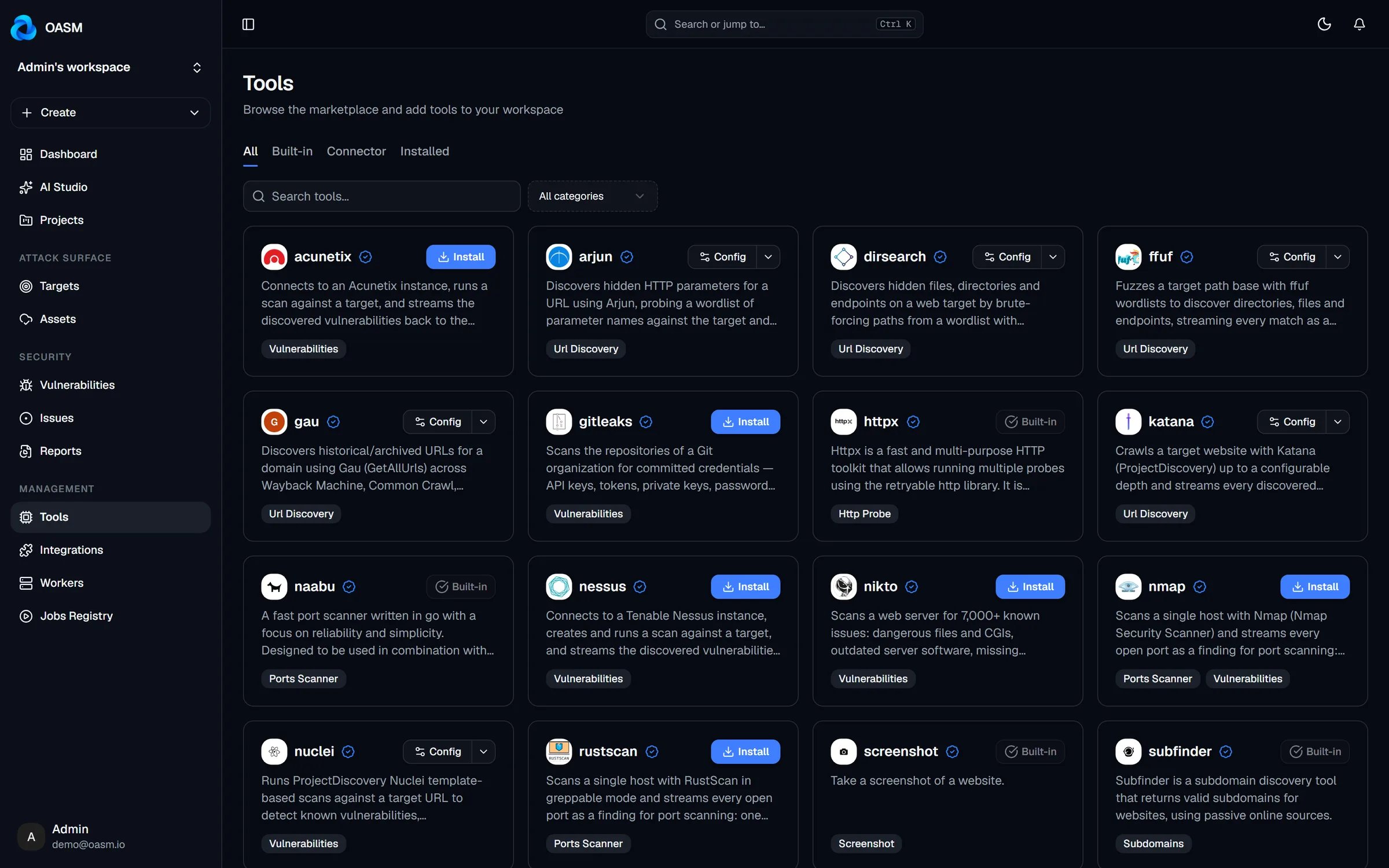
工具页面列出内置工具和连接器。每张卡片上的按钮显示该工具是内置、已安装(配置)还是可安装。
这里的连接器指扫描工具容器。它与将 Slack、Telegram 或 Cloudflare 连接到工作区的 集成 无关。
核心概念
类别
每个工具属于一个或多个类别,类别描述它执行的安全操作类型。运行所使用的类别决定它向清单中添加什么。工具卡片和类别筛选器以第二列中的标签显示每个类别。
在工具详情页上,每个类别徽章还会列出该类别可以扫描的目标类型:Domain、IP、CIDR 或 Git 组织。
连接器如何运行
连接器由 Worker 执行,Worker 充当容器管理者:- 平台解析连接器的容器镜像和要使用的配置,然后将本次运行交给一个 Worker。
- Worker 拉取镜像(如果尚未缓存)并启动容器。
- 容器通过私有连接回连到 Worker(从不打开入站端口),注册并接收任务。
- 连接器运行扫描,并将发现流式传回 Worker,由 Worker 合并到你的工作区清单中。
- 运行结束后,结果会记录在 任务注册表 中。
浏览目录
1
打开工具页面
在控制台侧边栏中打开 工具(位于 管理 部分下)。
2
选择标签页
页面有四个标签页:全部 显示所有工具,内置 显示随 OASM 提供的工具,连接器 显示发布到平台的连接器,已安装 显示内置工具以及当前工作区中已安装的连接器。
3
筛选列表
使用 搜索工具… 框按名称或描述查找工具,使用 所有类别 下拉菜单将列表限定为单个类别。两者都会保存在页面地址中。
4
打开工具
选择一张卡片打开其详情页。内置工具始终就绪;连接器会显示其元数据,安装后还会显示 配置 标签页。
连接器详情页
打开连接器即可查看平台掌握的有关它的所有信息。页头显示 Logo、名称、官方徽章、每个类别一个徽章(包含其可扫描的目标类型)、连接器 或 内置 类型徽章,以及安装按钮(安装、已安装 或 内置)。下方最多有两个标签页:- 概览:连接器的简短和详细描述、其 版本、作者、镜像,以及连接器提供时的 主页、代码仓库 和 支持 页面链接。定价层级(例如 Free 或 Paid)以徽章形式显示在 定价 下。
- 配置:连接器的配置文件。此标签页仅在连接器安装到工作区后才会出现。
添加并配置连接器
连接器目录在整个平台共享,但你需要逐个工作区地让连接器变为可用。安装后,连接器即可用于该工作区的扫描;需要设置的连接器在你为其提供配置文件之前不会就绪。你可以从工具页面上的卡片或连接器的详情页开始。1
选择目标工作区
在侧边栏顶部的工作区菜单中选择工作区。工具页面及其 安装 操作始终作用于所选工作区。
2
点击安装
在侧边栏中进入 工具(位于 管理 下),切换到 连接器 标签页,然后在连接器卡片或其详情页上点击 安装。
3
审核并确认
标题为 安装 <name> 的对话框会在任何更改发生前显示你将授予的内容:工具将被安装到的 工作区、简介 摘要,以及 与此工具共享的数据,即连接器每次运行时从 OASM 接收的每个输入及其类型和是否必填。点击对话框底部的 安装 确认。
4
创建配置文件
OASM 会打开连接器的 配置 标签页,并已打开 创建配置文件 表单。输入 配置文件名称 并填写设置。点击 使用默认预设 预先填入连接器的推荐值,然后按需调整。表单根据连接器发布的配置 schema 生成。如果连接器未声明配置 schema,表单会提示该工具无需配置,连接器已经就绪。
5
确认连接器已就绪
点击 创建。连接器现在拥有了配置文件,可以用于扫描。
如果在连接器还没有任何配置文件时关闭表单,OASM 会询问 稍后再添加配置?:在拥有配置文件之前,连接器无法工作。选择 稍后添加 关闭表单,或选择 继续设置 返回表单。你可以随时从 配置 标签页或连接器卡片上的 配置 按钮添加配置文件。
大多数连接器在运行前需要设置:扫描器的端点、API 密钥或扫描阈值。你可以通过配置文件提供这些设置:存储在工作区中的一组具名值。一个连接器可以保留多个配置文件(例如每个环境一个),并选择扫描使用哪个配置文件。
如需从工作区中移除连接器,打开其卡片上 配置 旁的 ▾ 菜单并选择 卸载,或在其详情页上点击 已安装;然后在 移除工具 对话框中确认。移除连接器也会删除其在该工作区中的配置文件。内置工具无法移除。
管理配置文件
配置 标签页上的 配置文件 表格列出每个配置文件的 名称(默认配置文件带有 默认 徽章)、其 配置 值(机密已遮蔽)以及 创建时间。在表格中你可以:- 设为默认:将某个配置文件标记为默认。未选择配置文件的扫描会使用默认配置文件。
- 编辑:点击齿轮图标,修改名称或值,然后更新。
- 删除:点击垃圾桶图标并确认。被任务或工作流引用的配置文件在解除引用之前无法删除。
你创建的第一个配置文件会自动成为默认配置文件。除非你主动设置,其他配置文件永远不会成为默认。如果删除了默认配置文件,剩余最早的配置文件会成为默认,因此拥有配置文件的连接器始终有一个默认配置文件。
机密会被加密并遮蔽
机密会被加密并遮蔽
schema 标记为敏感的配置字段(API 密钥、令牌、密码)会被静态加密,并以遮蔽形式显示(例如
apiKey: ****1234)。编辑时,保持遮蔽字段不变即可保留已存储的机密,或输入新值进行替换。只有工作区可以解密值,且值永远不会写入任务日志。无需配置的连接器
无需配置的连接器
有些连接器没有配置 schema。对于这些连接器,表单会显示该工具无需配置的消息,连接器在安装后即就绪。如果你希望有一个默认配置文件,仍可以创建一个空的配置文件。
AI Studio 中的工具
AI Studio 代理可以使用相同的工具运行扫描。从侧边栏打开 AI Studio 并选择 连接器,即可查看代理在此工作区中可以使用的工具:所有内置工具,以及发布供代理使用的连接器。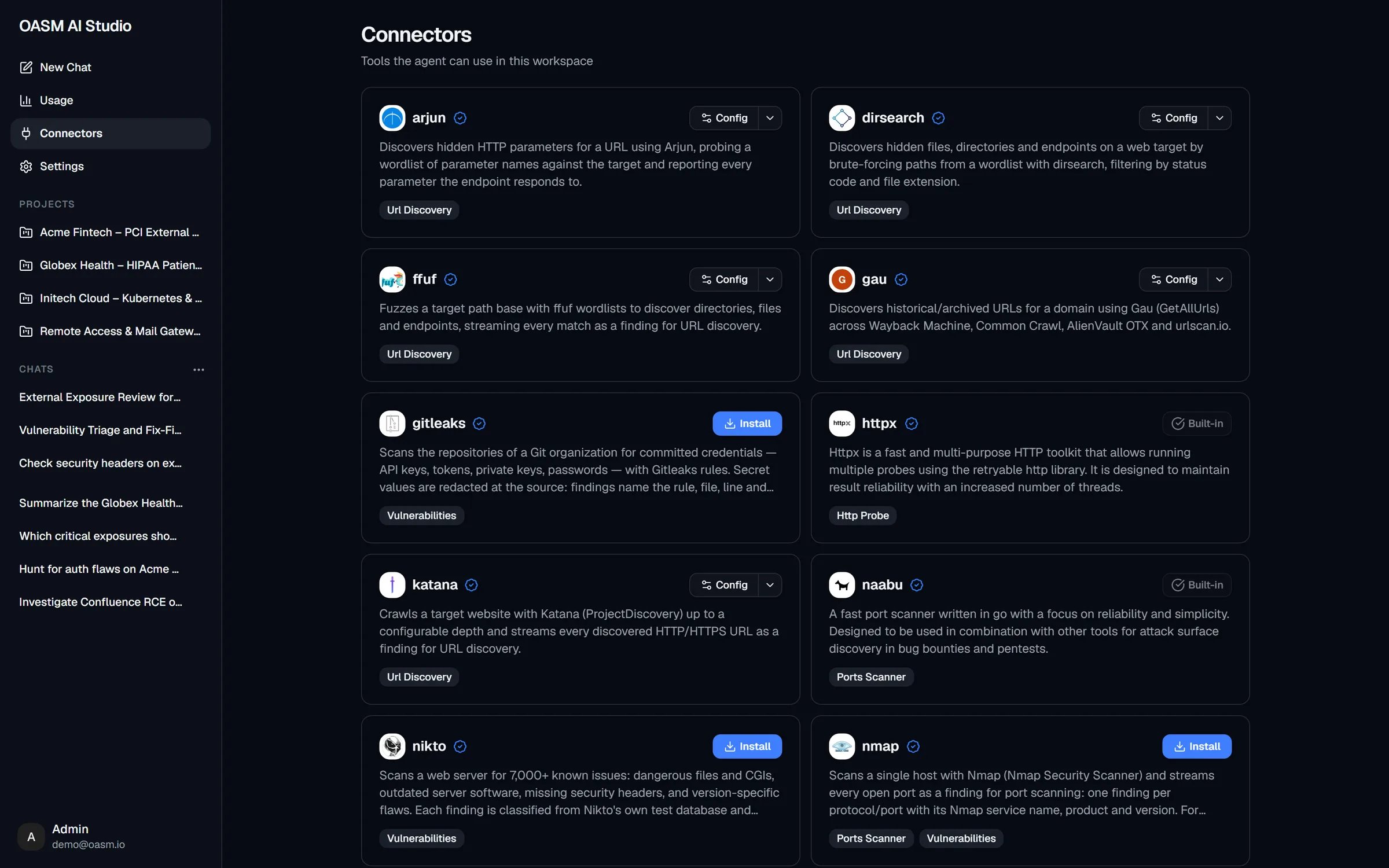
AI Studio → 连接器显示相同的工具卡片,但仅限于代理可以使用的工具。
在扫描中使用连接器
凡是为扫描选择工具的地方(项目的流水线 或 工作流),连接器都会与内置工具一起出现。项目流水线的工具选择器还会列出尚未安装的连接器,因此你可以在那里通过相同的确认对话框安装连接器。对于流水线中的每个连接器,你可以:- 使用配置文件:从下拉菜单中选择一个。选择 不使用配置档案(使用默认值) 会退回到连接器的默认配置文件。
- 设置内联配置:仅为该次扫描提供或覆盖值,而不保存配置文件。
web 服务。请参阅 数据种类。
需要配置的连接器在拥有默认配置文件、所选配置文件或内联配置之前,会在流水线中被阻止。将鼠标悬停在被阻止的连接器上会提示你先进行配置。
故障排查
无法将连接器添加到扫描
无法将连接器添加到扫描
连接器已安装但未就绪:它需要一个配置文件。打开其 配置 标签页,点击 配置 并创建一个,然后再次将其添加到扫描中。
无法删除配置文件
无法删除配置文件
该配置文件被某个任务或工作流引用;错误消息会指明是哪一个。先从该任务或工作流中解除对配置文件的引用,然后再删除。
已存储的机密显示为星号
已存储的机密显示为星号
这是设计使然:敏感值在保存后会被遮蔽。保留遮蔽值即可保留已存储的机密,或输入新值进行替换。
连接器任务失败或一直处于等待中
连接器任务失败或一直处于等待中
最佳实践
- 只安装你会用到的连接器。 每个已安装的连接器都会增加执行面以及需要处理的潜在发现。
- 对需要复用的内容使用配置文件,而不是内联值。 配置文件让凭据不出现在单次扫描中,并使配置可审计。
- 按范围为配置文件命名(
production、staging、internal),让一次运行的配置一目了然。 - 定期轮换凭据。 像对待工作区 API 密钥 一样对待连接器 API 密钥:按计划轮换,并在人员变动后轮换。
- 优先使用默认配置文件,而不是内联覆盖。 内联配置最好只用于一次性实验。
相关内容
Worker
Worker 如何运行内置工具和连接器容器
任务
查看连接器运行从等待到完成的过程
目标
定义连接器针对运行的扫描目标
资产
查看工具发现所填充的资产和服务