
开始对话
1
打开新对话
点击控制台侧边栏中的 AI Studio,然后点击 AI Studio 侧边栏中的 新对话。
2
选择范围
输入框上方的项目选择器显示 整个工作区。保持不变,或选择一个项目,将对话锁定到该项目。参见 项目对话。
3
选择模式
新对话默认处于问答模式。当任务需要在 Worker 上运行工具时,点击 智能体 切换到智能体模式。按钮变为橙色,控制台提示”已启用智能体模式”。
4
选择 Worker(智能体模式)
在智能体模式下,项目选择器旁会出现 Worker 选择器。保持 自动(任意 Worker),或选择一个 Worker。
5
检查模型、推理强度和审批模式
模型和推理强度位于输入框左下角,审批模式位于发送按钮旁。默认值通常就是你需要的。
6
发送消息
输入你的请求,或在输入框下方选择一个预设提示词,然后按 Enter。
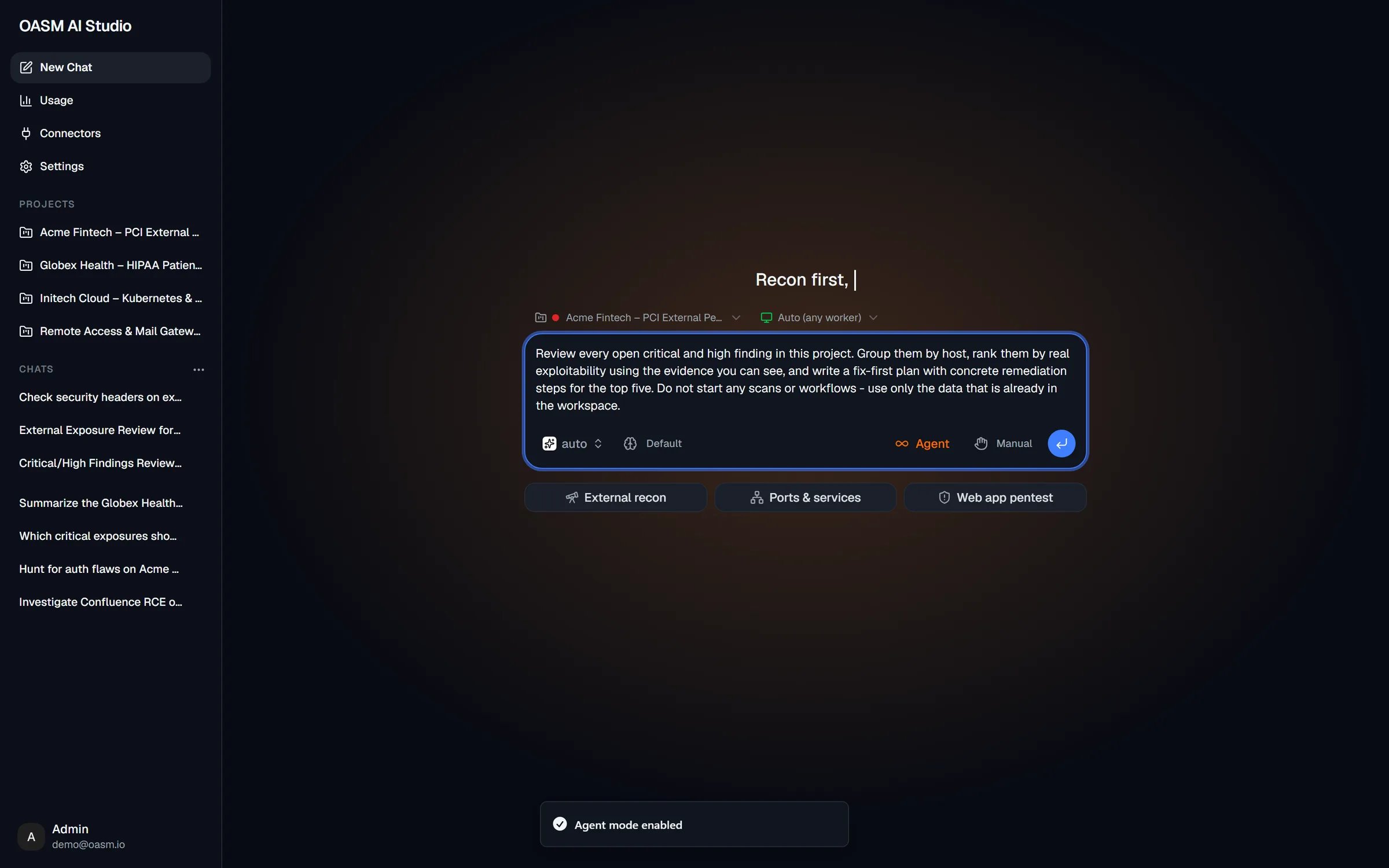
智能体模式下的新对话,范围限定为某个项目,输入框下方是预设提示词分组
输入框
项目
项目选择器列出你的活跃项目。关于某个项目的对话只读取和更改该项目的数据,并遵循该项目的指令和文件。参见 项目对话。Worker
在智能体模式下,智能体在 Worker 上运行命令。选择 自动(任意 Worker) 时,OASM 使用你工作区中已连接的 Worker;如果没有已连接的 Worker,则使用全局 Worker。只要首次运行所用的 Worker 保持在线,对话就会一直使用它。- 请在发送第一条消息前选择 Worker:对话会保持其开始时使用的 Worker。
- 列表只显示当前在线的 Worker,每次打开时都会刷新。
- 如果你选择的 Worker 离线,选择器会切回自动,控制台提示”所选 Worker 已离线,已切换为自动”。
- 智能体模式至少需要一个在线 Worker。没有在线 Worker 时,智能体 按钮会打开连接 Worker 对话框,而不是切换模式。如果你在没有在线 Worker 时发送智能体模式消息,同样会打开该对话框,消息保留在输入框中;新 Worker 加入后,消息会在该 Worker 上发送(如果该 Worker 在 10 秒内未就绪,则使用 自动)。
模型和推理强度
模型选择器显示对话所用连接的模型:新对话中即你的默认连接。选择模型也会将其保存为该连接的模型,控制台提示”模型已更新”。如果完全没有连接,选择器显示 连接 LLM,点击后打开提供商设置。 推理强度选择器初始为 默认:即你设置中的默认值,否则为提供商的默认值。它列出模型公布的级别,包括 无、最低、低、中、高、超高 和 最高;未公布任何级别的模型提供 低、中 和 高。你选择的强度会保存在该连接上,与其模型一起。 在同一对话中,你可以在消息之间更改模型和强度。要更改默认值,参见 模型。审批模式
审批选择器显示当前模式;其提示文字为”审批:手动”或”审批:自动”。
新对话以你在 模型 中设置的 默认审批模式 开始。如果没有设置,则使用你在此浏览器中上次选择的模式,首次使用时为 手动。每种模式会询问什么,以及两种模式下都会执行的检查,参见 计划与审批。
发送和停止
按 Enter 或点击发送按钮。Shift+Enter 换行。输入框为空时发送按钮处于禁用状态。 智能体工作期间,文本框被禁用并显示”等待响应…”,发送按钮变为 停止。参见 停止运行。问答模式和智能体模式
问答模式
问答模式回答关于你工作区的问题。智能体会查找所需信息,例如资产、目标、漏洞、工单、端口、技术、TLS 证书、统计数据、Worker、任务、已安装的工具和项目,并根据查到的内容作答。对于一般性安全问题,它根据自身知识作答;需要最新信息时,会获取公开网页,例如 CVE 记录。 问答模式无法运行命令、扫描或工具。当你提出此类请求时,智能体会说明该任务需要智能体模式,并仍然尽可能根据工作区数据作答。获取网页不被视为只读操作,因此在 手动 审批模式下,即使在问答模式中,智能体也会在获取网页前先询问你。工作区查询从不询问。
智能体模式
智能体模式能做问答模式能做的一切,还可以执行操作:- 在对话的 Worker 上运行命令和已安装的工具连接器,并在其上操控无头浏览器。
- 创建和更改项目、添加目标、安装工具以及运行项目工作流。
- 将已确认的发现记录为待审核的提议(参见 智能体提出的发现)。
- 将专注的工作交给在后台运行的 子代理,可同时运行多个(参见 侧边栏)。
预设提示词
在新对话的输入框下方,三个主题标签提供现成的提示词。点击标签可列出其提示词;将鼠标悬停在某条提示词上(或用键盘聚焦),即可在输入框占位符中预览。点击 ×、按 Esc 或点击列表外部可返回标签。
每个分组包含五条提示词。部分示例:
- 问答模式
- 智能体模式
- 概览:“Summarize the security posture of this workspace”、“What are the top 5 risks I should fix this week?”
- 攻击面:“Which open ports are most common, and which ones look risky?”、“Find assets that expose admin panels or login pages”
- 漏洞:“Show my critical and high vulnerabilities and how to fix them”、“Which vulnerabilities have a known CVE?”
示例:运行智能体任务
本示例扫描一台主机上暴露的服务,并逐条批准每个命令。1
开始智能体模式对话
点击 新对话,在项目选择器中选择该主机所属的项目,然后点击 智能体。Worker 保持 自动(任意 Worker),审批模式保持 手动。
2
选择提示词并添加目标
点击 端口与服务,然后选择”Scan my public host for open ports, then fingerprint the services on what is open and report what is unexpectedly exposed to the internet”。在提示词后输入主机,例如
app.example.com,然后按 Enter。3
审阅计划
首先显示目标,然后是智能体的计划。运行此计划? 提示会取代输入框。阅读步骤后,选择 是,但逐条批准命令(按 2)。要修改计划,在 告诉代理如何修改计划 中输入要修改的内容并按 Enter;智能体会发送修订后的计划。
4
批准命令
智能体工作时,每个新命令都会显示 运行此命令? 以及完整的命令行。按 1(是)运行,或输入替代操作并按 Enter。
5
跟踪运行
工具调用在运行时出现在对话中。点击右上角的 打开侧边栏,可查看计划进度、智能体派发的子代理以及每次工具调用。参见 侧边栏。
6
阅读回答
最终回答首先说明目标是否达成(完全、部分或未达成),然后列出发现及其证据,以及值得执行的后续步骤。智能体确认的发现也可能在 漏洞 → 待审核(AI) 下等待你处理。
7
继续追问
在同一对话中继续提问,例如”Check the TLS configuration of the services you found”。需要工具的新工作会生成一个新计划供你批准。
回答
回答以流式方式输出到对话中:- 思考:模型推理时显示 思考中 标签;完成后显示例如”思考了 4 秒”。展开即可阅读推理过程。
- 工具调用 在运行时内联显示。连续两次或以上的调用会折叠为一组,以最新的调用和计数作为标签,例如 Transition Step 加上 46 次工具调用 徽标;展开可查看每次调用。远程命令会实时显示输出。
- 计划 显示在单独的卡片中,包含步骤和状态:等待你批准时为 规划中,批准后为 计划已就绪。
- 复制:在已完成的回答下方,复制按钮可复制其文本。较早的回答在鼠标悬停时显示该按钮。
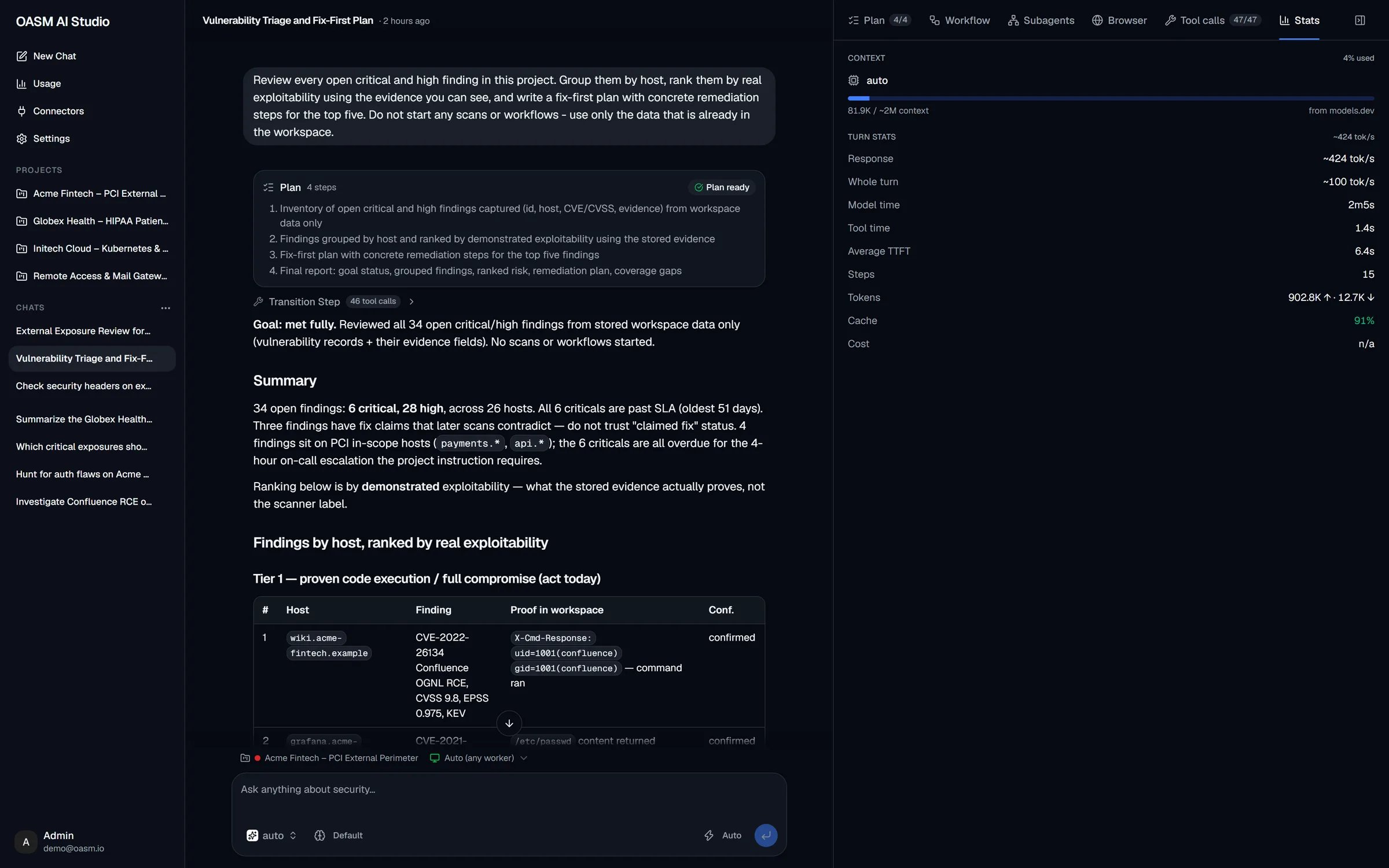
已完成的智能体模式回答,上方是已批准的计划和分组的工具调用
追问
回答完成后,在同一对话中发送下一条消息。智能体会保留对话的历史、项目、模式和 Worker。- 你可以在消息之间更改模型、推理强度和审批模式。
- 在智能体模式下,计划的所有步骤完成后,需要工具的新工作会以一个新计划开始,等待你批准。
- 长对话会自动摘要,以便始终适应模型的上下文窗口。侧边栏的 统计 标签页显示已使用的比例。
运行在服务器上持续进行
运行属于服务器,而不是你的浏览器标签页。如果你关闭标签页、刷新、打开其他对话或断开连接,运行仍会继续。重新打开该对话即可接上实时回答,或在运行结束后阅读结果。对话 列表中对话旁的加载图标表示它仍在运行。 审批提示也会等待你:在五分钟内重新打开对话,提示会再次显示。超过五分钟则视为拒绝。停止运行
点击输入框中的 停止。停止会:- 在服务器上结束运行,
- 取消该对话中排队和正在运行的子代理,
- 将正在运行的计划步骤恢复为待处理,以便你的下一条消息可以继续该计划。
agent.write 权限。
对话
AI Studio 侧边栏中的 对话 列表显示你的对话,最近活跃的排在最前。点击即可打开,点击底部的 加载更多 可查看更早的对话。标题
新对话以你的第一条消息作为标题。第一次回答后,OASM 会根据问题和回答生成一个简短标题来替换它。你重命名过的对话会保留你的标题。在标题生成之前,对话显示为 新对话。 对话的标题栏显示其标题以及开始于多久之前。重命名或删除对话
1
打开对话菜单
在 对话 列表中将鼠标悬停在对话上,点击 …(对话操作)。
2
重命名或删除
- 重命名 会将标题变为文本框。按 Enter 或点击其他位置保存,按 Esc 取消。
- 删除 会要求你确认。删除当前打开的对话后会跳转到新对话。
agent.write 权限。
删除 项目 也会删除其对话。
键盘快捷键
从控制台其他位置打开 AI Studio
Run AI Pentest、AI 生成 和 Chat with agent 仅对拥有
agent.read 权限的成员显示。
漏洞 AI 分析 标签页上的 分析 按钮不是 AI Studio 对话:它使用你连接的模型,直接在漏洞页面上撰写关于该发现的报告。参见 AI 分析。
智能体提出的发现
在智能体模式下,智能体可以记录它通过证据确认的发现:复现问题的请求、证明问题的响应以及用于对比的基线。该发现不会立即出现在你的漏洞列表中。它会成为 漏洞 → 待审核(AI) 下的一个 提议,由审核人批准、拒绝或合并。审核页面通过 打开对话 链接回对话。 只有当你拥有vulnerability.write 权限时,智能体才能提出发现。参见 AI 提议与审核。
权限
智能体能对你的工作区数据执行哪些操作取决于你自己的权限:需要你所缺少权限的工具会在执行任何操作前被拒绝。参见 权限。
相关内容
计划与审批
批准计划和命令,以及在自动模式下同样执行的检查
侧边栏
跟踪一次运行的计划、子代理、浏览器和工具调用
项目对话
将对话锁定到项目,并为智能体提供指令和文件
模型
默认模型、推理强度和审批模式