
与控制台的其他功能一样,搜索限定在当前工作区内。结果绝不会在工作区之间泄漏。
核心概念
搜索入口
搜索有两个入口,都由同一个搜索 API 支撑:- 快速切换器:控制台顶栏中的 搜索或跳转到… 框,在每个页面都可见。在任意位置按 Ctrl+K(macOS 上为 ⌘+K)即可打开。专为快速查找设计:输入、选择结果、按 Enter。
- 搜索页面:控制台中位于
/search的页面,用于调查:它接受severity:critical等字段筛选,返回更多结果,并按标签页分组。
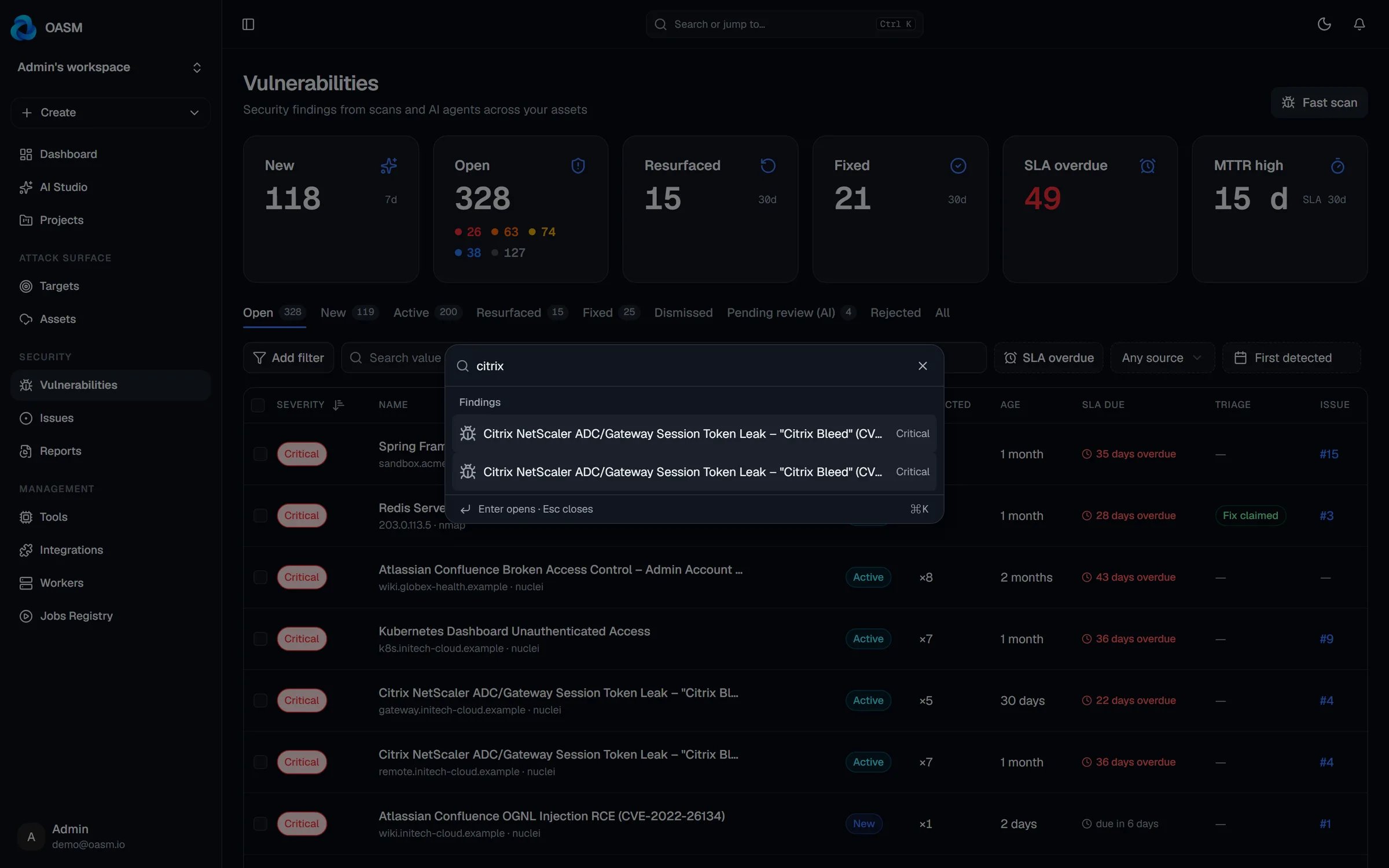
在漏洞页面上打开的快速切换器:输入关键词后会列出匹配的发现及其严重性。
可搜索的数据
一次查询会同时与多种数据进行不区分大小写的“包含”匹配:
由 AI 代理提出、仍在等待审核或已被拒绝的发现尚不算真正的发现,永远不会出现在搜索结果中。发现按从新到旧返回。
技术、端口和状态码不是单独的搜索类别,请使用 资产 页面上的筛选器(请参阅 筛选资产而非搜索)。
查询示例
此表仅供参考,并非约定:一个词完全可能匹配多个类别,结果会分组显示,以便你看到攻击面的哪些部分被匹配。
使用快速切换器搜索
1
打开快速切换器
点击顶栏中的 搜索或跳转到…,或按 Ctrl+K(macOS 上为 ⌘+K)。同一快捷键可再次关闭它。
2
输入关键词
输入主机名、域名、CVE ID、漏洞关键词或页面名称。结果会在你输入时出现,并分为 页面、目标、资产 和 发现;发现会在右侧显示其严重性。
3
打开结果
使用 ↑ 和 ↓ 移动,按 Enter 打开高亮的结果,或直接点击。Esc 关闭切换器。
搜索没有结果怎么办?
搜索没有结果怎么办?
使用搜索页面
位于/search 的搜索页面运行相同的搜索,但空间更大:目标和资产合计最多返回 10 个,发现最多 5 个,并且支持字段筛选。
1
打开搜索页面
在控制台中访问
/search。查询会保留在地址中(/search?query=…),因此你可以收藏或分享搜索。2
输入查询
在框中输入主机名、CVE 或字段筛选,然后点击 搜索。你也可以点击框下方的示例标签(
severity:critical、cve:CVE-2024、host:api、tech:nginx)将其添加到查询中。3
缩小结果范围
在 全部、发现、目标 和 资产 标签页之间切换;每个标签页显示其结果数量。当查询包含严重性筛选时,可以通过 严重性 下拉菜单切换到其他严重性。
4
打开结果
点击发现、目标或资产以打开其详情页。发现会显示其严重性以及受影响的 URL 或资产。
字段筛选
字段筛选写作field:value,可以与普通词语组合,例如 severity:high login。
你使用的每个筛选都会以标签形式显示在页面右侧,以便你了解查询是如何被解析的。
搜索页面没有找到任何结果时,会提供 问 AI(以你的查询打开 AI Studio)和 清除搜索。搜索词最长可达 255 个字符。
什么时候应该使用搜索页面而不是快速切换器?
什么时候应该使用搜索页面而不是快速切换器?
快速切换器用于快速查找:输入、选择、跳转。搜索页面用于可重复的调查:它返回更多结果,支持
severity: 筛选,并将查询保留在地址中,因此可以收藏经常进行的搜索(例如每天检查的主机名)。如需结构化筛选,请改用 资产 页面上的筛选器和视图,它们可以表达自由文本查询无法表达的条件。搜索历史
你在搜索页面上运行的搜索会保存到你的个人搜索历史中;再次搜索相同的词会将其移到最前面,而不会重复添加。快速切换器不会保存历史。 历史属于你的用户账户,而不是某个工作区。控制台目前不显示搜索历史;可以通过 API 获取(列出历史、删除单条或全部删除),请参阅 API 参考标签页。筛选资产而非搜索
自由文本搜索可以快速找到匹配项,但结构化分析更适合使用资产页面。其筛选栏提供以下条件:- 主机
- 端口
- IP(包括“在子网中”)
- 技术
- URL
- 状态码
- TLS 主机
- 标签
- 新增
- 项目
- 服务
- 主机
- 端口
- IP 地址
- URL
- 技术
- 状态码
- TLS
- 图谱
将搜索与其他模块结合使用
与控制台其他部分结合使用时,搜索最为强大:- 仪表盘 → 搜索:仪表盘 呈现异常(新主机、意外端口、上升的漏洞数量);搜索将其定位到具体项目。
- 通知 → 搜索:关于发现新漏洞或检测到新资产的通知会指明事件;搜索可找到与同一主机或关键词相关的其他所有内容。
- 搜索 → 资产筛选:先用搜索找到第一个匹配项,再转到 资产 筛选器获取相关的结构化列表。
- 搜索 → 漏洞:匹配到发现的关键词会跳转到 漏洞 中的详情页,提供严重性和状态等上下文。
最佳实践
- 先搜索,再导航:一次覆盖所有内容的查询通常比分别查看资产、目标和漏洞更快。
- 熟练使用 Ctrl+K:快速切换器还能按名称跳转到任意侧边栏页面。
- 按 CVE ID 搜索,一步找到某个新公开漏洞的所有发现。
- 收藏你经常运行的搜索页面查询;查询是地址的一部分。
- 需要结构化条件(端口、状态码、TLS 主机)而自由文本搜索无法表达时,转到 资产 筛选器。
- 将搜索结果视为分诊入口:快速找到主机或服务只是第一步,之后请查看详情页以获取技术、TLS 状态和关联漏洞等上下文。
- 记住搜索范围:你只能搜索当前切换到的工作区。
- 调查来自 通知 的事件时,搜索受影响的主机名,一次查询即可调出相关的目标、资产和发现。
相关内容
仪表盘
在深入具体查询之前,先从概览视图开始
资产
使用结构化筛选和视图进行精确分析
漏洞
调查与搜索词匹配的发现
通知
在检测到新资产和漏洞时及时获知