
- 计划。 在 Agent 模式下,智能体会先写出计划,在你批准之前什么都不会运行。
- 每次调用。 计划运行期间,审批模式决定命令是否需要等待你的同意。
审批模式
在手动模式下,以下操作会先询问:
- Worker 上的 shell 命令和工具连接器运行,
- 对项目、目标和已安装工具的更改,以及启动项目工作流,
- 提出一个发现结果以供审核,
- 获取公开网页,
- 外部 MCP 服务器的工具,除非服务器将该工具标记为只读。
在哪里设置模式
打开现有对话会显示该对话已保存的模式。在已打开的对话中所做的更改从你的下一条消息开始生效,并会清除你之前在该对话中做出的所有允许选择。
智能体何时编写计划
计划只存在于 Agent 模式中。Ask 模式从不制定计划。 在 Agent 模式下,每个工具调用都需要等待一个已批准且有步骤正在进行的计划。这也包括只读查询:在此之前发出的调用会被拒绝,并在对话中显示需要计划,智能体会转而编写计划。不需要工具的回复(例如澄清性问题)不需要计划。 计划的形成过程:- 当你发送任务时,OASM 会为其固定一个目标:你想要的唯一结果,以及什么算作成功。它显示在计划上方的目标中。
- 智能体编写计划:一个按顺序排列的结果列表,例如”已绘制攻击面”或”已验证候选项”,而不是它将使用的工具。一个计划最多 20 个步骤。
- **运行此计划?**提示会取代输入框,直到你做出决定。
批准计划
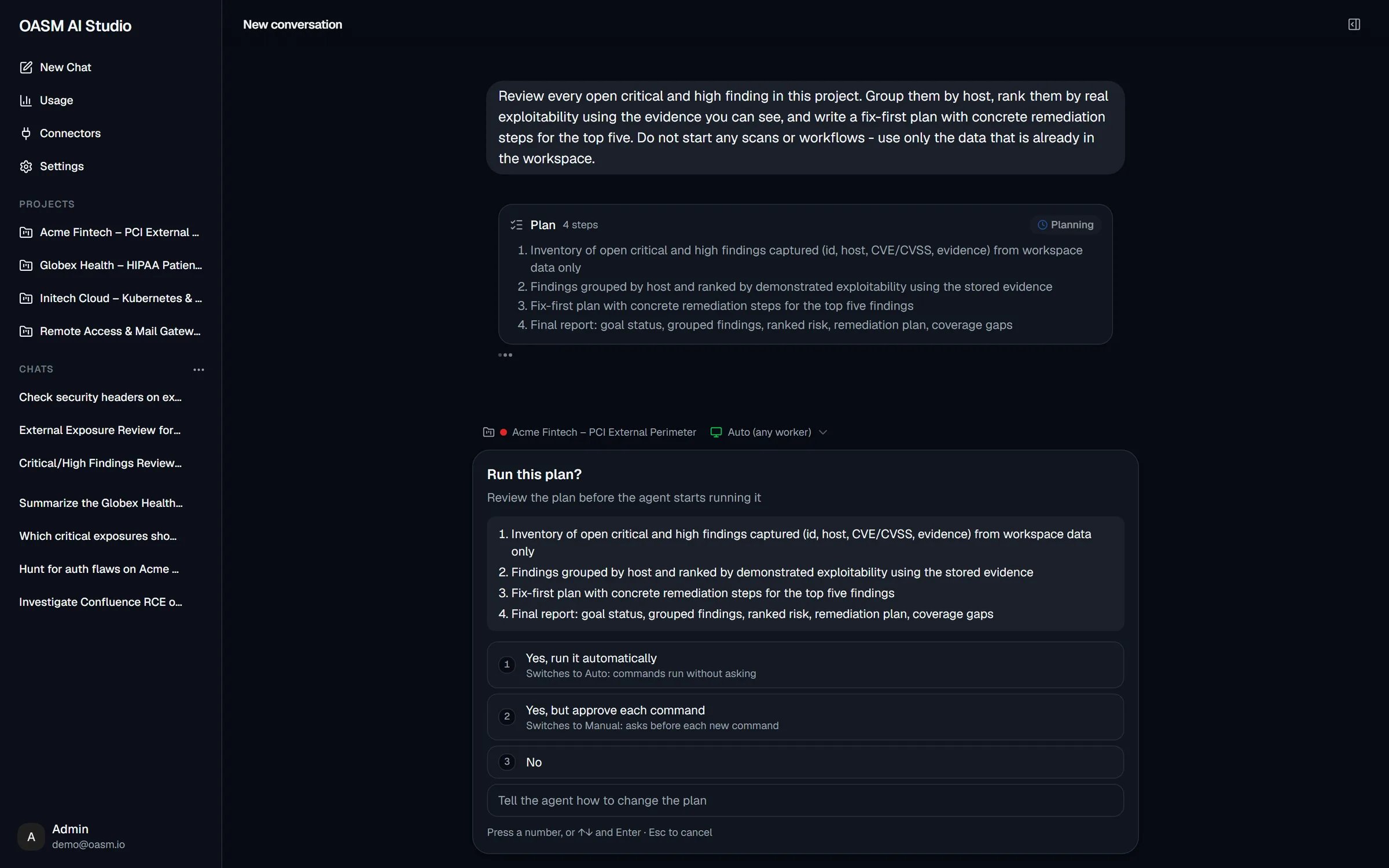
在智能体开始之前审查一个四步计划
该提示在两种审批模式下都适用:即使在自动模式下,新计划也会等待你的决定。
通过反馈修改计划
1
打开反馈框
点击告诉代理如何修改计划,或按 ↓ 直到选中它。
2
说明要修改的内容
例如:“跳过端口扫描,只检查 app.example.com 的 TLS 配置”。
3
发送
按 Enter。计划会被丢弃,智能体会在新的**运行此计划?**提示中发送一个新计划。
批准命令或工具调用
在手动模式下,每个可能改变某些内容的新调用都会等待你:- shell 命令会显示**运行此命令?**以及确切的命令行。
- 其他任何工具会显示允许加上工具名称,例如允许 Run Tool Connector?,并附有简短描述和智能体传入的参数。过长的值会被截断;点击显示全部可查看完整内容。
- 来自外部 MCP 服务器的工具还会显示 MCP 服务器:及服务器名称,以及服务器声明的提示:只读、可能具有破坏性、幂等或使用外部服务。
被拒绝的调用不会重试。智能体会遵循你的反馈,或询问你如何继续。
允许选择在整个对话中有效。当审批模式发生变化时(包括批准新计划时),它们会被清除。它们永远不会覆盖被安全检查升级的调用(见下文):此类调用始终会询问。
键盘
提示出现后的前半秒内会忽略点击和按键,以免原本输入到输入框的按键意外地回答了提示。
未回答的提示
计划或调用提示会等待五分钟。超时后视为拒绝,智能体会据此继续。 提示与运行绑定,而不是与你的浏览器标签页绑定。如果你离开对话并在五分钟内返回,提示会再次显示。停止会拒绝所有仍在等待的提示。回答提示需要agent.write 权限。
子智能体中哪些操作无需提示即可运行
子智能体在后台工作,没有人能看到提示:- 作为子智能体运行的内置智能体,在两种审批模式下都会直接运行其命令和工具而不询问。你通过计划来批准它的工作。
- 作为子智能体运行的自定义智能体,在手动对话中只能获得只读工具。在自动对话中,它获得其声明的工具。
- 在子智能体中,被安全检查升级为提示的调用会被直接拒绝,而不是等待。
始终运行的安全检查
这些检查在任何审批之前运行,在自动模式下以及对子智能体同样有效。被它们拒绝的调用永远不会运行,无论你批准了什么。
在项目设置了包含规则的项目对话中,范围是该项目的包含和排除规则;否则就是工作区的域名、IP 和 CIDR 目标。域名目标涵盖其子域名。该范围内的资产同样计入。
被升级的调用会在提示顶部显示**需要审批:**以及原因,例如某个主机可能不在工作区目标之内。
工作区工具规则目前还没有控制台页面:工作区所有者通过
/api/agents/tool-rules 端点进行管理。规则使用通配符模式(* 匹配任意长度的字符,? 匹配一个字符),忽略大小写,与整条命令或工具输入进行匹配。没有模式的规则会匹配该工具的每次调用。最佳实践
- 批准之前请阅读每个计划。与其批准一个你只想运行其中一部分的计划,不如使用告诉代理如何修改计划。
- 对于你尚未审查过的工作,保持手动模式。只有当计划的每一步你都愿意在无人值守的情况下运行时,才选择是,自动运行。
- 对于你在此对话中信任的工具,使用是,在此对话中允许 工具,而不是允许所有请求。
- 在项目对话中开展工作,使范围检查使用项目的范围规则。
相关内容
对话
输入框、Ask 和 Agent 模式,以及停止运行
侧边栏
在运行过程中跟踪计划、子智能体和工具调用
模型
设置默认审批模式
AI 智能体架构
计划和审批关卡在运行时内部如何工作