
打开侧边栏
在对话中,点击对话右上角的打开侧边栏。按钮上的蓝点表示仍有子智能体在排队或运行。- 大屏幕(1024 px 及以上):侧边栏在对话旁边打开。拖动两者之间的分隔条可调整大小,也可以聚焦分隔条后使用 ← →。双击分隔条可恢复默认宽度。你设置的宽度以及侧边栏是否打开都会保存在此浏览器中。
- 较小屏幕:侧边栏以全屏方式覆盖在对话之上打开。
选项卡
当有内容可计数时,选项卡栏会显示每个选项卡的计数:
在较窄的侧边栏中,选项卡只显示图标和徽标;将鼠标悬停在上面即可看到名称。
- 计划
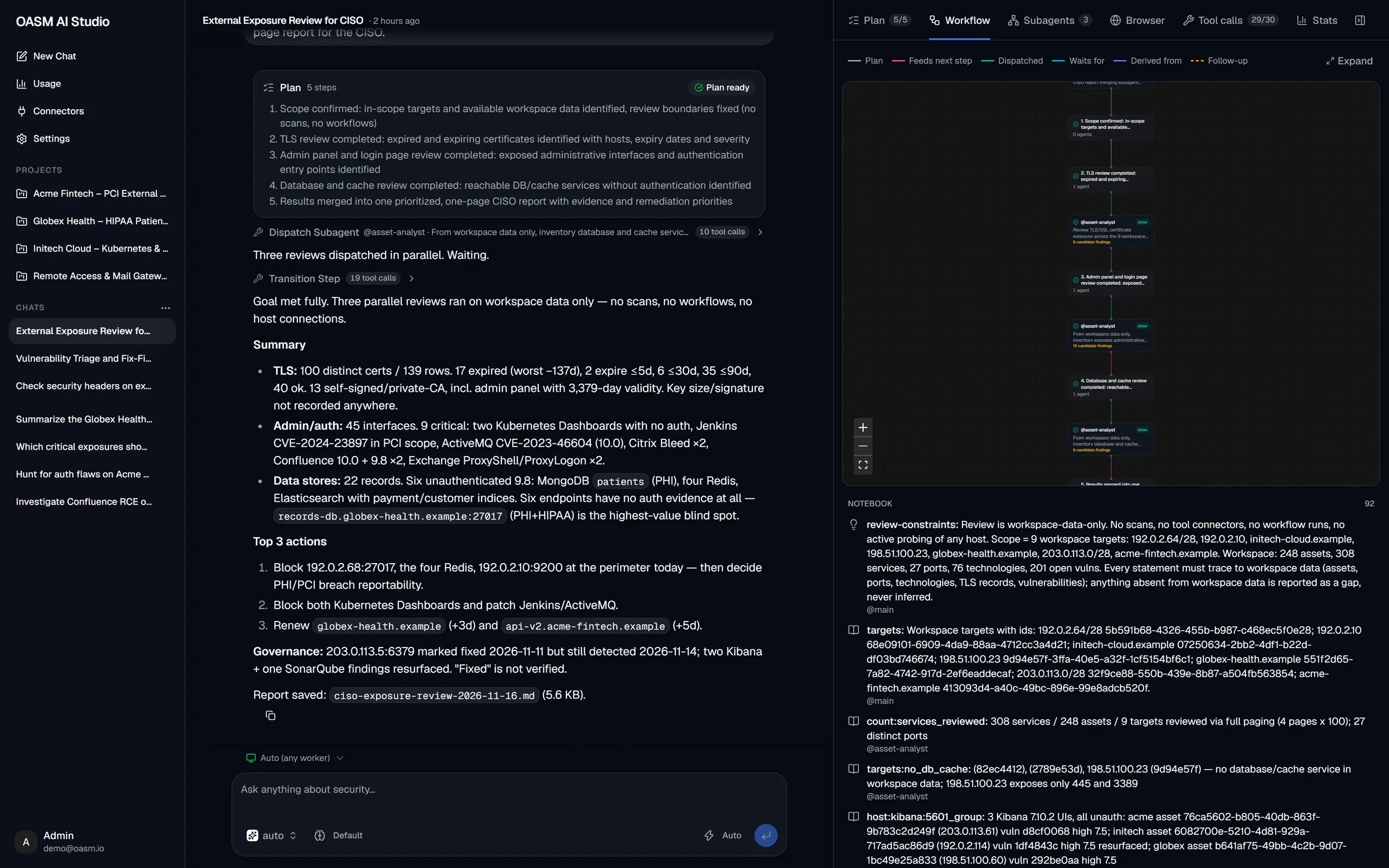
- 工作流
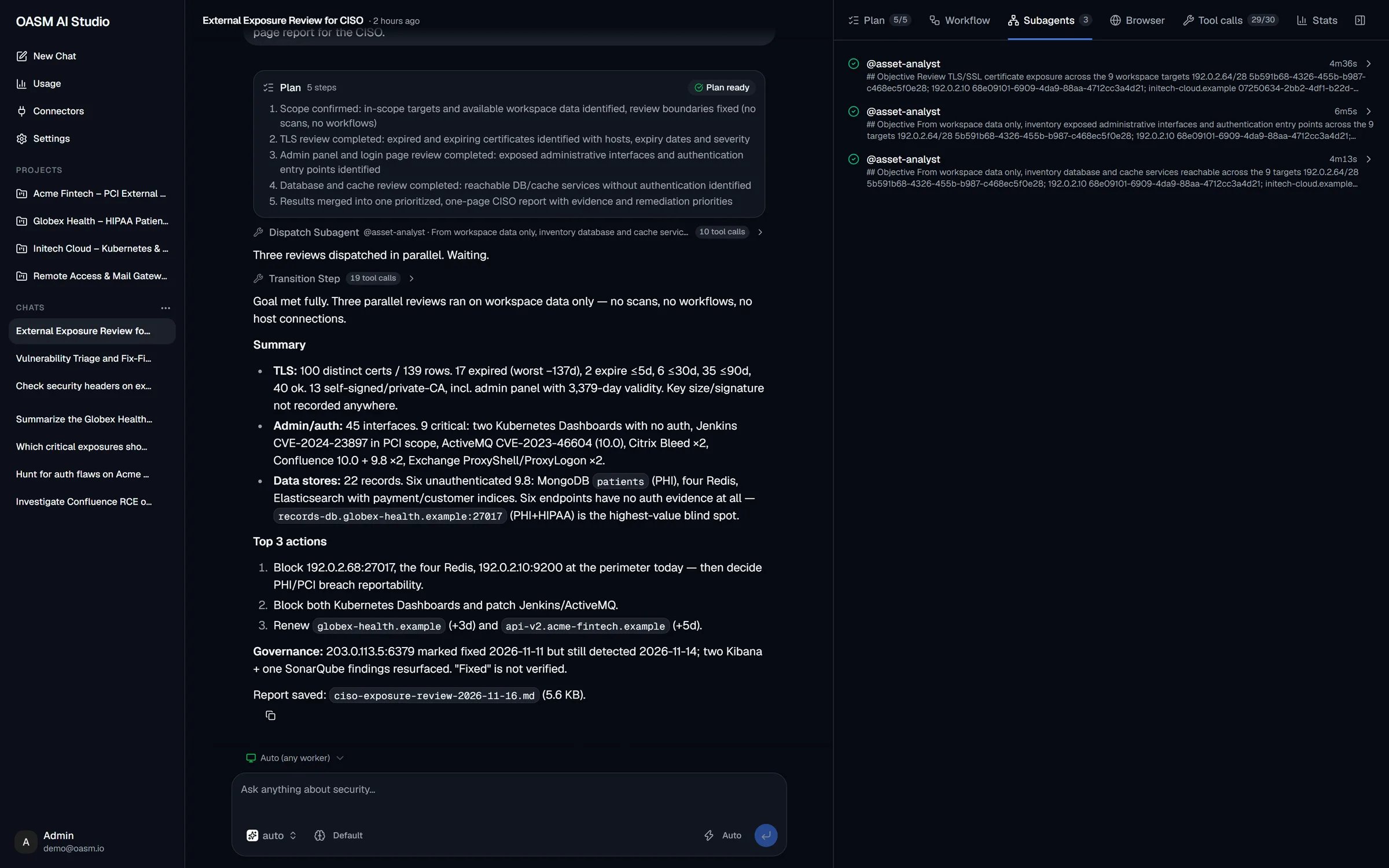
- 子代理
- 浏览器
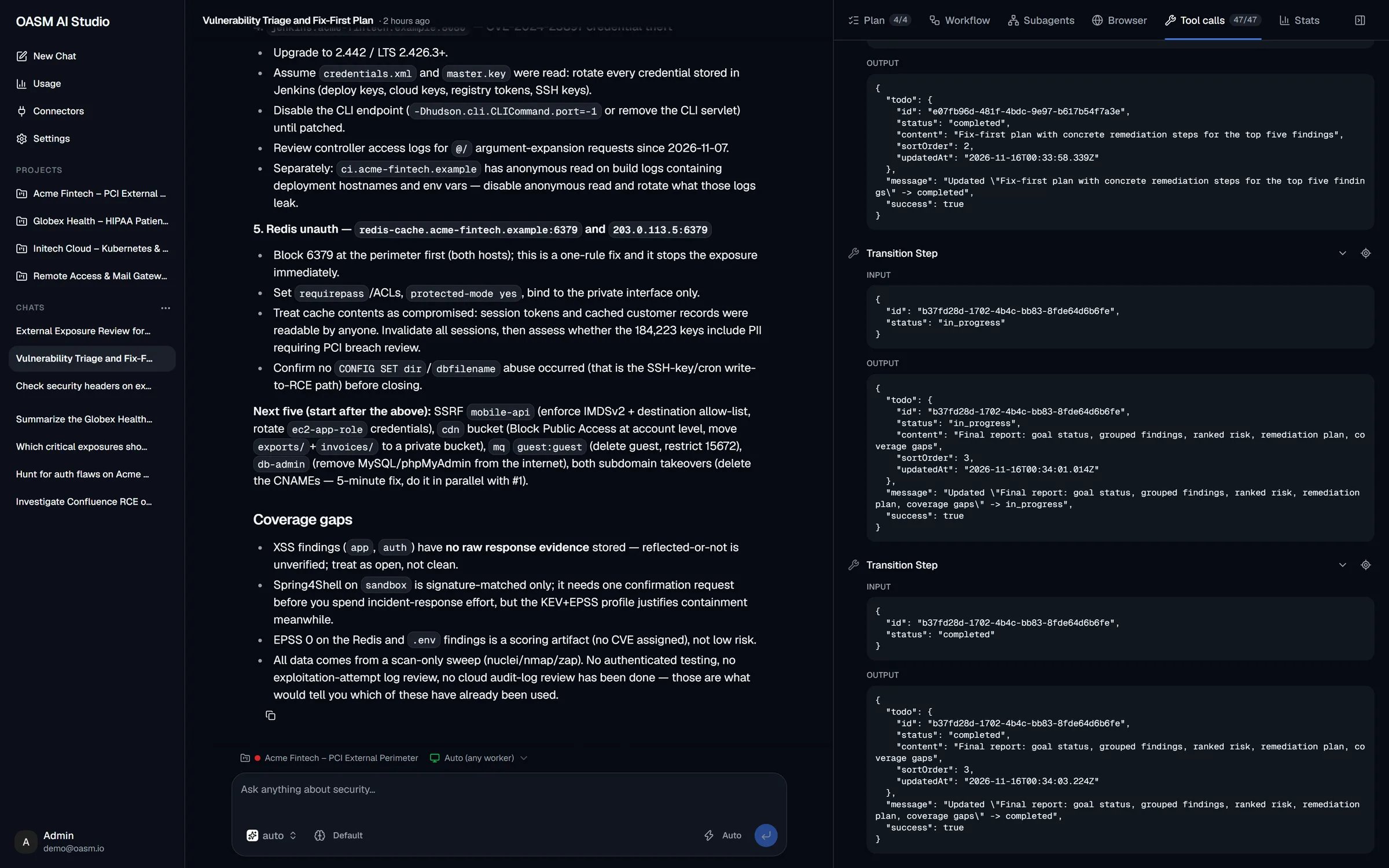
- 工具调用
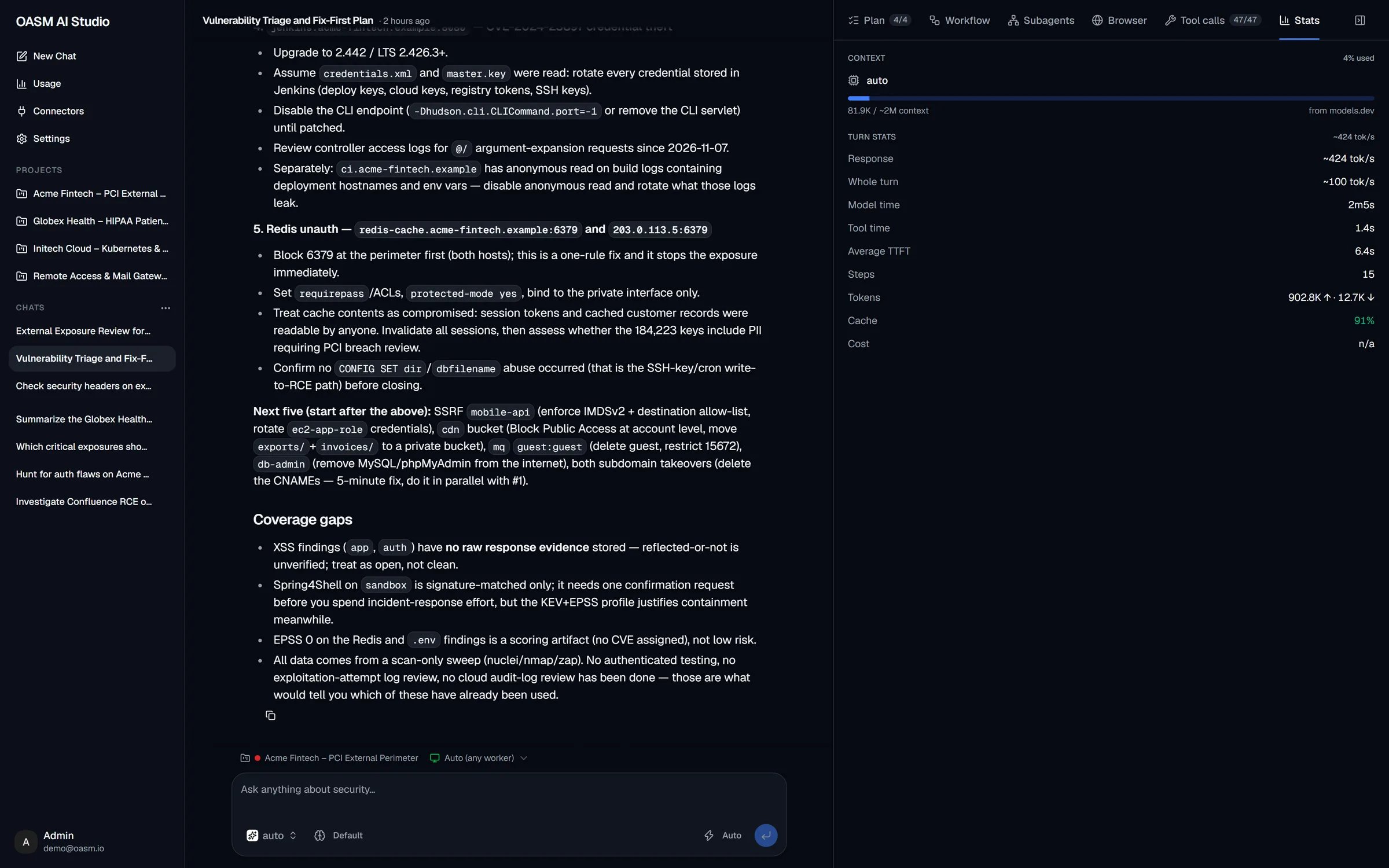
- 统计
计划选项卡显示当前任务的目标及其计划步骤。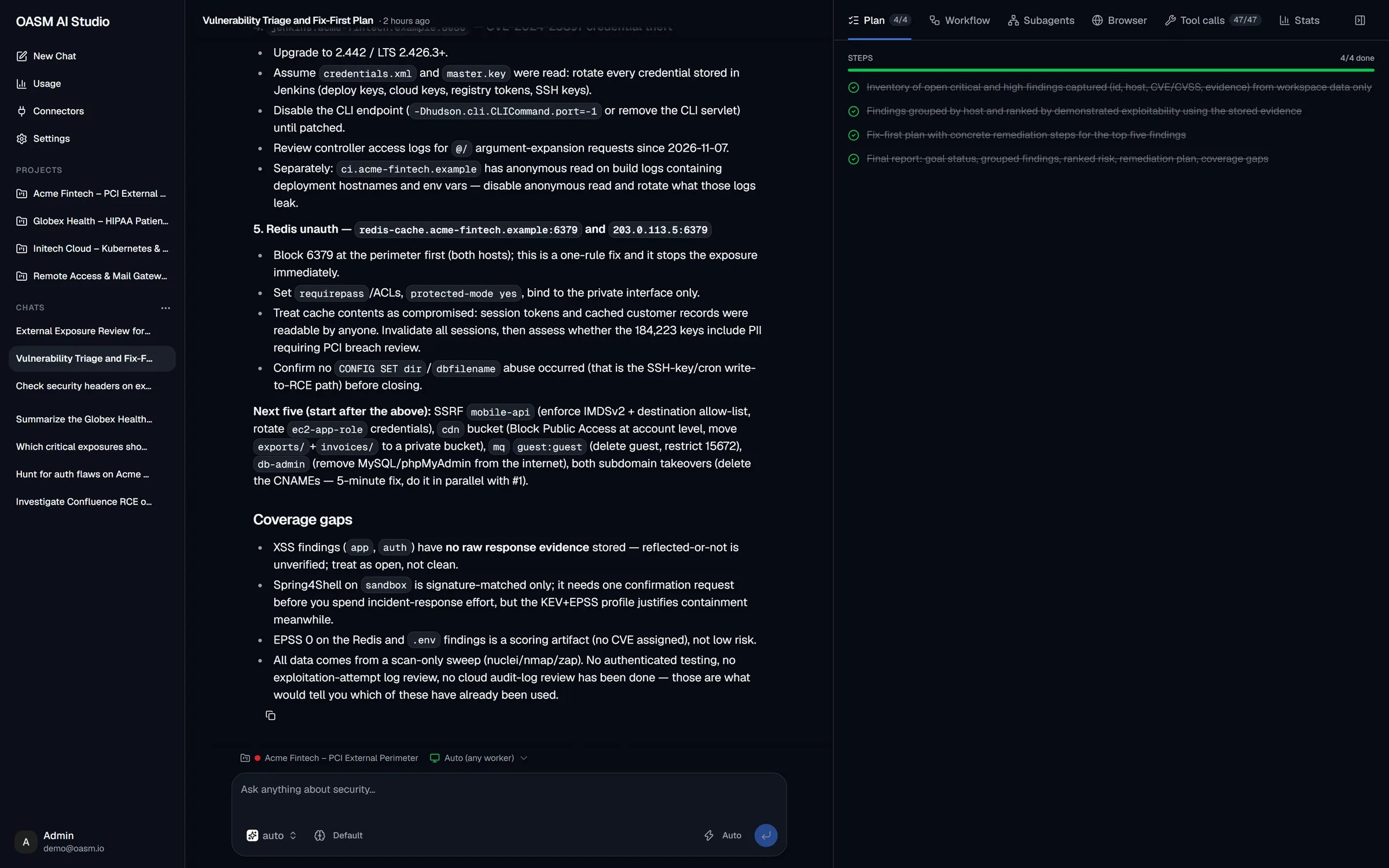
- 目标:OASM 为该任务固定的结果。当所有步骤都已完成或失败时,显示为目标 · 已完成。
- 步骤:每个步骤及其状态、一个进度条,以及类似”已完成 4/4”的计数。
所有步骤完成后的计划选项卡
子智能体如何工作
在 Agent 模式下,主智能体负责编排:它读取工作区数据、维护计划,并将实际操作(例如扫描、爬取、测试某个攻击面或验证某个发现)交给子智能体。每个子智能体都是你可用的某个智能体,被分配一项专注的工作。派发
对于每项工作,主智能体会编写一份任务说明:带有确切目标的任务目的、需要交回的内容、已知的信息、要做什么和不要做什么。子智能体只能看到它的任务说明、其角色的指令以及最新的笔记本条目,因此任务说明必须自成一体。其目标必须在范围之内,否则派发会被拒绝(参见安全检查)。 每个子智能体都有自己的上下文窗口和步数预算。一次长时间的扫描只会让主智能体收到一个结构化结果,而不是好几页原始输出。并行和链式工作
- 相互独立的工作会一起派发并并行运行。一个对话最多可以同时有 10 个子智能体处于排队或运行状态。每个 OASM API 服务器在所有对话中最多同时运行四个子智能体;其余的以排队中状态等待。
- 需要其他工作输出的工作会立即派发,并带有等待连线。它会在那些工作结束时启动(无论成功与否),并直接接收它们的结果。
- 子智能体可以收到主智能体发来的后续消息(后续连线),例如当其结果不完整或引出了新问题时。
- 运行超过 20 分钟的子智能体会被停止并标记为失败。
结果与等待
子智能体完成后,会交回一个结构化结果:结果状态(完成、部分或受阻)、摘要、候选发现、事实和待解决问题。事实和待解决问题会写入笔记本。结果会在主智能体的下一步自动到达;主智能体不会轮询。当没有其他事情可做时,它会等待正在运行的子智能体,每条消息最多等待约八分钟。之后才到达的结果会在你的下一条消息时交给它。 派发了子智能体的计划步骤,只有在它们的结果返回并被读取后才算完成,而不是在派发时就完成。子智能体可以运行什么
子智能体在无人值守的情况下运行:它们不会向你发出任何审批提示。- 内置智能体在两种审批模式下都会直接运行其角色所需的命令和工具,而不询问。
- 自定义智能体在手动对话中获得只读工具,在自动对话中获得其声明的工具。
- 安全检查仍然适用,会被它们升级为提示的调用会被直接拒绝。
- 子智能体不能派发自己的子智能体。
停止
- 输入框中的停止会结束运行,并取消该对话中所有排队中和运行中的子智能体。它们的行会变为已取消。
- 工作流选项卡中某个智能体详情里的停止只会取消该子智能体。
- 关闭浏览器标签页不会停止任何东西:运行及其子智能体会继续在服务器上进行。
相关内容
对话
输入框、模式和对话
计划与审批
批准计划和命令
智能体
子智能体所取自的内置和自定义智能体
用量
你所有对话的 Token 和费用