
チャットを開始する
1
新しいチャットを開く
コンソールのサイドバーで AI Studio をクリックし、AI Studio のサイドバーで 新しいチャット をクリックします。
2
スコープを選ぶ
コンポーザーの上にあるプロジェクトセレクターには ワークスペース全体 と表示されています。そのままにするか、プロジェクトを選んでチャットをそのプロジェクトに固定します。プロジェクトチャット を参照してください。
3
モードを選ぶ
新しいチャットは Ask モードで始まります。ワーカー上でツールを実行する必要があるタスクでは、エージェント をクリックしてエージェントモードに切り替えます。ボタンがオレンジ色になり、コンソールに「エージェントモードを有効にしました」と表示されます。
4
ワーカーを選ぶ(エージェントモード)
エージェントモードでは、プロジェクトセレクターの横にワーカーセレクターが表示されます。自動(任意のワーカー) のままにするか、ワーカーを選びます。
5
モデル、推論レベル、承認モードを確認する
モデルと推論レベルはコンポーザーの左下に、承認モードは送信ボタンの横にあります。通常はデフォルトのままで問題ありません。
6
メッセージを送信する
リクエストを入力するか、コンポーザーの下にあるスタータープロンプトを選び、Enter を押します。
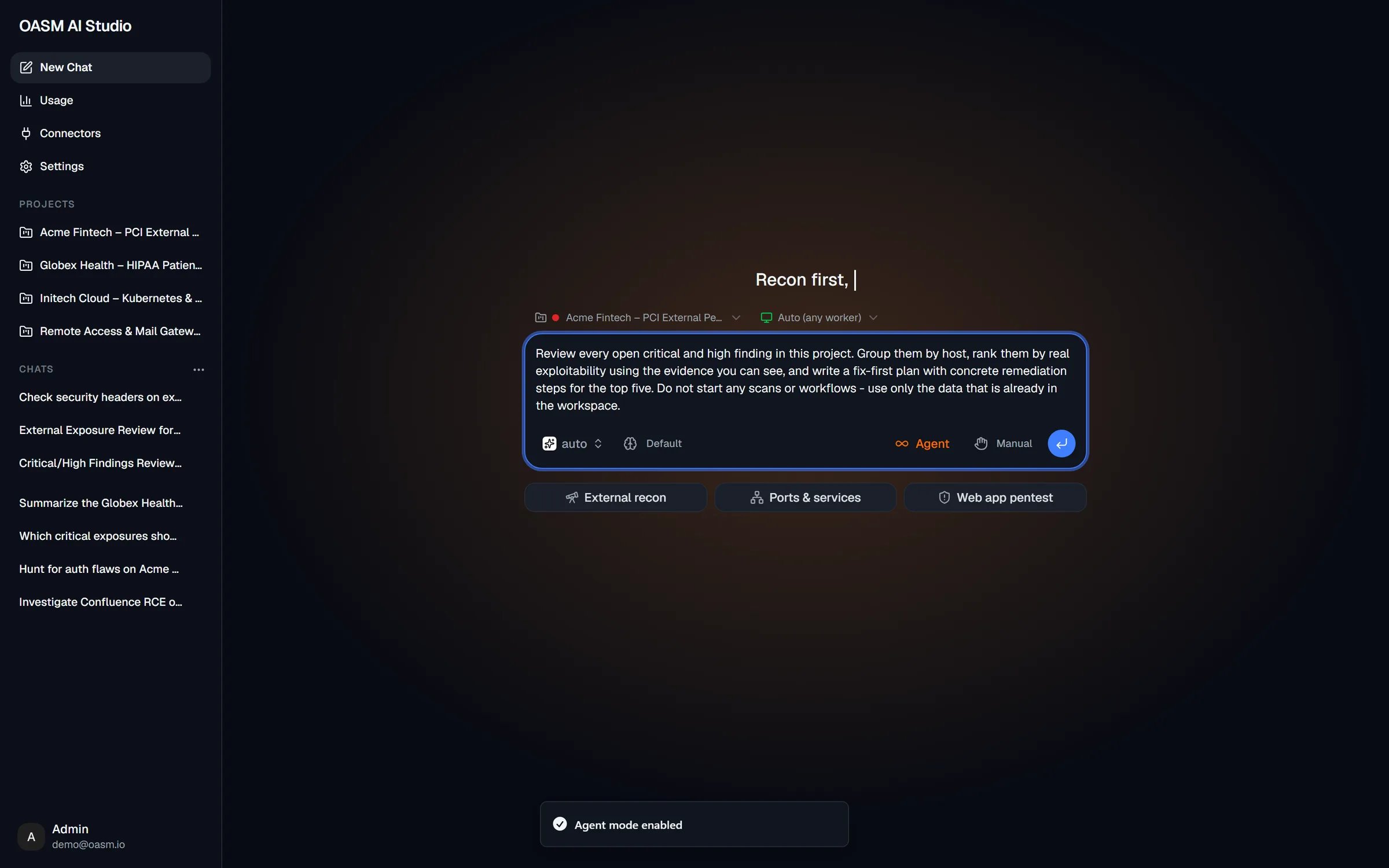
プロジェクトをスコープにしたエージェントモードの新しいチャット。コンポーザーの下にスタータープロンプトのグループが並ぶ
コンポーザー
プロジェクト
プロジェクトセレクターにはアクティブなプロジェクトが一覧表示されます。プロジェクトに関するチャットは、そのプロジェクトのデータだけを読み取り・変更し、そのプロジェクトの指示とファイルに従います。プロジェクトチャット を参照してください。ワーカー
エージェントモードでは、エージェントは ワーカー 上でコマンドを実行します。自動(任意のワーカー) の場合、OASM はワークスペースに接続されたワーカーを使い、接続されたものがなければグローバルワーカーを使います。チャットは最初に実行したワーカーがオンラインである限り、そのワーカーを使い続けます。- ワーカーは最初のメッセージを送信する前に選んでください。チャットは開始時のワーカーを使い続けます。
- 一覧には現在オンラインのワーカーだけが表示され、開くたびに更新されます。
- 選んだワーカーがオフラインになると、セレクターは自動に戻り、コンソールに「選択したワーカーがオフラインになったため、自動に切り替えました」と表示されます。
- エージェントモードには、オンラインのワーカーが少なくとも 1 つ必要です。1 つもない場合、エージェント ボタンはモードを切り替える代わりにワーカー接続ダイアログを開きます。オンラインのワーカーがない状態でエージェントモードのメッセージを送信すると、同じダイアログが開き、メッセージはコンポーザーに残ります。新しいワーカーが参加すると、メッセージはそのワーカーで送信されます(10 秒以内にワーカーの準備ができない場合は 自動 で送信されます)。
モデルと推論レベル
モデルセレクターには、チャットが使う接続のモデルが表示されます。新しいチャットではデフォルトの接続です。モデルを選ぶと、それがその接続のモデルとしても保存され、コンソールに「モデルを更新しました」と表示されます。接続が 1 つもない場合、セレクターには LLM を接続 と表示され、プロバイダー設定が開きます。 推論レベルセレクターは デフォルト から始まります。これは設定のデフォルト値、なければプロバイダーのデフォルト値です。モデルが公開しているレベルが なし、最小、低、中、高、非常に高い、最大 の中から表示されます。レベルを公開していないモデルでは 低、中、高 が表示されます。選んだレベルはモデルと一緒に接続に保存されます。 同じチャットのメッセージ間でモデルとレベルを変更できます。デフォルトを変更するには モデル を参照してください。承認モード
承認セレクターには現在のモードが表示され、ツールチップには「承認: 手動」または「承認: 自動」と表示されます。
新しいチャットは モデル の デフォルトの承認モード で始まります。設定がない場合は、このブラウザで最後に選んだモード、初回は 手動 で始まります。各モードで何を確認されるか、また両方のモードで実行されるチェックについては プランと承認 を参照してください。
送信と停止
Enter を押すか、送信ボタンをクリックします。Shift+Enter で改行します。ボックスが空の間、送信ボタンは無効です。 エージェントの作業中はテキストボックスが無効になり「応答を待っています…」と表示され、送信ボタンは 停止 に変わります。実行を停止する を参照してください。Ask モードとエージェントモード
Ask モード
Ask モードはワークスペースに関する質問に回答します。エージェントは、アセット、ターゲット、脆弱性、課題、ポート、テクノロジー、TLS 証明書、統計、ワーカー、ジョブ、インストール済みツール、プロジェクトなど必要な情報を調べ、見つけた内容から回答します。一般的なセキュリティの質問には自身の知識で回答し、最新の情報が必要な場合は CVE レコードなどの公開ページを取得します。 Ask モードではコマンド、スキャン、ツールを実行できません。それらを依頼すると、エージェントはそのタスクにはエージェントモードが必要だと伝えたうえで、ワークスペースのデータから答えられることには回答します。Web ページの取得は読み取り専用として扱われないため、手動 承認モードでは Ask モードでもエージェントは取得前に確認を求めます。ワークスペースの参照で確認を求めることはありません。
エージェントモード
エージェントモードは Ask モードのすべてに加え、次の操作も行えます。- チャットのワーカー上でコマンドとインストール済みのツールコネクタを実行し、そこでヘッドレスブラウザを操作する。
- プロジェクトの作成と変更、ターゲットの追加、ツールのインストール、プロジェクトのワークフローの実行。
- 確認した検出結果をレビュー用の提案として記録する(エージェントが提案する検出結果 を参照)。
- 焦点を絞ったジョブを、バックグラウンドで複数同時に動く サブエージェント に任せる(サイドパネル を参照)。
スタータープロンプト
新しいチャットのコンポーザーの下には、すぐに使えるプロンプトを提供する 3 つのトピックチップがあります。チップをクリックするとそのプロンプトが一覧表示され、プロンプトにカーソルを合わせる(またはキーボードでフォーカスする)とコンポーザーのプレースホルダーとしてプレビューされます。× をクリックするか、Esc を押すか、一覧の外をクリックするとチップに戻ります。
各グループには 5 つのプロンプトがあります。いくつかの例:
- Ask モード
- エージェントモード
- 概要: 「Summarize the security posture of this workspace」、「What are the top 5 risks I should fix this week?」
- アタックサーフェス: 「Which open ports are most common, and which ones look risky?」、「Find assets that expose admin panels or login pages」
- 脆弱性: 「Show my critical and high vulnerabilities and how to fix them」、「Which vulnerabilities have a known CVE?」
例: エージェントタスクを実行する
この手順では、1 つのホストで公開されているサービスをスキャンし、コマンドが出るたびに承認します。1
エージェントモードのチャットを開始する
新しいチャット をクリックし、プロジェクトセレクターでホストが属するプロジェクトを選び、エージェント をクリックします。ワーカーは 自動(任意のワーカー)、承認モードは 手動 のままにします。
2
プロンプトを選んでターゲットを追加する
ポートとサービス をクリックし、「Scan my public host for open ports, then fingerprint the services on what is open and report what is unexpectedly exposed to the internet」を選びます。プロンプトの後ろにホスト(例:
app.example.com)を入力し、Enter を押します。3
プランを確認する
まずゴールが表示され、続いてエージェントのプランが表示されます。コンポーザーの代わりに このプランを実行しますか? プロンプトが表示されます。ステップを読み、はい、ただしコマンドごとに承認 を選びます(2 を押します)。プランを変更するには、プランの変更方法をエージェントに伝える に変更内容を入力して Enter を押します。エージェントが修正したプランを送ります。
4
コマンドを承認する
エージェントの作業中、新しいコマンドごとに、正確なコマンドラインとともに このコマンドを実行しますか? が表示されます。1(はい)を押して実行するか、代わりに何をするかを入力して Enter を押します。
5
実行を追う
ツール呼び出しは実行されるとチャットに表示されます。右上の サイドパネルを開く をクリックすると、プランの進捗、エージェントが起動したサブエージェント、すべてのツール呼び出しを確認できます。サイドパネル を参照してください。
6
回答を読む
最終回答は、ゴールが達成されたか(完全に、部分的に、または未達成)から始まり、続いて根拠付きの検出結果と、実施する価値のある次のステップが示されます。エージェントが確認した検出結果は、脆弱性 → レビュー待ち (AI) であなたの確認を待っている場合もあります。
7
フォローアップする
同じチャットでフォローアップの質問をします。たとえば「Check the TLS configuration of the services you found」。ツールが必要な新しい作業には、承認する新しいプランが作成されます。
回答
回答は会話にストリーミングで表示されます。- 思考: モデルが推論している間は 思考中 ラベルが表示され、完了すると「4 秒間思考しました」のような表示になります。展開すると推論内容を読めます。
- ツール呼び出し は実行されるとインラインで表示されます。連続する 2 つ以上の呼び出しは 1 つのグループにまとめられ、最新の呼び出しと件数(例: Transition Step と ツール呼び出し 46 件 バッジ)がラベルになります。展開すると各呼び出しを確認できます。リモートコマンドは出力をリアルタイムで表示します。
- プラン は専用のカードにステップとステータスとともに表示されます。承認待ちの間は 計画中、承認後は 計画完了 です。
- コピー: 完了した回答の下にあるコピーボタンで、そのテキストをコピーします。古い回答ではカーソルを合わせると表示されます。
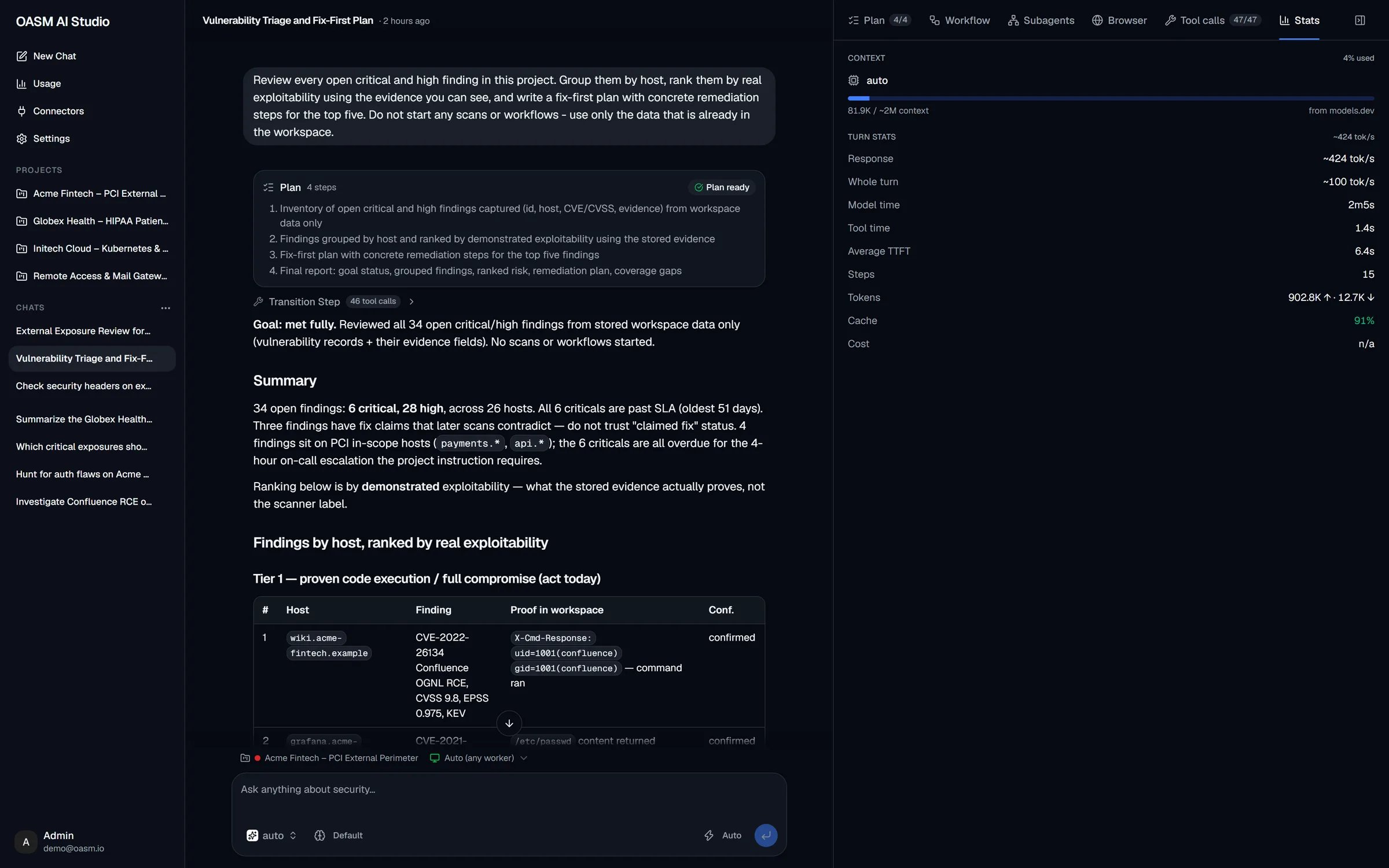
承認済みのプランとグループ化されたツール呼び出しの下に表示された、完了したエージェントモードの回答
フォローアップ
回答が完了したら、同じチャットで次のメッセージを送信します。エージェントは会話の履歴、プロジェクト、モード、ワーカーを引き継ぎます。- メッセージ間でモデル、推論レベル、承認モードを変更できます。
- エージェントモードでは、プランのすべてのステップが完了した後、ツールが必要な新しい作業は承認する新しいプランから始まります。
- 長い会話は、モデルのコンテキストウィンドウに収まるよう自動的に要約されます。サイドパネルの 統計 タブで使用量を確認できます。
実行はサーバー上で続く
実行はブラウザのタブではなくサーバーに属します。タブを閉じても、再読み込みしても、別の会話を開いても、接続が切れても、実行は続きます。会話を再び開くとライブの回答を引き継げるほか、完了後に結果を読むこともできます。チャット 一覧のチャットの横にあるスピナーは、まだ実行中であることを示します。 承認プロンプトもあなたを待ちます。5 分以内に会話を再び開くと、もう一度表示されます。5 分を過ぎると拒否として扱われます。実行を停止する
コンポーザーの 停止 をクリックします。停止すると次のようになります。- サーバー上の実行を終了する
- 会話のキュー内および実行中のサブエージェントをキャンセルする
- 実行中だったプランのステップを保留に戻し、次のメッセージでプランを再開できるようにする
agent.write 権限が必要です。
会話
AI Studio のサイドバーにある チャット 一覧には、最近アクティブだった順に会話が表示されます。クリックすると開き、下部の さらに読み込む で古い会話を表示します。タイトル
新しいチャットのタイトルには最初のメッセージが使われます。最初の回答の後、OASM は質問と回答から生成した短いタイトルに置き換えます。名前を変更したチャットはそのタイトルを保持します。タイトルが付くまでは 新しい会話 と表示されます。 チャットのヘッダーにはタイトルと、開始してからの経過時間が表示されます。チャットの名前を変更または削除する
1
チャットのメニューを開く
チャット 一覧でチャットにカーソルを合わせ、…(会話の操作)をクリックします。
2
名前を変更または削除する
- 名前を変更 を選ぶと、タイトルがテキストボックスになります。Enter を押すか外側をクリックすると保存、Esc でキャンセルします。
- 削除 は確認を求めます。開いているチャットを削除すると新しいチャットに移動します。
agent.write 権限が必要です。
プロジェクト を削除すると、そのチャットも削除されます。
キーボードショートカット
コンソールの他の場所から AI Studio を開く
Run AI Pentest、AI 生成、Chat with agent は
agent.read 権限を持つメンバーにのみ表示されます。
脆弱性の AI 分析 タブにある 分析 ボタンは AI Studio のチャットではありません。接続したモデルを使って、脆弱性ページ上でその検出結果のレポートを作成します。AI 分析 を参照してください。
エージェントが提案する検出結果
エージェントモードでは、エージェントは根拠をもって確認した検出結果を記録できます。根拠とは、再現するリクエスト、それを証明するレスポンス、比較用のベースラインです。検出結果はすぐには脆弱性に表示されません。脆弱性 → レビュー待ち (AI) の 提案 となり、レビュー担当者が承認、却下、またはマージします。レビューページからは 会話を開く でチャットに戻れます。 エージェントが検出結果を提案できるのは、あなたがvulnerability.write 権限を持っている場合のみです。AI の提案とレビュー を参照してください。
権限
エージェントがワークスペースのデータに対して行えることは、あなた自身の権限に従います。あなたが持っていない権限を必要とするツールは、何かが実行される前に拒否されます。権限 を参照してください。
関連項目
プランと承認
プランとコマンドの承認、および自動モードでも実行されるチェック
サイドパネル
実行中のプラン、サブエージェント、ブラウザ、ツール呼び出しを追う
プロジェクトチャット
チャットをプロジェクトに固定し、エージェントに指示とファイルを渡す
モデル
デフォルトのモデル、推論レベル、承認モード