
- 組み込みツール — ワーカー自体に同梱されています: subfinder(サブドメイン)、httpx(HTTP プローブ)、naabu(ポートスキャン)、screenshot。すべてのワークスペースで自動的に利用でき、削除できません。
- コネクタ — 外部のセキュリティツールを自己完結型の コンテナイメージ としてパッケージ化したものです。ジョブがコネクタを使うと、ワーカーが実行用にコンテナを起動し、コネクタが検出結果をストリーミングで返します。コネクタを使うと、プラットフォームを変更せずに、同梱されていないスキャナー(ポートスキャナーやサードパーティの脆弱性スキャナーなど)を追加できます。独自のコネクタを作成するには コネクタ を参照してください。
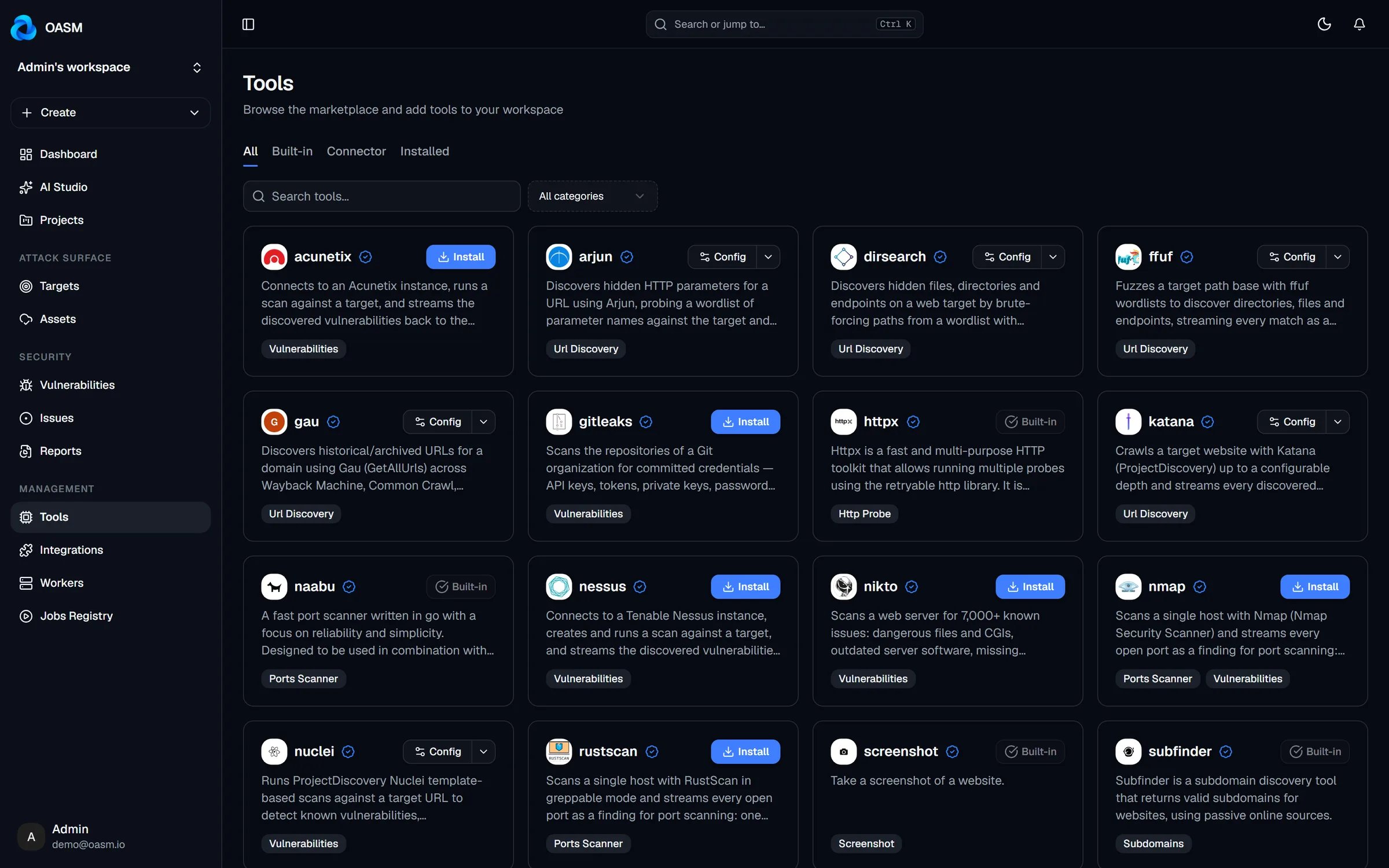
ツールページには組み込みツールとコネクタが一覧表示されます。各カードのボタンは、ツールが組み込み、インストール済み(設定)、インストール可能のどれかを示します。
ここでいう コネクタ はスキャンツールのコンテナを指します。Slack、Telegram、Cloudflare をワークスペースに接続する 連携 とは関係ありません。
主要な概念
カテゴリ
各ツールは、実行するセキュリティアクションの種類を表す 1 つ以上のカテゴリに属します。実行で使われるカテゴリによって、インベントリに追加されるものが決まります。ツールカードとカテゴリフィルターでは、各カテゴリが 2 列目のラベルで表示されます。
ツールの詳細ページでは、各カテゴリバッジにそのカテゴリがスキャンできるターゲットの種類も表示されます: ドメイン、IP、CIDR、Git 組織。
コネクタの実行の仕組み
コネクタは、コンテナのスーパーバイザーとして動作する ワーカー によって実行されます。- プラットフォームがコネクタのコンテナイメージと使用する設定を解決し、実行をワーカーに渡します。
- ワーカーがイメージを pull し(まだキャッシュされていない場合)、コンテナを起動します。
- コンテナはプライベート接続でワーカーに 接続し返し(インバウンドのポートは開きません)、登録してジョブを受け取ります。
- コネクタがスキャンを実行し、検出結果をワーカーにストリーミングで返します。ワーカーはそれをワークスペースのインベントリにマージします。
- 実行が終了すると、その結果が ジョブレジストリ に記録されます。
カタログを閲覧する
1
ツールページを開く
コンソールのサイドバーで ツール(管理 セクション内)を開きます。
2
タブを選ぶ
ページには 4 つのタブがあります。すべて はすべてのツール、組み込み は OASM に同梱のツール、コネクタ はプラットフォームに公開されているコネクタ、インストール済み は組み込みツールと現在のワークスペースにインストールされたコネクタを表示します。
3
一覧を絞り込む
ツールを検索… ボックスで名前や説明からツールを探し、すべてのカテゴリ ドロップダウンで 1 つのカテゴリに絞り込みます。どちらもページのアドレスに保持されます。
4
ツールを開く
カードを選択すると詳細ページが開きます。組み込みツールは常に準備完了です。コネクタはメタデータを表示し、インストール後は 設定 タブが表示されます。
コネクタの詳細ページ
コネクタを開くと、プラットフォームが把握しているすべての情報が表示されます。ヘッダーには、ロゴ、名前、公式バッジ、カテゴリごとのバッジ(スキャンできるターゲットの種類付き)、コネクタ または 組み込み の種類バッジ、インストールボタン(インストール、インストール済み、組み込み)が表示されます。その下には最大 2 つのタブがあります。- 概要 — コネクタの短い説明と詳細な説明、バージョン、作成者、イメージ、およびコネクタが提供している場合は ホームページ、リポジトリ、サポート ページへのリンク。料金プラン(例: Free や Paid)は 料金 の下にバッジで表示されます。
- 設定 — コネクタの設定プロファイル。このタブは、コネクタをワークスペースにインストールした後にのみ表示されます。
コネクタを追加して設定する
コネクタカタログはプラットフォーム全体で共有されていますが、コネクタを使えるようにするのは ワークスペースごと です。インストールすると、そのワークスペースのスキャンで使えるようになります。設定が必要なコネクタは、設定プロファイルも作成するまで 準備完了 になりません。ツールページのカードからでも、コネクタの詳細ページからでも開始できます。1
対象のワークスペースを選択する
サイドバー上部のワークスペースメニューでワークスペースを選択します。ツールページとその インストール 操作は、常に選択中のワークスペースに適用されます。
2
インストールをクリックする
サイドバーの ツール(管理 内)に移動し、コネクタ タブに切り替えて、コネクタのカードまたは詳細ページで インストール をクリックします。
3
確認して承認する
<name> をインストール というダイアログに、変更前に何を許可するかが表示されます。ツールのインストール先の ワークスペース、概要、そして このツールと共有されるデータ(実行のたびにコネクタが OASM から受け取るすべての入力と、その型、必須かどうか)です。ダイアログ下部の インストール をクリックして確定します。
4
プロファイルを作成する
OASM がコネクタの 設定 タブを開き、設定プロファイルを作成 フォームが開いた状態になります。プロファイル名 を入力し、設定を入力します。デフォルトのプリセットを使用 をクリックするとコネクタの推奨値が事前入力されるので、必要な部分を調整します。フォームはコネクタが公開している設定スキーマから生成されます。コネクタが設定スキーマを宣言していない場合、フォームにはツールの設定が不要である旨が表示され、コネクタはすでに 準備完了 です。
5
コネクタが準備完了であることを確認する
作成 をクリックします。これでコネクタにプロファイルが作成され、スキャンで使えるようになります。
コネクタにプロファイルがない状態でフォームを閉じると、OASM は 設定を後で追加しますか? と確認します。設定プロファイルがないとコネクタは動作しません。後で追加 を選ぶとフォームを閉じ、設定を続ける を選ぶとフォームに戻ります。プロファイルは 設定 タブやコネクタのカードの 設定 ボタンからいつでも追加できます。
ほとんどのコネクタは、実行前に設定が必要です(スキャナーのエンドポイント、API キー、スキャンのしきい値など)。これらは 設定プロファイル として指定します。ワークスペースに保存される名前付きの値のまとまりです。1 つのコネクタに複数のプロファイルを持たせ(例: 環境ごとに 1 つ)、スキャンで使うプロファイルを選べます。
ワークスペースからコネクタを削除するには、カードの 設定 の横にある ▾ メニューを開いて アンインストール を選ぶか、詳細ページで インストール済み をクリックし、ツールを削除 ダイアログで確定します。コネクタを削除すると、そのワークスペースの設定プロファイルも削除されます。組み込みツールは削除できません。
プロファイルを管理する
設定 タブの 設定プロファイル テーブルには、各プロファイルの 名前(デフォルトのものには デフォルト バッジが付きます)、設定 の値(シークレットはマスク表示)、作成日 が表示されます。テーブルでは次の操作ができます。- デフォルトに設定 — 1 つのプロファイルをデフォルトに指定します。プロファイルを選ばないスキャンはデフォルトを使います。
- 編集 — 歯車アイコンをクリックし、名前や値を変更して更新します。
- 削除 — ゴミ箱アイコンをクリックして確定します。ジョブやワークフローから参照されているプロファイルは、参照を外すまで削除できません。
最初に作成したプロファイルは自動的にデフォルトになります。それ以降のプロファイルは、明示的に設定しない限りデフォルトになりません。デフォルトのプロファイルを削除すると、残っている中で最も古いプロファイルがデフォルトになるため、プロファイルを持つコネクタには常にデフォルトが 1 つあります。
シークレットは暗号化されマスク表示される
シークレットは暗号化されマスク表示される
スキーマで機密とマークされた設定フィールド(API キー、トークン、パスワード)は保存時に暗号化され、マスクされて表示されます(例:
apiKey: ****1234)。編集時、保存済みのシークレットを維持するにはマスクされたフィールドをそのままにし、置き換えるには新しい値を入力します。値を復号できるのはそのワークスペースだけで、値がジョブのログに書き込まれることはありません。設定が不要なコネクタ
設定が不要なコネクタ
設定スキーマを持たないコネクタもあります。その場合、フォームにはツールの設定が不要である旨が表示され、コネクタはインストールした時点で 準備完了 になります。デフォルトとして使いたい場合は、空のプロファイルを作成することもできます。
AI Studio のツール
AI Studio のエージェントも同じツールでスキャンを実行できます。サイドバーから AI Studio を開き、コネクター を選択すると、このワークスペースでエージェントが使えるツール(すべての組み込みツールと、エージェント用に公開されたコネクタ)が表示されます。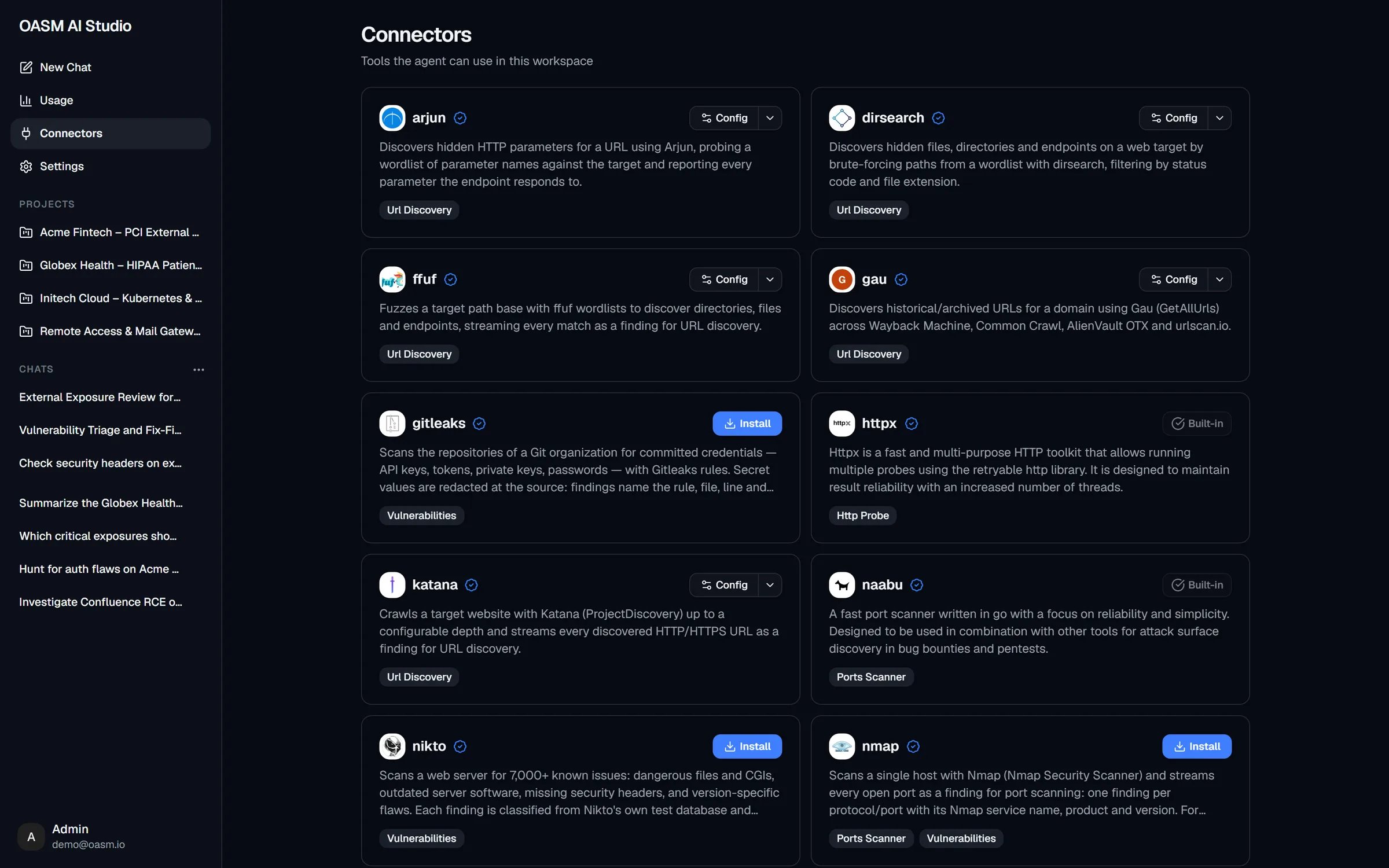
AI Studio → コネクターには同じツールカードが表示されますが、エージェントが使えるツールに限られます。
スキャンでコネクタを使う
コネクタは、スキャンのツールを選ぶあらゆる場所(プロジェクトのパイプライン や ワークフロー)で組み込みツールと並んで表示されます。プロジェクトパイプラインのツール選択には、まだインストールされていないコネクタも表示されるため、同じ確認ダイアログを経てそこからインストールできます。パイプライン内の各コネクタについて、次のことができます。- 設定プロファイルを使う — ドロップダウンから選択します。プロファイルなし(既定値を使用) を選ぶと、コネクタのデフォルトプロファイルが使われます。
- インライン設定を指定する — プロファイルを保存せずに、そのスキャンだけの値を指定または上書きします。
web サービスのみなど、受け取るデータの種類)も指定できます。データ種別 を参照してください。
設定が必要なコネクタは、デフォルトプロファイル、選択したプロファイル、インライン設定のいずれかを持つまで、パイプラインでブロックされます。ブロックされたコネクタにカーソルを合わせると、先に設定するよう促すメッセージが表示されます。
トラブルシューティング
コネクタをスキャンに追加できない
コネクタをスキャンに追加できない
コネクタは インストール済み ですが 準備完了 ではありません。設定プロファイルが必要です。設定 タブを開き、設定 をクリックしてプロファイルを作成してから、もう一度スキャンに追加してください。
プロファイルを削除できない
プロファイルを削除できない
プロファイルがジョブまたはワークフローから参照されています。エラーメッセージにその対象が表示されます。まずそのジョブまたはワークフローからプロファイルを外し、その後削除してください。
保存したシークレットがアスタリスクで表示される
保存したシークレットがアスタリスクで表示される
これは仕様です。機密性の高い値は保存後にマスクされます。保存済みのシークレットを維持するにはマスクされた値をそのままにし、置き換えるには新しい値を入力してください。
コネクタのジョブが失敗する、または保留中のまま
コネクタのジョブが失敗する、または保留中のまま
ベストプラクティス
- 使うコネクタだけをインストールする。 インストールしたコネクタはそれぞれ、実行対象と処理すべき検出結果を増やします。
- 再利用するものはインライン値ではなくプロファイルで設定する。 プロファイルを使うと、認証情報を個々のスキャンに含めずに済み、設定を監査できるようになります。
- プロファイルにはスコープに合わせた名前を付ける —
production、staging、internalなど。実行の設定がひと目で分かります。 - 認証情報をローテーションする。 コネクタの API キーはワークスペースの API キー と同様に扱い、定期的に、また担当者の変更後にローテーションしてください。
- インラインの上書きよりデフォルトプロファイルを優先する。 インライン設定は一度きりの試行に使うのが最適です。
関連ページ
ワーカー
ワーカーが組み込みツールとコネクタコンテナを実行する仕組み
ジョブ
コネクタの実行が保留中から完了へ進む様子を確認する
ターゲット
コネクタの実行対象となるスキャンターゲットを定義する
アセット
ツールの検出結果が反映されるアセットとサービスを確認する