
- インバウンド — クラウドプロバイダーが把握しているアセットを OASM に送り、コードホストが OASM でスキャンできるリポジトリを一覧表示します。手動でインポートしなくてもインベントリが最新の状態に保たれます。
- アウトバウンド — OASM がチームで使っているチャネルにアラートを送り、トラッカーに Issue を作成します。新しい検出結果が適切な担当者に届きます。
連携は ワークスペース単位 です。サイドバーで選択したワークスペースで接続、設定、管理します。同じアプリケーションを複数のワークスペースにそれぞれ独立して接続できます。
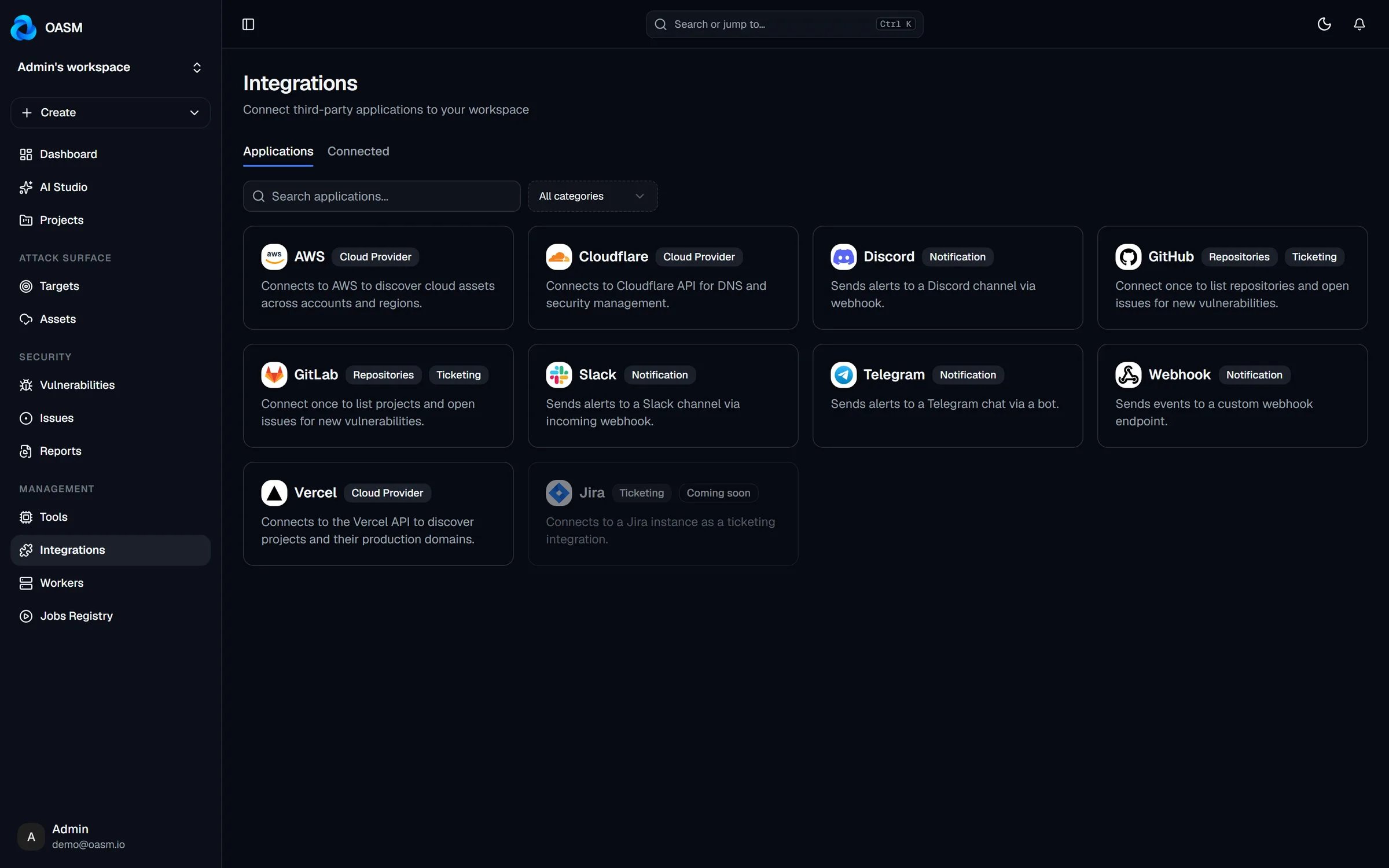
アプリケーションタブには、接続できるすべてのアプリケーションがカテゴリとともに表示される。
連携の種類
すべてのアプリケーションは 1 つ以上のカテゴリに属します。カテゴリによって、連携が何をするか、接続フォームにどのフィールドが表示されるかが決まります。
GitHub と GitLab は 複数の機能を持つ アプリケーションです。1 つのトークンによる 1 つの接続で、リポジトリ と チケット発行 の両方を行えます。接続時に有効にする機能を選び、後から変更することもできます。少なくとも 1 つは有効のままにする必要があります。その他のアプリケーションはそれぞれ 1 つのカテゴリだけを持ちます。
利用可能な連携
AWS
アカウントとリージョンをまたいで、公開されているリソースを検出します
Cloudflare
アクティブなゾーンとその DNS レコードをターゲットとアセットに同期します
Vercel
プロジェクトとその本番ドメインを検出します
GitHub
Git 組織のターゲット用にリポジトリを一覧表示し、新しい脆弱性について GitHub Issue を作成します
GitLab
Git 組織のターゲット用にプロジェクトを一覧表示し、新しい脆弱性について GitLab Issue を作成します。gitlab.com とセルフマネージドの両方に対応します
Discord
Webhook を使って Discord チャネルにアラートを送信します
Slack
Incoming Webhook を使って Slack チャネルにアラートを送信します
Telegram
ボットを使って、ペアリングした Telegram チャットにアラートを送信します
Webhook
管理している任意のエンドポイントにイベントを転送します
主要な概念
連携を接続する
1
対象のワークスペースを選ぶ
サイドバー上部のワークスペースメニューでワークスペースを選びます。連携ページは常に選択中のワークスペースに適用されます。
2
アプリケーションタブを開く
コンソールのサイドバーで 連携(管理 の下)を開きます。アプリケーション タブには利用可能なすべてのアプリケーションが表示されます。検索ボックスで名前から探すか、すべてのカテゴリ ドロップダウンで一覧を絞り込みます。
3
アプリケーションを開く
アプリケーションのカードを選択します。右側にシートとして接続フォームが開きます。近日公開 と表示されたアプリケーションは開けません。
4
名前を入力し、設定を記入する
連携名 を入力し、API トークンや Webhook URL などのアプリ固有のフィールドを記入します。正確なフィールドは各ガイドに記載しています。GitHub と GitLab では、まず「1つの接続で複数の用途に。」の下で使いたい 機能 をオンにします。リポジトリ はデフォルトでオンです。チケット発行のフィールドは チケット発行 がオンの間だけ表示されます。
5
受け取る内容または同期方法を選ぶ
通知の連携には イベント と 重大度 のスイッチがあり、連携が送信する内容を選べます(通知の連携が送信する内容 を参照)。チケット発行には 重大度 のスイッチだけがあります。クラウドプロバイダーには代わりに 同期スケジュール があります。
6
接続する
接続 を選択します。OASM が設定を検証して保存し、連携は 接続済み タブに移ります。
接続済みの連携を管理する
接続済み タブを開き、連携のカードを選択すると詳細シートが開きます。
テスト の内容:
テストが失敗すると、プロバイダーのエラーとともにコンソールに表示されます。
連携の接続解除は元に戻せません。設定は復元できず、再び使うには アプリケーション タブから接続し直す必要があります。接続解除した GitHub または GitLab の連携を使っていた Git 組織のターゲットは残りますが、リポジトリの同期は一時停止します。
シークレットとセキュリティ
認証情報を保持する設定フィールドは保存時に暗号化され、保存後に全体が表示されることはありません。- 機密性の高いフィールド(API トークン、ボットトークン、AWS シークレットキー、セッショントークン、外部 ID、Web ID トークン、クライアントシークレット、リフレッシュトークン、チャットの Webhook URL(Slack と Discord))は、保存前に ワークスペースキーで暗号化 されます。
- コンソールと API レスポンスでは、保存されたシークレットは
****に続けて末尾 4 文字というマスク形式で表示されます。 - 保存されたシークレットを維持するには、編集時にマスクされたフィールドに触れないでください。置き換えるには新しい値を入力します。
- 別のフィールドを編集した後にテストや同期が失敗する場合は、シークレットがまだ有効か確認してください。空の値で置き換えると、連携の設定が不完全になります。
Webhook 連携のエンドポイント URL は入力されたまま保存されます。すべての認証情報を機密として扱い、トークンは定期的に、また担当者の異動時にもローテーションしてください。
通知の連携が送信する内容
通知の連携(Discord、Slack、Telegram、Webhook)は次のメッセージを受け取ります。
すべてのイベントスイッチはデフォルトでオンです。フォームには ワークスペースへの招待 スイッチも表示されますが、ワークスペースへの招待は連携には送信されません。
重大度 のスイッチは New vulnerabilities found だけを絞り込みます。オフの重大度の検出結果は除外され、何も残らない場合は何も送信されません。重大 と 高 はデフォルトでオン、中、低、情報 はオフです。ワークスペースへの招待や分析完了イベントなどのその他のイベントは、コンソール内の通知センターにのみ届きます。通知 を参照してください。
配信はベストエフォートです。あるエンドポイントへの配信が失敗するとログに記録されますが再試行されず、他の連携への配信を妨げることもありません。Webhook の配信にはイベントの ID が含まれるため、受信側で重複を破棄できます。Webhook を参照してください。
コードホスト: GitHub と GitLab
GitHub または GitLab の連携は、両方の機能に 1 つのアクセストークンを使います。
リポジトリ。 Git 組織の ターゲット(GitHub の組織またはユーザー、GitLab のグループまたはユーザー)を追加するとき、同じホストで リポジトリ が有効な GitHub または GitLab の連携に紐づけます。OASM はその組織のリポジトリをアセットとしてインポートし、それらに対してデフォルトの
repository_scan ワークフローを実行します(ワークフロー を参照)。プロバイダーから消えたリポジトリは無効化されますが、削除されることはありません。
チケット発行。 スキャンジョブがアセット上の新しい脆弱性を報告すると、OASM はそのバッチについて Issue リポジトリまたはプロジェクトに Issue を 1 つ作成します。Issue のタイトルは通知と同様(例: 「3 new vulnerabilities found」)で、深刻な順に上位 5 件の検出結果を一覧表示し、連携でオンにした重大度だけを含めます。何も残らない場合は Issue を作成しません。Issue を作成するのは新しい脆弱性だけで、スキャン結果やステータスの変更で作成されることはありません。
Discord
Discord の連携は、Webhook を通じて 1 つのチャネルに投稿します。
他の通知の連携と同じ イベント と 重大度 のスイッチがあります。
アセットの同期をスケジュールする
クラウドプロバイダーの連携は、cron スケジュールで自動的に同期できます。1
連携を開く
接続済み タブで、クラウドプロバイダーの連携を選択して詳細シートを開きます。
2
編集フォームを開く
編集 を選択します。
3
スケジュールをオンにする
同期スケジュール をオンにし、cron ビルダーでスケジュールを作成します。スケジュールは UTC で保存され、あなたのタイムゾーンで表示されます。
4
保存する
保存 を選択します。スケジュールはすぐに登録され、詳細シートに表示されます。
- スケジュールは任意です。オフの場合、連携は 今すぐ同期 を選択したときだけ同期します。
- スケジュールはクラウドプロバイダーにのみ適用されます。通知、リポジトリ、チケット発行の連携は対応していません。
- AWS ワークロード ID の連携は、トークンの有効期間が短いためスケジュールを使えません。スケジュールをオフにし、手動で同期してください。
- 1 つの連携で同時に実行される同期は 1 つだけです。同期が保留中に 今すぐ同期 を選択すると、2 つ目を開始せずに既存のジョブが返されます。
権限
連携は 2 つの権限で保護されています。
コントロールが非表示または無効になっている場合、あなたのロールには
integration.write がありません。権限 と メンバー を参照してください。
関連項目
通知
通知の連携に転送できるイベントを確認します
ターゲット
GitHub または GitLab の連携に基づく Git 組織のターゲットを追加します
API キー
連携と API クライアントが使うワークスペースの認証情報を管理します
トラブルシューティング
接続と配信の問題を診断します