
検索は、コンソールの他のすべての機能と同様に、現在のワークスペースに限定されます。結果がワークスペース間で漏れることはありません。
主要な概念
検索の場所
検索は 2 か所で利用でき、どちらも同じ検索 API を使っています。- クイックスイッチャー — コンソールのトップバーにある Search or jump to… ボックスで、すべてのページに表示されます。どこからでも Ctrl+K(macOS では ⌘+K)で開けます。素早い参照向けで、入力して結果を選び、Enter を押します。
- 検索ページ — コンソールの
/searchにあるページで、調査向けです。severity:criticalのようなフィールドフィルターを受け付け、より多くの結果を返し、タブに分けて表示します。
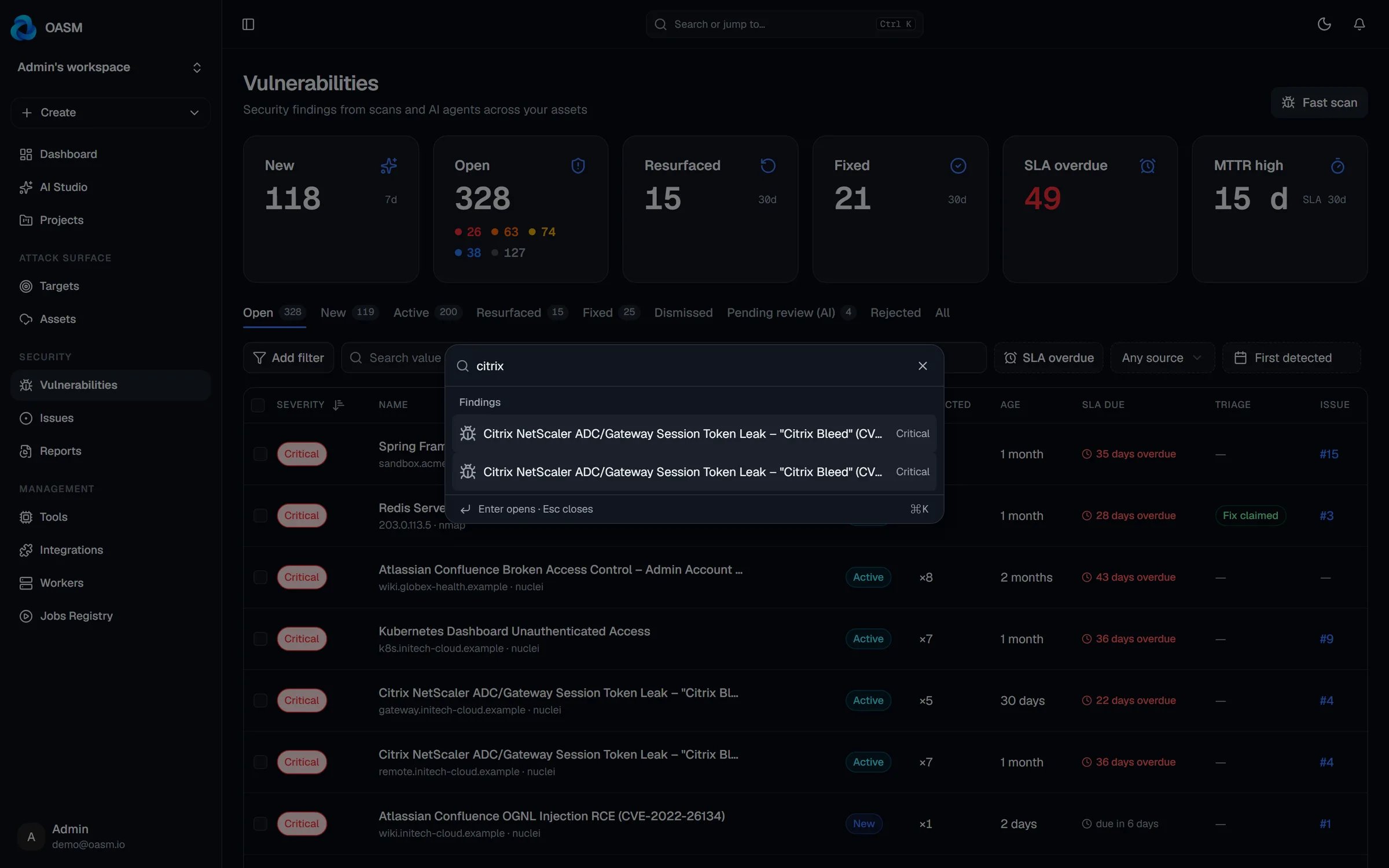
脆弱性ページで開いたクイックスイッチャー: キーワードを入力すると、一致する検出結果が重大度とともに一覧表示されます。
検索対象のデータ
1 つのクエリは、複数の種類のデータに対して同時に、大文字と小文字を区別せず「含む」で照合されます。
AI エージェントが提案し、まだレビュー待ちのもの、または却下されたものは、まだ検出結果ではないため、検索結果に表示されることはありません。検出結果は新しい順に返されます。
テクノロジー、ポート、ステータスコードは個別の検索カテゴリではありません。これらには アセット ページのフィルターを使ってください(検索の代わりにアセットを絞り込む を参照)。
クエリの例
この表は目安であり、保証ではありません。1 つの語が複数のカテゴリに一致することは正当にあり得ます。結果はグループ分けされるため、アタックサーフェスのどの部分が一致したかが分かります。
クイックスイッチャーから検索する
1
クイックスイッチャーを開く
トップバーの Search or jump to… をクリックするか、Ctrl+K(macOS では ⌘+K)を押します。同じショートカットでもう一度閉じられます。
2
語を入力する
ホスト名、ドメイン、CVE ID、脆弱性のキーワード、ページ名を入力します。入力に合わせて結果が ページ、ターゲット、アセット、検出結果 にグループ分けされて表示されます。検出結果には右側に重大度が表示されます。
3
結果を開く
↑ と ↓ で移動し、Enter で強調表示された結果を開くか、クリックします。Esc でスイッチャーを閉じます。
検索結果が何も返らない場合は?
検索結果が何も返らない場合は?
何も一致しない場合、クイックスイッチャーは 「入力した語」について AI に質問 を表示します。これを選ぶと、入力した語を質問として AI Studio が開きます(Enter で選択)。それ以外の場合は、語を広げてください。ホスト名の一部や短いキーワードを試します。次にワークスペースのスコープを確認します。検索は現在切り替えているワークスペースだけを対象にするため、データが別のテナントにある可能性があります。最後に、語が検索対象のフィールドに一致していないだけかもしれません。その場合は アセット のフィルター(ホスト、ポート、IP、テクノロジー、URL、ステータスコード、TLS ホストなど)を使って、テキストではなく構造的に項目を探してください。
検索ページを使う
/search の検索ページは、同じ検索をより広い表示領域で実行します。ターゲットとアセットを合わせて最大 10 件、検出結果を最大 5 件返し、フィールドフィルターを解釈します。
1
検索ページを開く
コンソールで
/search に移動します。クエリはアドレスに保持される(/search?query=…)ため、検索をブックマークしたり共有したりできます。2
クエリを入力する
ボックスにホスト名、CVE、フィールドフィルターを入力し、検索 をクリックします。ボックスの下にある例のチップ(
severity:critical、cve:CVE-2024、host:api、tech:nginx)をクリックしてクエリに追加することもできます。3
結果を絞り込む
すべて、検出結果、ターゲット、アセット のタブを切り替えます。各タブには結果の件数が表示されます。クエリに重大度のフィルターが含まれている場合は、深刻度 ドロップダウンで別の重大度に切り替えられます。
4
結果を開く
検出結果、ターゲット、アセットをクリックすると詳細ページが開きます。検出結果には重大度と、影響を受ける URL またはアセットが表示されます。
フィールドフィルター
フィールドフィルターはfield:value の形式で書き、通常の語と組み合わせられます。例: severity:high login。
使用したフィルターはすべてページの右側にチップとして表示されるため、クエリがどのように解釈されたかを確認できます。
検索ページで何も見つからない場合は、AI に質問(クエリを使って AI Studio を開きます)と 検索をクリア が表示されます。検索語は最大 255 文字です。
クイックスイッチャーではなく検索ページを使うべきなのはどんなときですか?
クイックスイッチャーではなく検索ページを使うべきなのはどんなときですか?
クイックスイッチャーは素早い参照用です。入力して、選んで、移動します。検索ページは繰り返し行う調査用です。より多くの結果を返し、
severity: フィルターに対応し、クエリをアドレスに保持するため、繰り返し行う検索(例: 毎日確認するホスト名)をブックマークできます。構造化された絞り込みには、代わりに アセット ページのフィルターとビューを使ってください。フリーテキストのクエリでは表現できない条件を指定できます。検索履歴
検索ページで実行した検索は、個人の検索履歴に保存されます。同じ語をもう一度検索すると、重複して追加されるのではなく先頭に移動します。クイックスイッチャーは履歴を保存しません。 履歴はワークスペースではなくユーザーアカウントに属します。現在、コンソールには表示されませんが、API から利用できます(履歴の一覧取得、1 件の削除、すべての削除)。API リファレンスタブを参照してください。検索の代わりにアセットを絞り込む
フリーテキスト検索は一致するものを素早く見つけますが、構造化された分析にはアセットページの方が適しています。そのフィルターバーでは次の条件を指定できます。- ホスト
- ポート
- IP(「in subnet」を含む)
- テクノロジー
- URL
- ステータスコード
- TLS ホスト
- タグ
- 新規
- プロジェクト
- サービス
- ホスト
- ポート
- IP アドレス
- URL
- テクノロジー
- ステータスコード
- TLS
- グラフ
検索を他のモジュールと組み合わせる
検索は、コンソールの他の機能と組み合わせると最も効果を発揮します。- ダッシュボード → 検索 — ダッシュボード は異常(新しいホスト、想定外のポート、増加する脆弱性の件数)を示し、検索はそれを具体的な項目に結び付けます。
- 通知 → 検索 — 新しい脆弱性の発見や新しいアセットの検出の通知にはイベントが示されます。検索で、同じホストやキーワードに関連する他のすべてを見つけます。
- 検索 → アセットのフィルター — 最初の一致は検索で見つけ、その周辺の構造化された一覧は アセット のフィルターに切り替えて確認します。
- 検索 → 脆弱性 — 検出結果に一致するキーワードから、重大度とステータスの文脈を確認できる 脆弱性 の詳細ページに移動します。
ベストプラクティス
- まず検索し、その後に移動しましょう。すべてを対象にした 1 つのクエリの方が、アセット、ターゲット、脆弱性を個別に確認するより通常は速く済みます。
- Ctrl+K を覚えましょう。クイックスイッチャーでは、サイドバーの任意のページに名前で移動することもできます。
- CVE ID で検索すると、新しく公開された脆弱性のすべての検出結果を一度に見つけられます。
- 定期的に実行する検索ページのクエリはブックマークしましょう。クエリはアドレスの一部です。
- フリーテキスト検索では表現できない構造化された条件(ポート、ステータスコード、TLS ホスト)が必要な場合は、アセット のフィルターに切り替えましょう。
- 検索結果はトリアージの入口として扱いましょう。ホストやサービスを素早く見つけるのは最初のステップです。テクノロジー、TLS の状態、紐付く脆弱性などの文脈は詳細ページで確認してください。
- 検索のスコープを忘れないでください。検索の対象は、現在切り替えているワークスペースだけです。
- 通知 のイベントを調査するときは、影響を受けるホスト名を検索して、関連するターゲット、アセット、検出結果を 1 つのクエリで表示しましょう。
関連ページ
ダッシュボード
個別のクエリに入る前に、全体を一目で把握する
アセット
構造化されたフィルターとビューで正確に分析する
脆弱性
検索語に一致する検出結果を調査する
通知
新しいアセットや脆弱性が検出されたときに通知を受け取る