
- スコープ — プロジェクトに属する アセット。ルール、手動選択、またはその両方で決めます
- ワークフロー — それらのアセットをスキャンするツールのパイプライン(ワークフロー を参照)
- トリガー — 各ワークフローが自動で実行されるタイミング。スケジュール、新しいアセットがプロジェクトに追加されたとき、プロジェクトの別のワークフローの後、脆弱性が見つかったときのいずれか
/projects)。
プロジェクトは グループ(アセットグループ)に代わるものです。既存のグループ、そのアセット、ワークフロー、スケジュールは自動的にプロジェクトへ移行されました。
/asset-group API と /groups のコンソールページは廃止されています。代わりに /projects を使用してください。プロジェクトの仕組み
- ターゲット を追加すると、ディスカバリーが アセットインベントリ を埋めます。
- プロジェクトの スコープルール が対象とするアセットを選びます。自動追加 がオンなら、後から発見されたアセットもルールに一致した時点でプロジェクトに追加されます。
- プロジェクトの各 ワークフロー がそれらのアセットに対して実行されます。手動で開始したとき、スケジュール に従って、またはプロジェクトのイベント(アセット追加、別のワークフローの完了、脆弱性の検出)が起きたときです。
- 実行は、接続された ワーカー が処理するジョブを開始します。結果はインベントリと、プロジェクトの 脆弱性、実行、概要 タブに反映されます。
プロジェクトとターゲットの違い
ターゲットは「何を所有しているか」に答え、プロジェクトは「何を、どの頻度でスキャンし続け、何が変わったか」に答えます。
プロジェクトページ
プロジェクトページには、プロジェクトごとに 1 枚のカードが表示されます。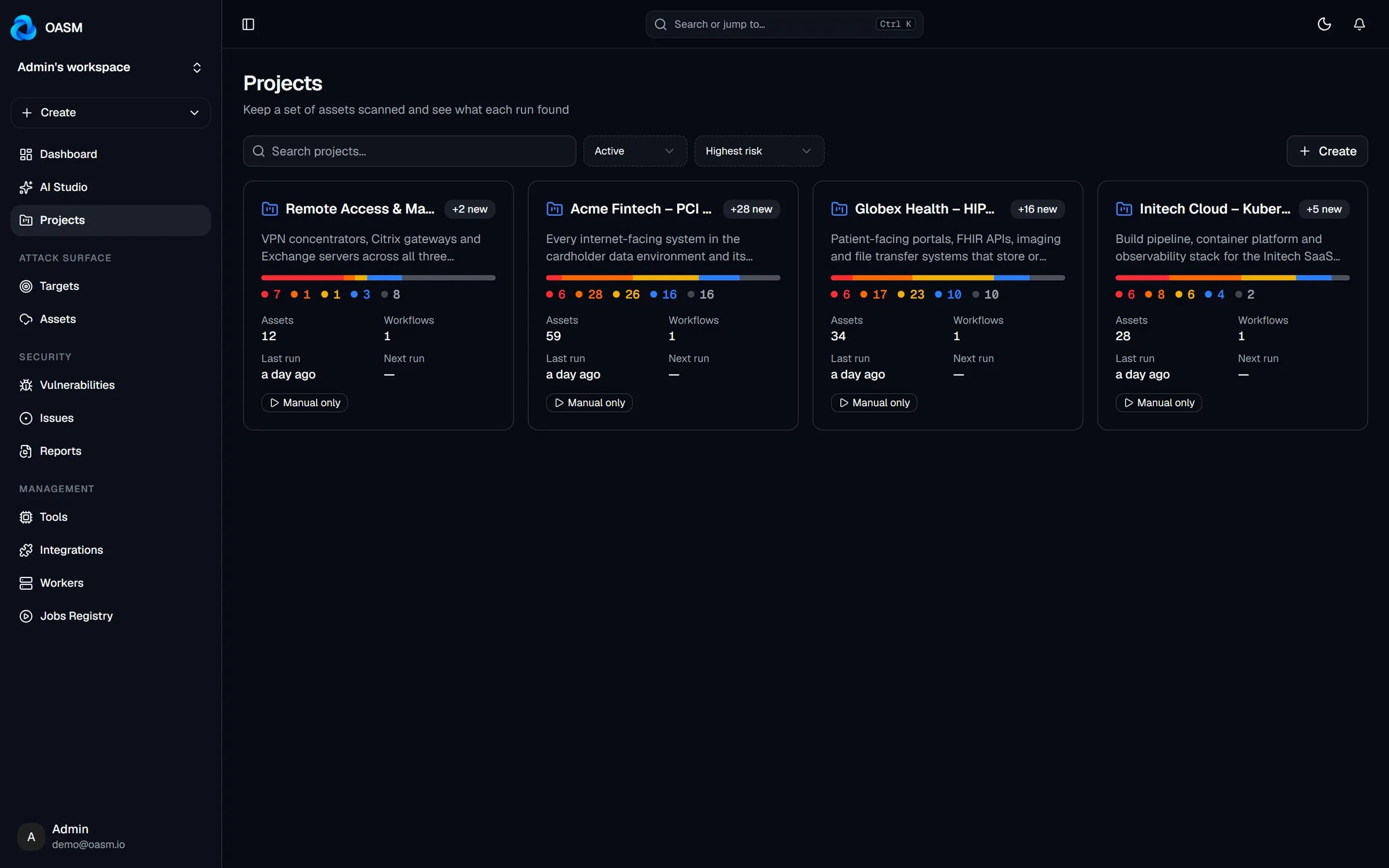
ツールバーでは、名前で検索し、有効、アーカイブ済み、すべて のプロジェクトを表示し、リスクが高い順(デフォルト:未対応の緊急、次に高、次に中の検出結果が多い順)、新しい順、前回の実行、名前、アセットが多い順 で並べ替えられます。カードをクリックするとプロジェクトが開きます。
プロジェクトを作成する
プロジェクトページで 作成 をクリックします(ルート/projects/create)。ウィザードは 4 ステップで、必須なのは名前とパイプラインだけです。
1
情報
プロジェクトに 名前(ワークスペース内で一意)と、対象範囲を表す任意の 説明 を付けます。例:
Production hosts。2
スコープ
アセットは 2 つの方法で選べ、組み合わせることもできます。
- ルールで — 包含ルールと除外ルールを追加します(スコープルール を参照)。エディターには スコープ内のアセット の件数がリアルタイムで表示されます。ディスカバリーが新しいアセットを見つけてもスコープを最新に保つには、後で見つかったアセットがルールに一致したら追加 をオンのままにします。
- 手動で選択 — アセットインベントリからホストにチェックを入れます。手動で選択したアセットは、削除するまでプロジェクトに残ります。
3
パイプライン
アセットをスキャンする方法を選びます。
- テンプレートから — ワークスペースのデフォルトのワークフロー(例:基本的な脆弱性スキャン)から始めます。
- ツールを選択 — インストール済みの ツール を使って、ステップ単位で独自のパイプラインを組みます(パイプラインを構築する を参照)。
4
トリガー
パイプラインを自動で実行するタイミングを決めます(トリガー を参照)。新しいプロジェクトには、選択するスケジュールが 1 つと、オンになった アセットがプロジェクトに追加されたとき が最初から用意されています。不要なものは削除してください。時刻は自分のタイムゾーンで入力し、UTC で保存されます。現在のスコープをすぐにスキャンするには、作成直後に 1 回実行 をオンのままにします。スコープがまだ空の場合、プロジェクトは作成され、アセットが追加されるのを待ちます。
スコープルール
スコープルールは、ワークスペースのどのアセットがプロジェクトに属するかを決めます。各ルールは一致したアセットを 包含 または 除外 します。
ルールの組み合わせ方:
- アセットは、少なくとも 1 つの包含ルール に一致し、どの除外ルールにも 一致しない場合にスコープ内になります。
- 除外ルールはアセットを取り除くだけです。包含ルールのないルールセットは何も選択しません。
- 各ルールには一致するアセット数が表示されるため、保存前にルールを確認できます。
- ルールを保存するとプロジェクトがすぐに同期されます。ルールが新たに選択したアセットが追加され(ソース:ルール)、ルールで追加されたアセットのうち選択されなくなったものは外れます。
新しいアセットの自動追加
後で見つかったアセットがルールに一致したら追加 がオン(デフォルト)の場合、ディスカバリーが後から見つけたすべてのアセットが、ワークスペース内の有効な全プロジェクトのルールと照合されます。一致したアセットは自動的に追加され、プロジェクトの アセット追加 トリガーがそれらを拾います。オフにすると、ルールは保存時にのみ適用されます。ルールが選択しているアセットを削除する
アセット タブからアセットを削除したときに、包含ルールがまだそのアセットに一致する場合、OASM はそのアセットの 除外 ルールを追加します。そうしないと、次のルール同期ですぐに再追加されてしまうためです。後でこの除外ルールを削除すれば、アセットを再び含められます。例:本番 Web ホスト(ステージング範囲を除く)
例:本番 Web ホスト(ステージング範囲を除く)
prod.example.com 配下のすべてのホストと 203.0.113.0/24 内のすべてのアセットが追加されます。ただし範囲の上半分にあるもの(そこに解決されるホスト名を含む)は除きます。プロジェクトのワークフロー
プロジェクトは 1 つ以上の ワークフロー を実行します。各ワークフローはプロジェクトが所有するツールのパイプラインで、プロジェクトのために作成され、プロジェクトから編集され、プロジェクトとともに削除されます。複数のワークフローを使うと、同じスコープを異なる方法でスキャンしたり(例:毎日の簡易 Web スキャンと毎週の詳細スキャン)、ワークフローを連鎖させて順に実行したりできます(このプロジェクトの別のワークフローの後 を参照)。 ワークフロー タブの各ワークフローカードには、パイプライン、トリガー(または 手動のみ。オフのトリガーには (オフ) と表示)、前回の実行とその開始要因が表示されます。カードから次の操作ができます。- 今すぐ 実行 する(ワークフローを実行する を参照)
- ワークフローを表示 — 定義を YAML ファイルとして確認する(ワークフロー を参照)
- 名前、パイプライン、トリガーを 編集 する
- 削除 する(ゴミ箱アイコン)— トリガーと実行履歴も一緒に削除されます。脆弱性はワークスペースに残ります
- テンプレートから — ワークスペースのデフォルトのワークフロー
- ツールを選択 — 独自のパイプライン
- プロジェクトからコピー — ワークスペース内の任意のプロジェクトのワークフローを、ツール設定も含めてコピー
パイプラインを構築する
ツールを選択 では、インストール済みのツールを追加し(同じパネルからインストールも可能)、それぞれを ステップ に配置します。- ステップ 1 で実行が始まります。
- 同じステップのツールは並列に実行されます。
- 前のステップのすべてのツールが完了すると、次のステップが始まります。
- ビルダーでは最大 10 ステップまで設定できます。
典型的な Web パイプラインは、ステップ 1:
naabu(ポート)→ ステップ 2: httpx(HTTP プローブ)→ ステップ 3: 入力 を web にした nuclei(脆弱性)です。各ステップは同じ実行で前のステップが見つけたものを参照するため、nuclei は稼働中のすべての Web サービスを実際のスキームとポートでスキャンします。入力をデフォルトのままにすると、nuclei は host を優先して受け取り、各ホストをホスト名で 1 回だけスキャンします。トリガー
トリガーは、ワークフローが自動で実行されるタイミングを決めます。トリガーはワークフローに属し、作成ウィザードまたはワークフローエディター(ワークフローカードの 編集)の 実行タイミング で設定します。トリガーがない場合、ワークフローは誰かが開始したときにのみ実行されます。スケジュール
スケジュールは、決まった時刻に スコープ全体 でワークフローを実行します。スケジュールビルダーで時刻を選ぶと、UTC の 5 フィールド cron 式として保存されます。- 1 つのワークフローに複数のスケジュール(最大 20)を設定できます。例:平日 02:00 と土曜 14:00。スケジュールごとに スケジュールを追加 をクリックします。
- 同じ時刻の 2 つのスケジュールは拒否されます。
- 各ワークフローは独自の時計を持ちます。複数のワークフローがあるプロジェクトでは、それぞれが自身のスケジュールで実行されます。
イベントトリガー
残りの 3 つのトリガーは、プロジェクト内で起きたことに反応します。各トリガーは 1 つのワークフローにつき最大 1 回まで設定できます。共通の設定は 2 つです。
収集時間枠により、大量のイベントでワーカーがあふれるのを防ぎます。500 個の新しいサブドメインは 500 回ではなく 3 回の実行になります。時間枠が閉じる前にプロジェクトから削除されたアセットはスキャンされません。
アセットがプロジェクトに追加されたとき
スコープ全体ではなく、追加されたばかりのアセットだけ をスキャンします。アセットは、手動で追加したとき、ルール編集で追加されたとき、または自動追加がオンでディスカバリーが一致するアセットを見つけたときに追加されます。 次の種類のアセットのみ は、トリガーの対象を ドメイン、IP、CIDR 範囲、リポジトリ のターゲットのアセットに限定します。何もチェックしない場合はすべての新しいアセットが対象です。このプロジェクトの別のワークフローの後
同じプロジェクトの別のワークフローの実行が完了したときに実行され、その実行がスキャンしたアセット をスキャンします。例:簡易ディスカバリーの後に続く詳細スキャン。- 後 — 後に続く対象のワークフロー。何もチェックしない場合は、プロジェクトの他のどのワークフローでも対象になります。
- 実行が次のとき — 成功、失敗、またはその両方。少なくとも 1 つを選びます。ステップが失敗した場合、または依存するステップの失敗によりスキップされた場合、実行は失敗となります。
脆弱性が見つかったとき
プロジェクトのアセットでスキャンが新しい脆弱性を見つけたときに実行され(どのワークフローやターゲットスキャンが見つけたかは問いません)、そのアセット をスキャンします。例:緊急の検出結果があるすべてのホストを詳しく調べる。- 重大度 — 実行を開始する深刻度。デフォルトで 緊急 と 高 がチェックされています。少なくとも 1 つを選びます。
- ワークフロー自身の検出結果でそのワークフローが再び開始されることはありません。
実行が別の実行を開始すると、チェーンになります。ワークフローは、自身の実行の完了や自身の検出結果によって開始されることはなく、チェーンの 3 段階より先のイベントは何も開始しません。そのため、互いをトリガーするワークフローがループすることはありません。実行によってプロジェクトに追加されたアセットは、同じ制限内で アセット追加 トリガーを開始できます。
トリガーのオンとオフ
各スケジュールとイベントトリガーには 有効 スイッチがあります。オフにすると、設定はワークフローに残したまま実行されなくなります。いつでも再びオンにできます。プロジェクトを アーカイブ すると、すべてのトリガーが一度にオフになります。 スケジュール タブには 今後 7 日間 に予定されている実行と、プロジェクトのすべてのトリガーが表示されます。各トリガーについて、ワークフロー、実行要因(スケジュール またはイベント)、条件(タイムゾーンでのスケジュールと UTC の cron、またはイベントの設定 — 例:「緊急、高の検出時 · 10 分間収集 · 1 回の実行あたり最大 200 アセット」)、最終発火、次回 の実行、ステータス(有効、オフ、アーカイブ済み)が表示されます。イベントトリガーには決まった時刻がないため、トリガー一覧には イベント発生時 と表示されますが、7 日間の予定には表示されません。トリガーを変更するには、そのワークフローを編集します。ワークフローを実行する
インフラの変更後や修正の確認など、必要なときにいつでも実行を開始できます。1
実行ダイアログを開く
プロジェクトヘッダーの 実行 をクリックしてワークフローを選ぶか、ワークフローカードの 実行 をクリックします。プロジェクトがアーカイブ済みの場合、またはワークフローがない場合、ヘッダーのボタンは無効になります。
2
スキャン対象を選ぶ
- スコープ全体 — プロジェクトのすべてのアセット
- 選択したアセット — スキャンするアセットを検索してチェックを入れる
3
開始する
実行が始まり、通知にそのリンク(実行を開く)が表示されます。進行状況は 実行 タブまたは ジョブレジストリ で確認します。
プロジェクトのタブ
プロジェクトページ(ルート/projects/:id/:tab)には 7 つのタブがあります:概要、アセット、脆弱性、ワークフロー、スケジュール、実行、設定。件数はタブのバッジとして表示されます。ヘッダーには 2 つのボタンがあります。
- エージェントとチャット — このプロジェクトに固定されたエージェントモードの AI Studio チャットを開きます。
- 実行 — スコープ全体でワークフローを開始します(ワークフローを実行する を参照)。
概要
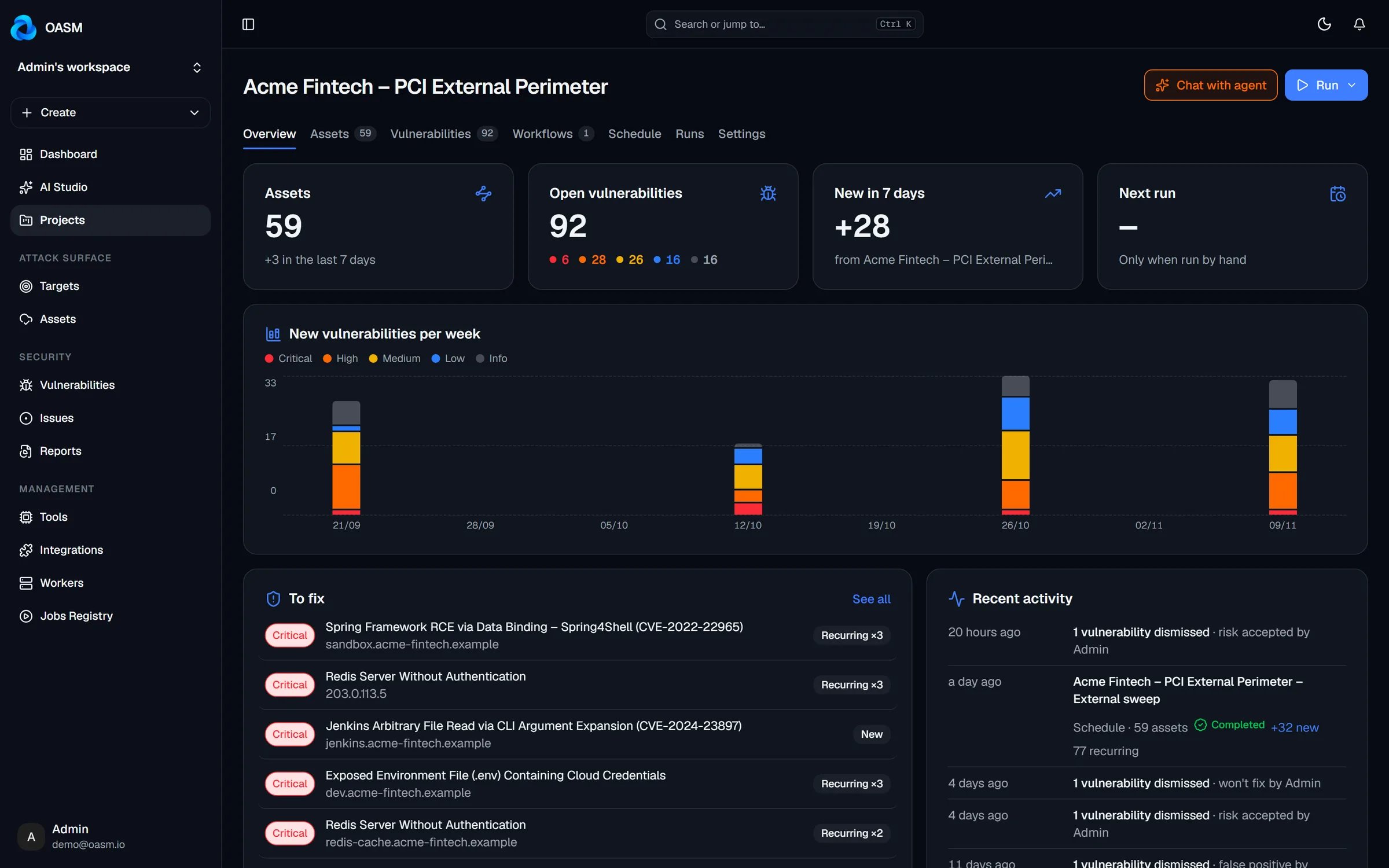
- アセット(過去 7 日間に追加された数を含む)、深刻度別の 未対応の脆弱性、7 日間の新規(およびそれを見つけたワークフローと実行)、そして 次回の実行 — 次のスケジュールとそのワークフロー、イベントトリガーのみが有効な場合は イベント時、または 手動実行時のみ。カードをクリックすると対応するタブに移動します。
- 週ごとの新規脆弱性 — 過去 8 週間の深刻度別の推移。
- 要修正 — 最も深刻な未対応の脆弱性とその検出経緯。クリックするとタイムラインが開き、すべて表示 で脆弱性タブに移動します。
- 最近のアクティビティ — プロジェクトで起きたことと、それを行った人:実行とその検出内容、選択・削除・発見・ルール編集による移動があったアセット、追加・編集・削除されたワークフロー、却下された脆弱性(理由付き)、プロジェクトの作成・アーカイブ・再開。設定の変更(設定、トリガー)は 監査ログ に記録されます。
アセット
スコープ カードには、スコープルールと、新しいアセットが自動で追加されるかどうかが表示されます。変更するには ルールを編集 をクリックします。保存すると、追加および削除されたアセット数が表示されます。 その下のアセットテーブルには、各アセットについて次の項目が表示されます。- 種類
- ソース — ルール(追加したルール付き)または 手動で選択
- 脆弱性 — プロジェクトがそのアセットで見つけた未対応の検出結果
- 前回のスキャン — そのアセットをスキャンしたプロジェクトの最後の実行、または なし
- 追加日 — プロジェクトに追加された日時
脆弱性
脆弱性 ページと同じリストを、プロジェクトの実行が報告したものに限定し、検出経緯 列を加えたものです。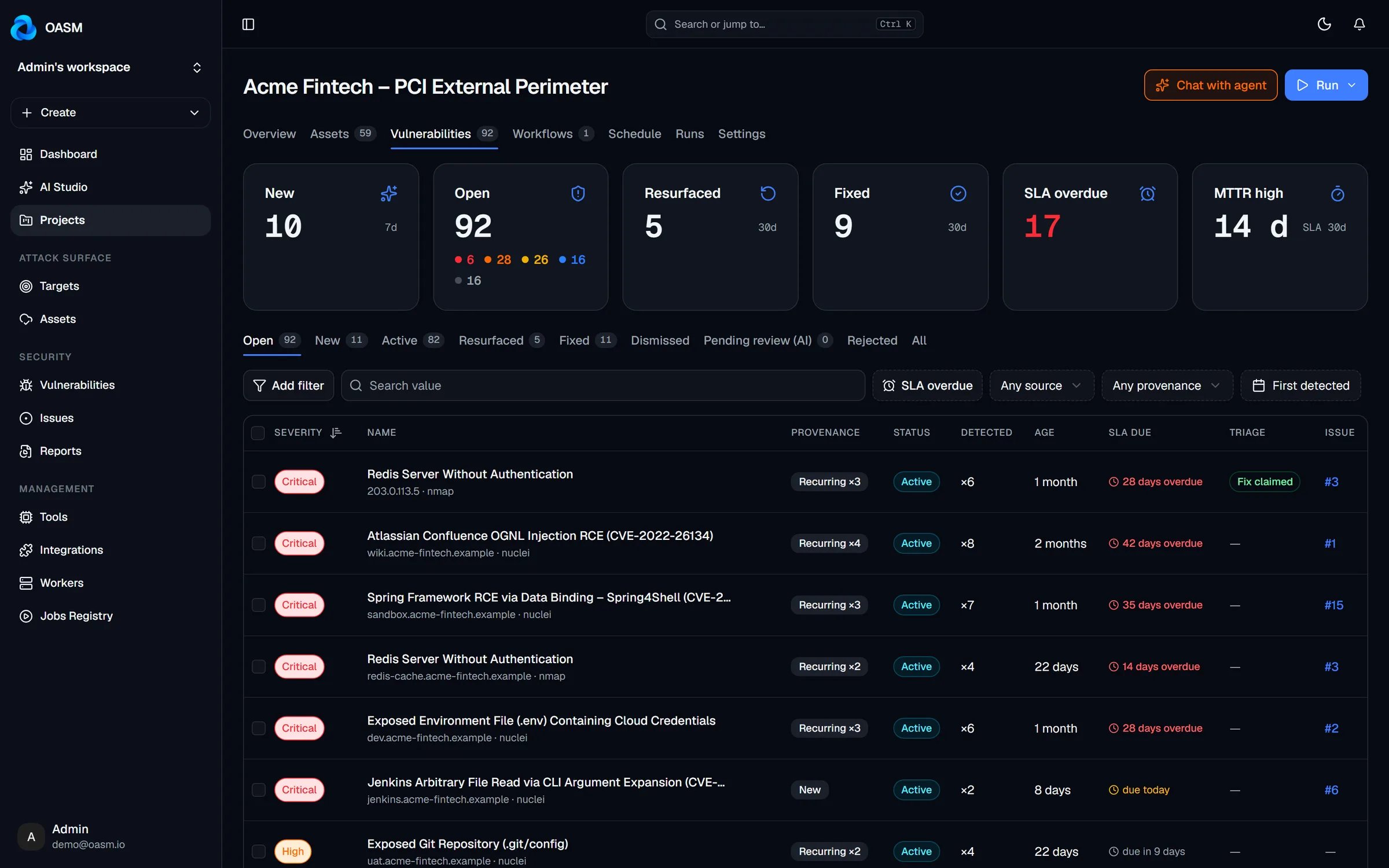
- サマリーカード、ステータスタブ、フィルターツールバーは脆弱性ページと同じように動作します。サマリーカード と ステータスタブ を参照してください。ただし件数はプロジェクトの検出結果のみが対象です。
- すべての検出経緯 は検出経緯で絞り込み、値ごとの件数を表示します。実行からのリンク(実行 タブの +N 新規)を開くと、その実行が最初に見つけたものに絞り込まれたリストが表示されます。
- 選択したタブ、フィルター、開いている脆弱性は URL に保持されるため、共有したリンクで同じビューが開きます。
「再検出なし」は、各検出結果を、そのアセットに対する同じツールの最後のスキャンと比較します。そのため、新しいアセットをいくつかスキャンしただけの実行が、プロジェクトの残りを修正済みとしてマークすることはありません。
検出経緯バッジをクリックすると、脆弱性の タイムライン が開きます。最初に検出されて以降、報告したツールでそのアセットをスキャンしたプロジェクトの実行が、それぞれ 報告済み または スキャン済み、未報告 として表示され、各実行へのリンクと 脆弱性を開く ボタンがあります。脆弱性の却下はプロジェクトだけでなくワークスペース全体に適用されます。
ワークフロー
プロジェクトのワークフローです。プロジェクトのワークフロー を参照してください。スケジュール
今後 7 日間に予定されている実行とすべてのトリガーです。トリガーのオンとオフ を参照してください。実行
プロジェクトのすべての実行が新しい順に表示されます。
トリガー(手動、スケジュール、イベント)で絞り込めます。プロジェクトに複数のワークフローがある場合はワークフローでも絞り込めます。実行を開くと、ジョブレジストリ でそのグラフとジョブを確認できます。
設定
- 情報 — プロジェクト名の変更や説明の変更。
- AI エージェント — AI Studio チャット向けの指示と参照ファイル(AI エージェントの指示とファイル を参照)。
- 通知 — プロジェクトの実行は通常のスキャンと同じように通知されます。新しい脆弱性とスキャン結果は、ワークスペースの 通知 と 連携 チャネルに送られます。
- 危険ゾーン — プロジェクトのアーカイブ、再開、削除。
AI エージェントの指示とファイル
設定 タブの AI エージェント カードには、プロジェクトから開始されたすべての AI Studio チャット が受け取るコンテキストを保存します。そのようなチャットはプロジェクトに固定され、エージェントのデータツールはプロジェクトのアセットと検出結果だけを参照・変更します。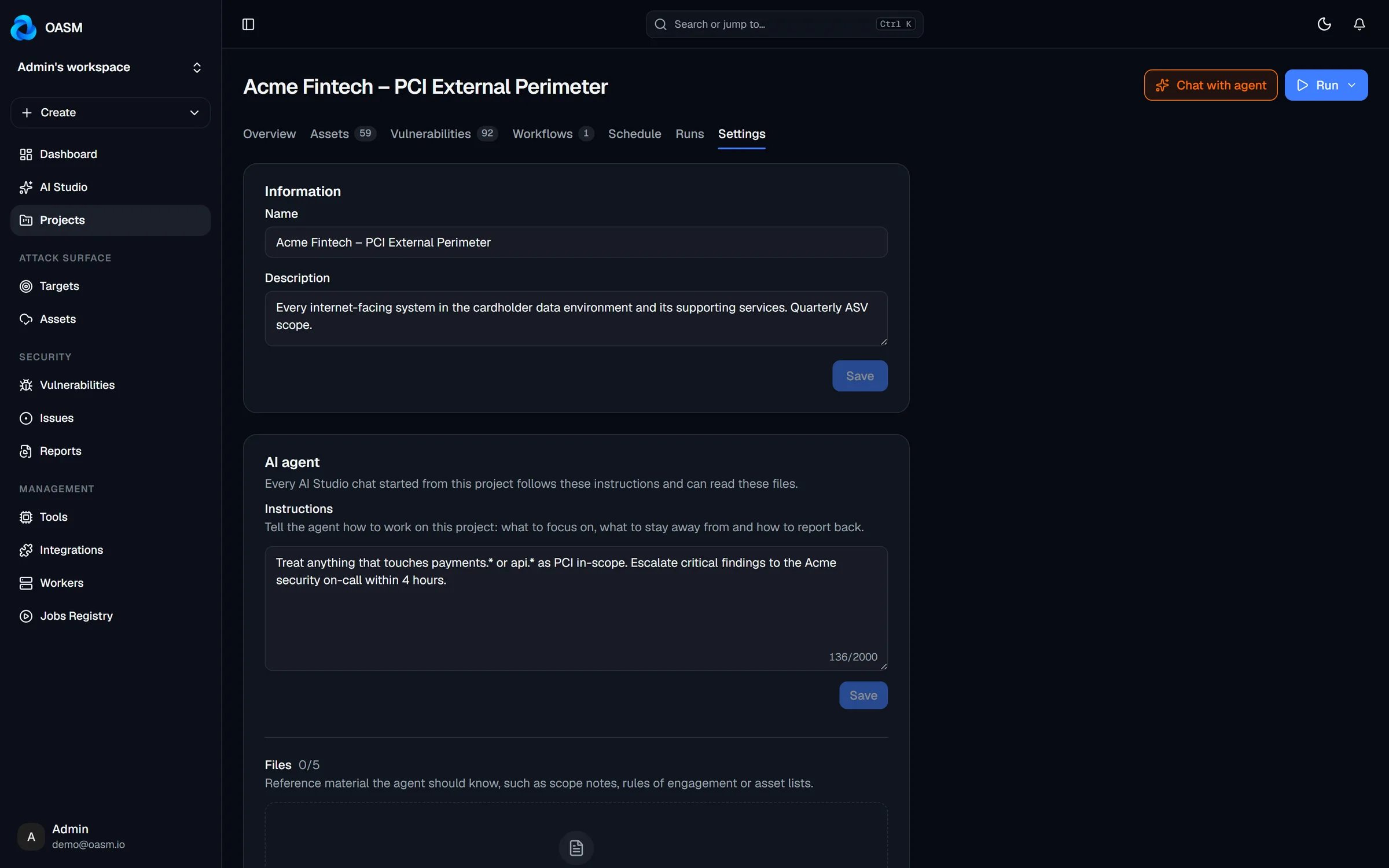
- 指示 — このプロジェクトでのエージェントの作業方法を伝えます。何に注目し、何に触れず、どう報告するか。最大 2,000 文字。ボックスの下の 保存 をクリックします。
- ファイル — スコープのメモ、交戦規定(ROE)、アセット一覧など、エージェントが知っておくべき参照ファイルを最大 5 つ。Markdown(
.md)、テキスト(.txt)、CSV(.csv)で、各 10 MB まで。エージェントは指示とともに各ファイルの冒頭を読み、必要に応じて残りを読みます。
project.write が必要で、アーカイブ済みプロジェクトのエージェントコンテキストは読み取り専用です。
アーカイブ、再開、削除
権限
これらは 権限グループ で割り当てます。アーカイブ済みのプロジェクトは、再開されるまですべての変更を拒否します。
イベントと監査
プロジェクトの変更は 監査ログ に記録され、イベントとして発行されます。
ディスカバリーによるアセットの追加は、システム を実行者として記録されます。実行の開始とエージェントファイルの変更では、プロジェクトイベントは発行されません。
API
スコープルール、アセット、パイプライン、トリガー、実行、結果、エージェントファイルなど、コンソールで利用できるすべての機能は API からも利用できます。API Reference タブを参照してください。よくある質問
1 つのアセットを複数のプロジェクトに含められますか?
1 つのアセットを複数のプロジェクトに含められますか?
はい。プロジェクトは互いに独立しています。同じアセットを、毎日スキャンする「Production web」プロジェクトと毎週スキャンする「PCI scope」プロジェクトの両方に含められます。各プロジェクトはそのアセットについて独自の実行と検出経緯を追跡します。
削除したアセットがルールを編集しても戻らないのはなぜですか?
削除したアセットがルールを編集しても戻らないのはなぜですか?
ルールがまだ一致していたアセットを削除すると、そのアセットの除外ルールが追加されます。アセットを再び含めるには、アセット タブでその除外ルールを削除してください。
新しいアセットがプロジェクトに追加されないのはなぜですか?
新しいアセットがプロジェクトに追加されないのはなぜですか?
プロジェクトがアーカイブされていないこと、後で見つかったアセットがルールに一致したら追加 がオンであること、アセットが包含ルールに一致し除外ルールに一致しないことを確認してください。ルール一覧には各ルールに一致するアセット数が表示されます。
実行で何も開始されなかったのはなぜですか?
実行で何も開始されなかったのはなぜですか?
実行にはスコープ内のアセットが必要で、最初のステップのツールがインストールされている必要があります。入力にスキャン対象がないステップ(例:Web サービスのないホストに対する
input: web の nuclei)はスキップされ、後続のステップをブロックしません。ワークフロー を参照してください。イベントトリガーで実行が開始されなかったのはなぜですか?
イベントトリガーで実行が開始されなかったのはなぜですか?
トリガーとそのワークフローのプロジェクトが有効であること、収集時間枠が閉じていること、イベントがトリガーの設定(深刻度、実行結果、後に続く対象のワークフロー、ターゲットの種類)に一致することを確認してください。ワークフローは自身の実行や自身の検出結果には反応せず、実行チェーンの 3 段階より先のイベントは破棄されます。
「再検出なし」は修正済みと同じですか?
「再検出なし」は修正済みと同じですか?
必ずしもそうではありません。同じアセットを同じツールで後からスキャンした際に報告されなかったという意味です。関連作業を完了する前に修正を確認してください。例えば、選択したアセット でそのアセットに対してワークフローを再実行します。
以前のグループはどうなりましたか?
以前のグループはどうなりましたか?
各グループは、同じアセット(すべて手動選択)と同じワークフローを持つプロジェクトになりました。各グループのスケジュールはそのワークフローのスケジュールトリガーになり、明らかにグループに属していた過去の実行はプロジェクトに関連付けられたため、履歴と脆弱性の検出経緯は最初から埋まっています。
group.read / group.write を持っていたカスタム権限グループは、project.read / project.write を持つようになりました。変更前に書き込まれた監査エントリは、以前の asset_group.created / asset_group.deleted アクションのままです。ベストプラクティス
- 手動選択よりルールを優先する。 自動追加を有効にしたホスト名ルールや CIDR ルールなら、インフラの拡大に合わせてスコープが最新に保たれます。手動選択は例外だけにしましょう。
- スケジュールと「アセット追加」を組み合わせる。 スケジュールは定期的にすべてを再スキャンし、「アセット追加」は次のスケジュールを待たずに数分以内で新たな露出を捉えます。
- 重いスキャンと軽いスキャンを別々のワークフローに分ける。 毎日の軽いパイプラインと毎週の詳細なパイプラインに分けると、ワーカーに毎日負荷をかけずに素早くフィードバックが得られます。ワークフローの後 や 脆弱性が見つかったとき を使えば、軽いスキャンで何か見つかった箇所だけで詳細スキャンを実行できます。
- Web スキャナーの入力を絞る。 Web スキャナーに
input: webを設定すると、ホスト名から URL を推測するのではなく、稼働中のすべての Web サービスを実際のポートでスキャンします。 - エージェントに交戦規定を渡す。 スコープのメモや触れてはいけないものをプロジェクトの AI エージェントの指示とファイルに入れておけば、プロジェクトに関するすべてのチャットがそこから始まります。
- 削除ではなくアーカイブする。 アーカイブはすべてのスキャンを停止しますが、監査用に履歴を残します。いつでも再開できます。
- 「再検出なし」に注目する。 修正された検出結果、あるいは応答しなくなったアセットを見つける最も早い方法です。
関連ページ
ワークフロー
ワークフローファイル、データの種類、実行の流れ。
アセット
プロジェクトのスコープが選択する元となるインベントリ。
ターゲット
ディスカバリーの起点。
ジョブレジストリ
ワークスペース全体で、プロジェクトの実行が開始するすべてのジョブ。
AI Studio
プロジェクトに固定されたエージェントとチャットする。
脆弱性
すべての検出結果のステータス、SLA、トリアージ。