
agent.write 権限が必要です。
対応プロバイダー
モデルの一覧はプロバイダーから取得されるため、新しいモデルは OASM を更新しなくても表示されます。
カスタムプロバイダーは、OpenAI の Chat Completions API を実装した任意のサーバーで動作します。たとえば、セルフホストの推論サーバーや、独自モデルの前段に置いたゲートウェイなどです。OASM はモデルの一覧を取得するために
<API Endpoint>/models を呼び出し、同じベース URL にチャットリクエストを送信します。
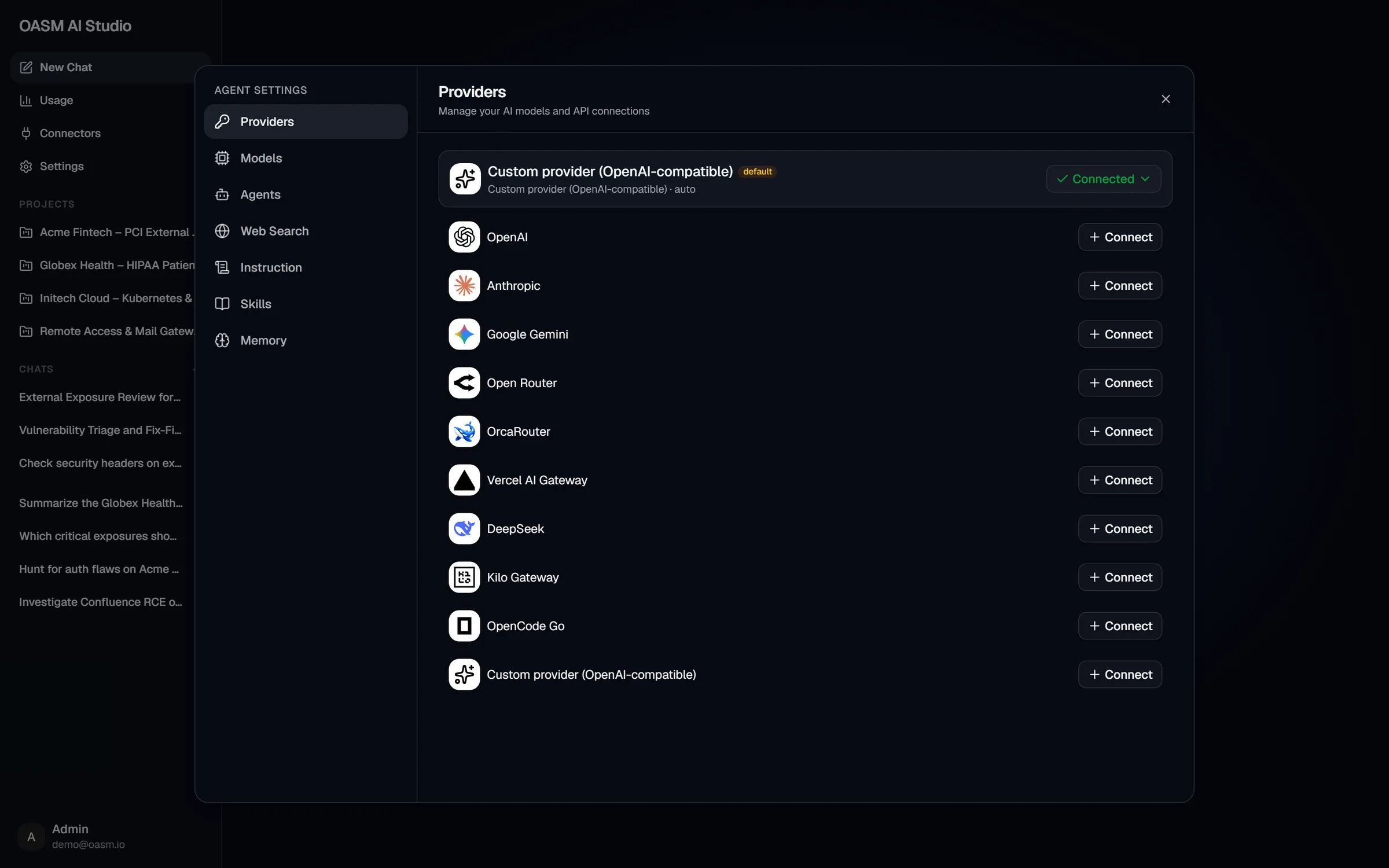
設定 → プロバイダー: デフォルトとしてマークされた接続済みのプロバイダー 1 つと、接続可能なすべてのプロバイダー
プロバイダーを接続する
1
プロバイダー設定を開く
AI Studio で、サイドバーの 設定 をクリックします。設定ダイアログが プロバイダー で開きます。AI プロバイダーを接続 画面の 接続、コンポーザーの LLM を接続、またはモデルピッカーの横にある歯車ボタンをクリックしても開けます。
2
プロバイダーを選ぶ
プロバイダーの横にある 接続 をクリックします。<provider> を接続 ダイアログが開きます。
3
フォームに入力する
- 名前: 後でこの接続を識別するためのわかりやすい名前。初期値はプロバイダー名です。同じプロバイダーを複数回接続する場合は「My Work Key」などに変更してください。
- API エンドポイント: Custom provider (OpenAI-compatible) のみ。プロバイダーの API のベース URL。例:
https://api.myprovider.com/v1。 - API キー: カスタムプロバイダーを除くすべてのプロバイダーで必須(
*付き)です。カスタムプロバイダーではフォーム上は任意と表示されます。
4
接続をクリックする
OASM はプロバイダーのモデル一覧を取得してキーを確認します。成功すると プロバイダーを接続しました と表示され、接続が 接続済み ボタンとともに一覧の先頭に表示されます。失敗するとダイアログはエラーを表示したまま開いています。トラブルシューティング を参照してください。
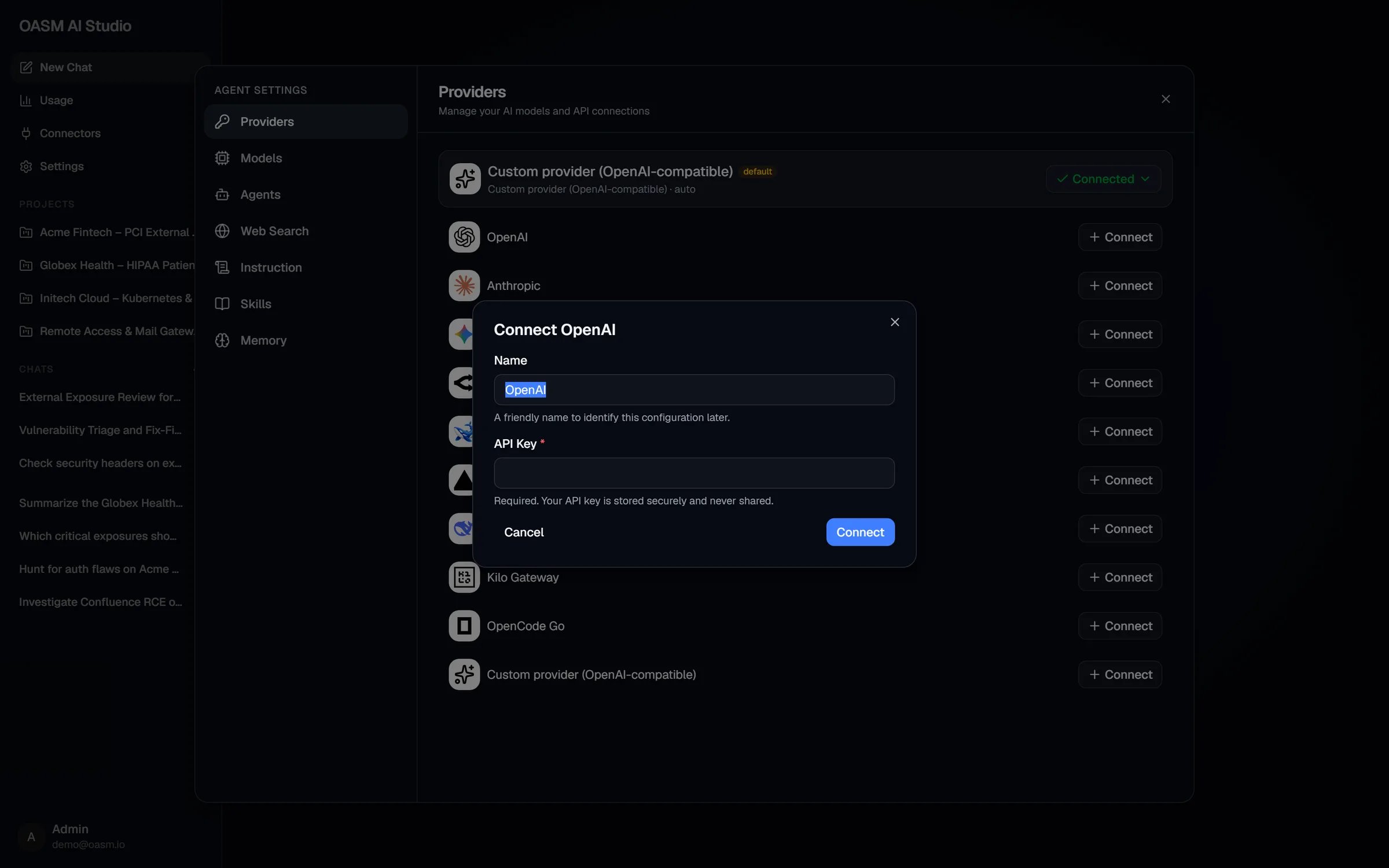
OpenAI を接続ダイアログ
接続のモデルを選ぶ
各接続には 1 つのモデルがあります。その接続がデフォルトのときにコンポーザーに表示されるモデルです。1
接続を展開する
設定 → プロバイダー で、接続の 接続済み をクリックします。その行には名前と現在のモデルが表示されます(例:
My Work Key · gpt-5)。2
モデルを選ぶ
モデル を開き、入力して検索し、モデルを選びます。一覧はプロバイダーから読み込まれます(読み込み中は モデルを読み込み中… と表示されます)。モデルを更新しました と表示されます。
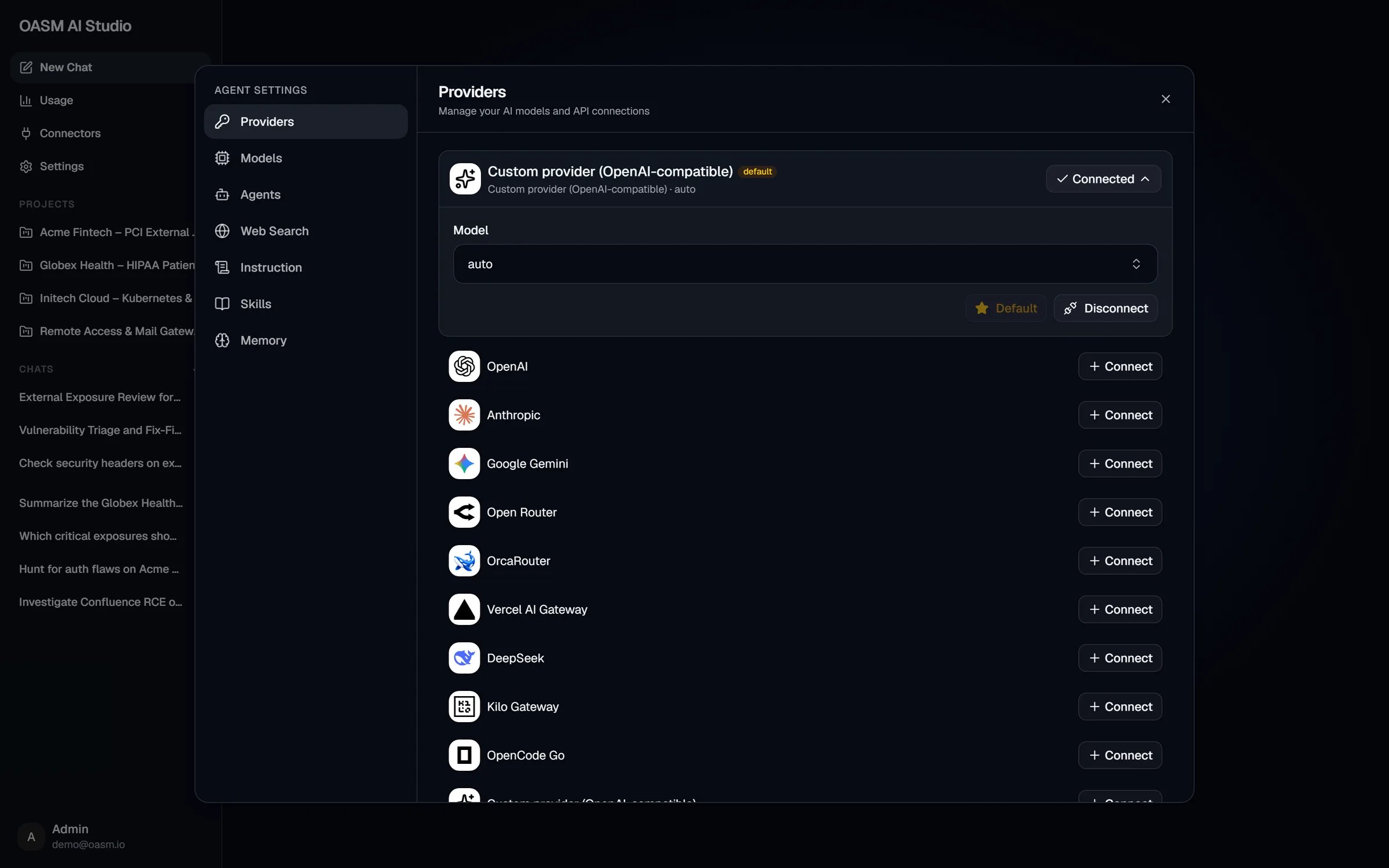
展開した接続済みのプロバイダー: モデル、デフォルトバッジ、切断
デフォルトを設定する
デフォルトの接続とそのモデルは、すべての新しいチャットで使われるほか、脆弱性の AI 分析 や サービス の AI タグ提案など、AI Studio 以外の AI 機能にも使われます。 変更するには、接続を展開して デフォルトに設定 をクリックします。ボタンが デフォルト に変わり、プロバイダー名の横に デフォルト バッジが表示され、デフォルトモデルを更新しました と表示されます。 設定 → モデル の デフォルトモデル でモデルを選んでもデフォルトを変更できます。どちらのコントロールも同じ設定を変更します。複数のプロバイダーを接続する
プロバイダーの一覧には、すでに接続したものも含め、すべてのプロバイダーに常に 接続 が表示されるため、次のことができます。- 異なるプロバイダーを接続する。たとえば、ホスト型のプロバイダー 1 つとカスタムエンドポイント 1 つ。
- 同じプロバイダーを異なるキーで複数回接続し、名前 で区別する。
チャットでモデルと推論レベルを切り替える
コンポーザーには モデルピッカー と 推論レベル のピッカーがあります。1
モデルを選ぶ
コンポーザーの横にあるモデルピッカーを開き、モデルを選びます。デフォルトの接続のモデルが検索付きで一覧表示されます。次のメッセージからそのモデルが使われます。
2
推論レベルを選ぶ
レベルのピッカー(レベルを選ぶまでは デフォルト と表示)を開き、レベルを選びます。レベルは選択したモデルが公開しているもので、最小、低、中、高、非常に高い、最大 などです。レベルを公開していないモデルでは 低、中、高 です。
- コンポーザーで選んだモデルは接続のモデルになり、したがって新しいチャットのデフォルトモデルにもなります。
- 選んだレベルはその接続のモデルに適用されます。デフォルト は モデル の デフォルトの推論レベル、それが設定されていない場合はプロバイダー自身のデフォルトを意味します。選んだレベルにモデルが対応していない場合は、プロバイダーのデフォルトで実行されます。
プロバイダーを切断する
接続を展開して 切断 をクリックします。確認ステップはなく、切断しました と表示されます。 切断すると次のようになります。- 接続と保存された API キーが削除されます。
- デフォルトモデル、小型モデル、サブエージェントモデル の設定からその接続が外されます。それがデフォルトだった場合は、残っている中で最も古い接続がデフォルトになります。
- その接続の会話は続けられなくなります。切断した接続で開始した会話で新しいメッセージを送ると、
LLM config not foundで失敗します。代わりに新しいチャットを開始してください。
プロバイダーが接続されていない場合
- AI Studio には、チャットの代わりに 接続 ボタン付きの AI プロバイダーを接続 が表示されます。
- コンポーザーには、モデルピッカーの代わりに LLM を接続 が表示されます。
- 設定 → モデル には「エージェントが使うモデルを選ぶには、LLM プロバイダーを接続してください。」と プロバイダーを接続 ボタンが表示されます。
- 脆弱性の AI 分析 は、開始する代わりにプロバイダー設定を開きます。
- それでも API に届いたリクエストは
No LLM provider connected. Please connect a provider first.で失敗します。
トラブルシューティング
Cannot connect to <provider>: invalid API key or unable to reach the provider
Cannot connect to <provider>: invalid API key or unable to reach the provider
プロバイダーのモデル一覧が空で返ってきた場合、またはリクエストが失敗した場合に OASM はこのメッセージを表示します。次の点を確認してください。
- API キーが正しく、有効で、プロバイダーのモデル API にアクセスできること。
- OASM の API サーバーがインターネット経由でプロバイダーに到達できること。リクエストは 10 秒でタイムアウトします。
- 一覧を絞り込むプロバイダー(対応プロバイダー を参照)の場合、キーが絞り込み条件を満たすモデルに少なくとも 1 つアクセスできること。
カスタムプロバイダーが接続できない
カスタムプロバイダーが接続できない
Custom provider (OpenAI-compatible) で同じ「Cannot connect」エラーが出る場合は、OASM がエンドポイントからモデルを一覧取得できなかったことを意味します。次の点を確認してください。
- API エンドポイント が、バージョンのパスを含むベース URL(例:
https://api.myprovider.com/v1)であり、httpまたはhttpsを使っていること。URL でないものに対して、フォームは URL の形式が正しくありません と表示します。 GET <API Endpoint>/modelsが 10 秒以内に OpenAI 形式の JSON を返すこと。つまり、data配列にid(と任意でname)を持つモデルが入ったオブジェクトです。- エンドポイントが直接応答すること。リダイレクトはたどりません。
- URL がプライベート、ループバック、リンクローカルの IP アドレス(例:
127.0.0.1、10.x.x.x、172.16.x.x~172.31.x.x、192.168.x.x、169.254.x.x)を使っていないこと。ネットワークを保護するため、OASM はこれらを拒否します。
apiKey should not be empty
apiKey should not be empty
フォームではカスタムプロバイダーの API キーは任意と表示されますが、現在の API では値が必要です。エンドポイントがキーを確認しない場合は、任意のプレースホルダー値を入力してください。OASM はそれを Bearer トークンとして送信し、そのようなエンドポイントでは無視されます。
一覧にモデルが表示されない
一覧にモデルが表示されない
- 一部のプロバイダーの一覧は、AI Studio で使えるモデルに絞り込まれています(対応プロバイダー を参照)。たとえば、OpenAI は
gpt-と o シリーズのモデルだけを、Open Router はツール呼び出しに対応したモデルだけを表示します。 - モデルの一覧は最大 1 時間キャッシュされます。プロバイダーがリリースしたばかりのモデルが表示されるまで、それだけの時間がかかることがあります。
- カスタムプロバイダーでは、一覧はエンドポイントの
/modelsが返す内容そのものです。
The selected model does not support tool calling
The selected model does not support tool calling
Open Router で、選択したモデルがエージェントに必要なツール呼び出しを行えない場合、チャットはこのメッセージで失敗します。別のモデルを選んでください。
プロバイダーを読み込めませんでした
プロバイダーを読み込めませんでした
API からプロバイダーの一覧を読み込めませんでした。再試行 をクリックします。失敗が続く場合は、OASM の API が実行中であること、
agent.read 権限を持っていることを確認してください。関連項目
モデル
デフォルト、小型、サブエージェントのモデル、デフォルトの推論レベルと承認モード
チャット
Ask モードまたはエージェントモードで会話を始める
使用量
各モデルが使用したトークンとコストを確認する
AI Studio の概要
AI Studio とは何か、エージェントタスクの流れ