
- ワークスペースについて 質問する。たとえば「Which open ports look risky?」と尋ねると、アセット、脆弱性、その他のワークスペースのデータをもとに回答が得られます。
- エージェントにタスクを任せる。たとえば「Map the attack surface of this domain and report what is exposed」と依頼すると、エージェントはプランを作成し、あなたの承認を待ってから、ワーカー 上でセキュリティツールを実行し、見つかった内容を報告します。
AI Studio を使う場面
定期的で再現可能なスキャンには、代わりに プロジェクト と ワークフロー を使ってください。それらの構築もエージェントに手伝ってもらえます。
コンソール内の場所
メインサイドバーで AI Studio(ルート/aistudio)を開きます。AI Studio はメインサイドバーを独自のサイドバーに置き換えます。
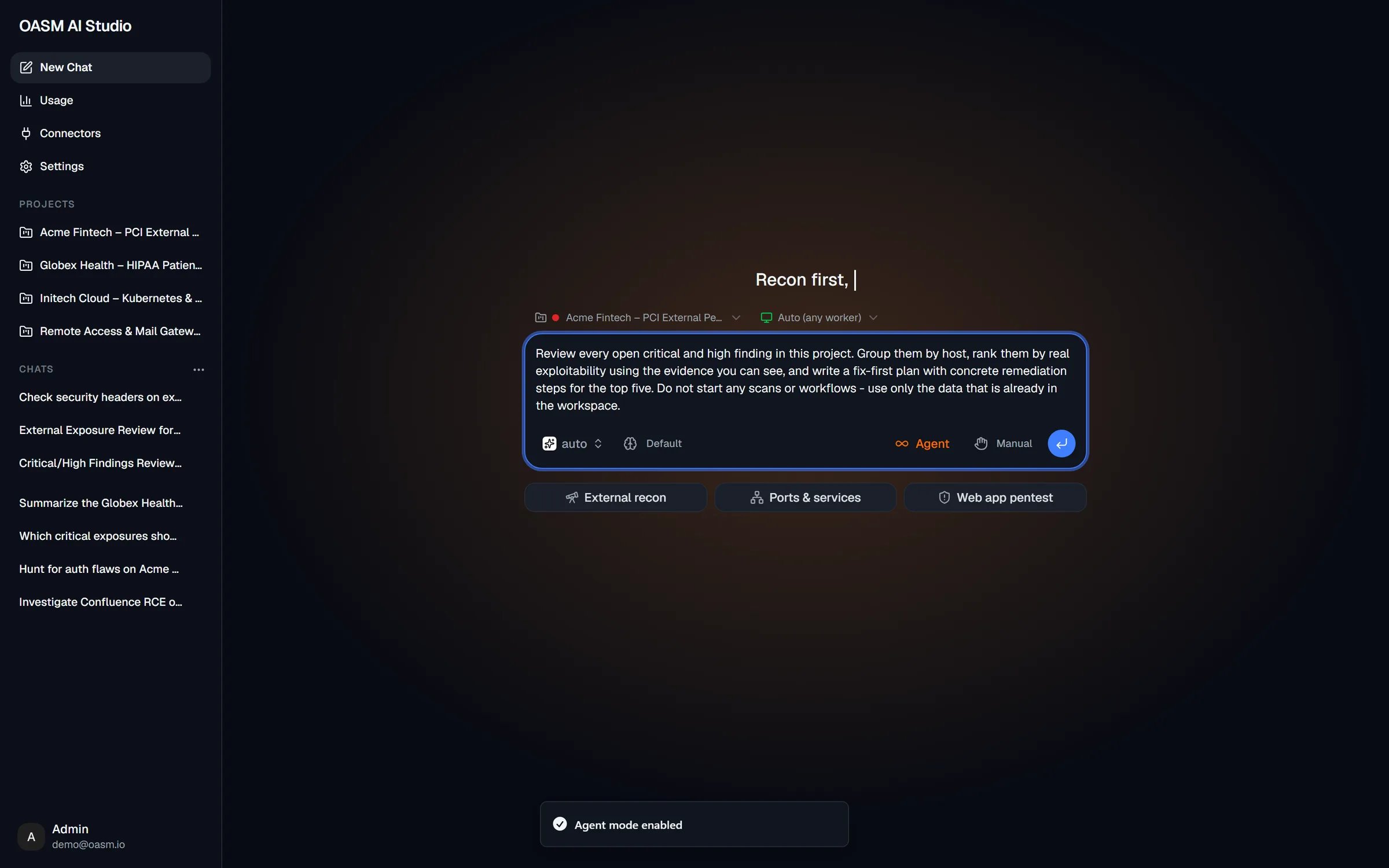
プロジェクトをスコープにしたエージェントモードの新しいチャット。コンポーザーの下にスタータープロンプトのグループが並ぶ
Ask とエージェントの比較
コンポーザーの エージェント ボタンで、チャットを 2 つのモード間で切り替えます。新しいチャットは Ask モードで始まります。
コンポーザー、モード、スタータープロンプト、会話については チャット を参照してください。
エージェントタスクの流れ
1
依頼する
エージェントモードで、望む結果を説明します。エージェントをそのプロジェクト内にとどめたい場合は プロジェクトチャット で依頼します。エージェントモードではプランが承認されるまでツールは実行されないため、簡単な参照には Ask モード を使ってください。
2
エージェントが計画する
ある程度大きいタスクでは、エージェントは プラン(順序立てた成果のリスト)を作成します。プランが承認されるまで作業用のツールは実行されません。
3
承認する
コンポーザーの代わりに このプランを実行しますか? プロンプトが表示されます。承認して、コマンドを自動で実行させるかコマンドごとに承認するかを選ぶか、拒否するか、変更方法をエージェントに伝えます。プランと承認 を参照してください。
4
5
回答を受け取る
エージェントはチャットに回答を書きます。証拠で裏付けられる検出結果は 提案 として記録され、脆弱性 ページの レビュー待ち (AI) でレビュー担当者を待ちます。誰かが承認するまで、検出結果としては集計されません。
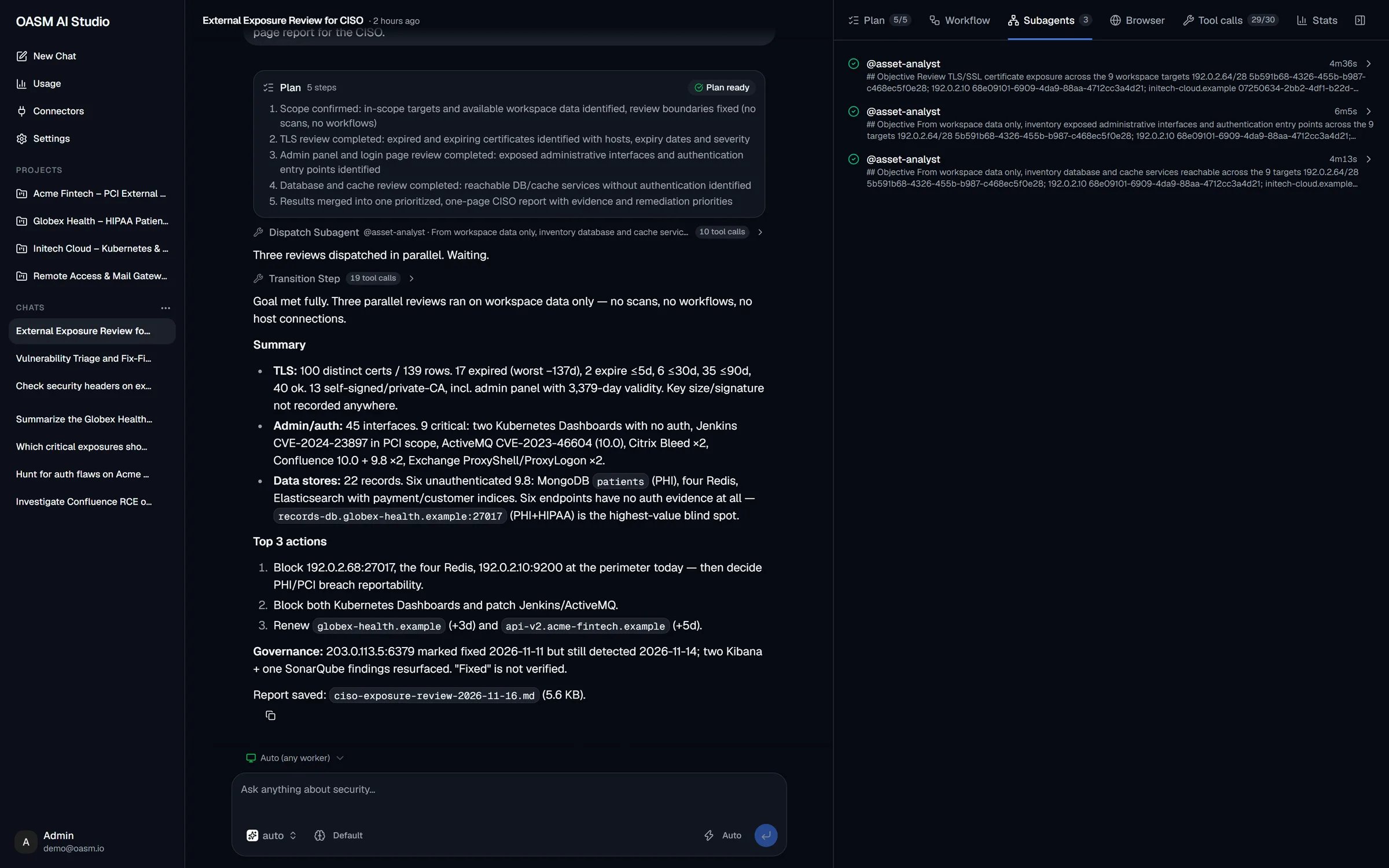
並列に起動された 3 つのサブエージェントと、プランおよび最終回答
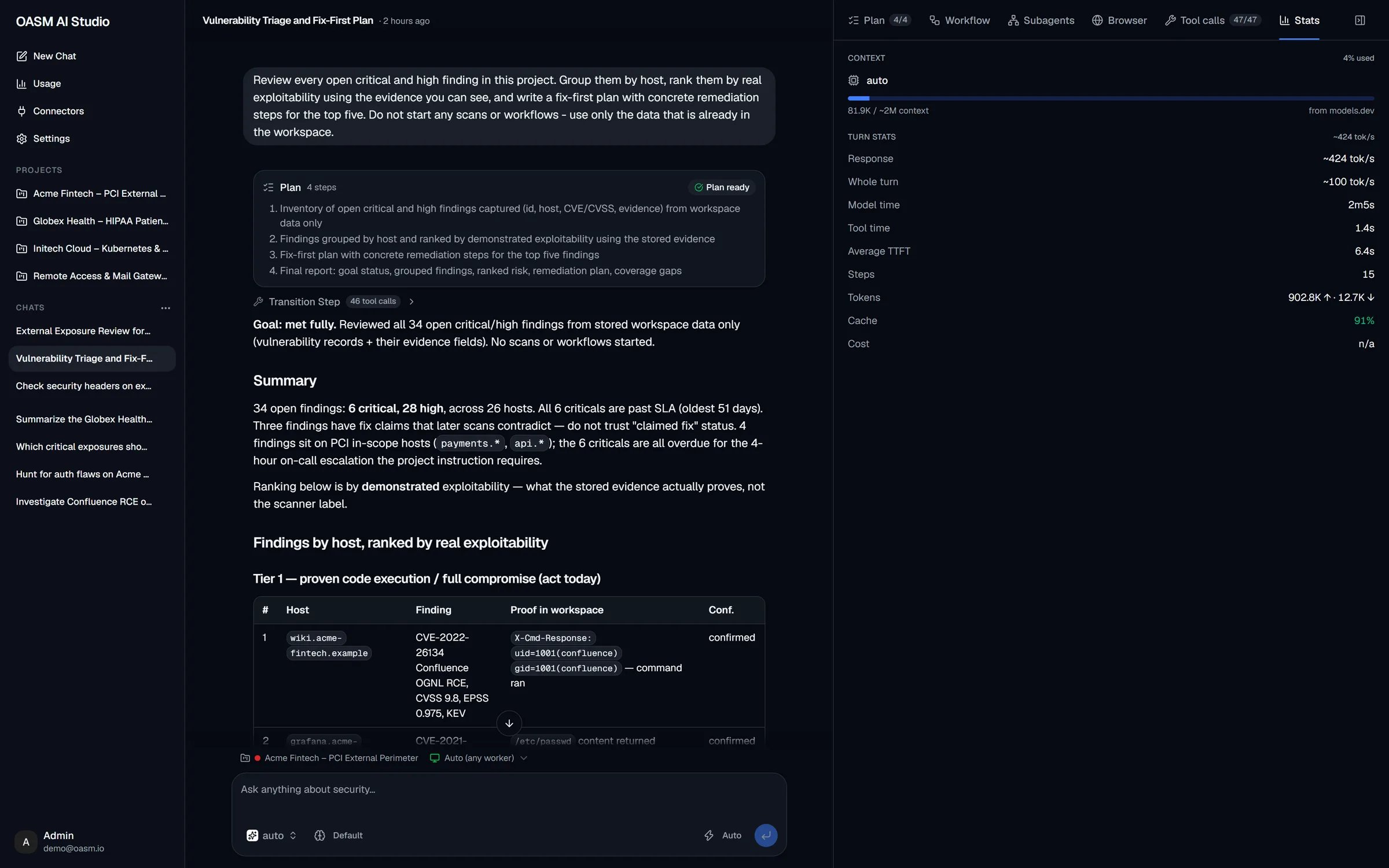
承認済みのプラン、グループ化されたツール呼び出し、ターンの統計を含む完了した回答
はじめに
1
モデルを接続する
AI Studio で 設定 をクリックし、プロバイダーの横の 接続 をクリックして API キーを入力します。最初の接続がデフォルトのモデルになります。モデルを接続する を参照してください。
2
エージェントモード用にワーカーを接続する
Ask モードはワーカーなしで動作します。エージェントモードにはオンラインのワーカーが少なくとも 1 つ必要です。1 つも接続されていない場合、エージェント ボタンはワーカー接続ダイアログを開きます。ワーカー を参照してください。
3
最初の質問をする
新しいチャット をクリックし、概要、アタックサーフェス、脆弱性 のスタータープロンプトを選ぶか、質問を入力して Enter キーを押します。
4
最初のエージェントタスクを実行する
エージェント をクリックし、ワーカーは 自動(任意のワーカー)、承認モードは 手動 のままにします。タスクを説明し、このプランを実行しますか? でプランを確認して承認し、各コマンドのプロンプトに応答します。
主要な概念
権限
一部の設定には
agent.write 以上が必要です。ワークスペースのスキルを変更できるのはワークスペースのオーナーだけで、カスタムエージェントを編集できるのはそれを作成したメンバーだけです。権限 を参照してください。
プロバイダーの接続はメンバーごとで、接続には
agent.write が必要です。agent.read しか持たないメンバーはプロバイダーを接続できないため、誰かが agent.write を付与するか、権限グループを通じて取得するまでチャットを始められません。vulnerability.write を持っている場合だけです。
セキュリティとデータの取り扱い
AI Studio は OASM デプロイメントの一部です。会話、プラン、設定、メモリーは OASM のデータベースに保存されます。- デプロイメントの外に出るもの。 OASM は各モデルリクエストを、あなたが接続したプロバイダーに送信します。リクエストには、会話と、回答のためにエージェントが読み取ったワークスペースのデータが含まれます。データの取り扱いがポリシーに合うプロバイダーを選ぶか、カスタムプロバイダーを独自の OpenAI 互換エンドポイントに向けてください。
- API キー。 プロバイダーと Web 検索のキーはワークスペースの暗号化キーで暗号化され、常にマスクされた状態でのみ表示されます。プロバイダーのキーが他のメンバーと共有されることはありません。
- コマンドはワーカー上で実行。 エージェントモードのコマンド、ツールコネクタ、ヘッドレスブラウザは ワーカー 上で実行され、OASM の API ホストで実行されることはありません。
- すべての承認の前にチェック。 どちらの承認モードでも、エージェントがツールを呼び出す前に組み込みの安全チェックが実行されます。
- 組み込みの拒否リストに一致するシェルコマンドと外部 MCP ツールの呼び出しは拒否されます。
- ワークスペースのオーナーが
/api/agents/tool-rulesエンドポイントで管理するワークスペースのツールルールは、呼び出しを拒否したり、プロンプトなしで許可したり、承認プロンプトを強制したりできます。 - スコープゲートにより、作業はあなたのターゲットの範囲内に保たれます。スコープ外のツールコネクタのターゲットとサブエージェントのターゲットは拒否されます。シェルコマンドに含まれるスコープ外のホストは承認プロンプトを表示し、除外されたホストは常に拒否されます。プロジェクトチャットではプロジェクトのスコープルールがスコープとなり、それ以外ではワークスペースのドメイン、IP、CIDR のターゲットがスコープとなります。
- 主導権はあなたにあります。 プランを承認するまで作業用のツールは実行されません。5 分間応答のない承認プロンプトは拒否として扱われます。
このセクションの内容
モデルを接続する
プロバイダーを接続し、モデルを選んでデフォルトを設定する
チャット
コンポーザー、Ask モードとエージェントモード、スタータープロンプト、会話
プランと承認
実行前にプランを確認し、コマンドを承認する
サイドパネル
プラン、ワークフロー、サブエージェント、ブラウザー、ツール呼び出し、統計
プロジェクトチャット
チャットを 1 つのプロジェクトに固定し、エージェントにプロジェクトのコンテキストを渡す
コネクタ
エージェントが使えるツールと外部 MCP サーバー
使用量
トークン、コスト、セッション、キャッシュヒットの推移
モデル
デフォルト、小型、サブエージェントのモデル、推論レベル、承認モード
エージェント
組み込みのエージェントとカスタムエージェント
スキル
システムスキルとワークスペースのスキル
Web 検索
エージェントが Web を閲覧するために使う検索プロバイダー
指示
すべての会話に追加される常設の指示
メモリー
会話をまたいだ長期メモリー
MCP サーバー
外部の AI クライアントが MCP 経由でワークスペースを読み取れるようにする