
プロジェクトチャットを開始する
1
プロジェクトのチャットを開く
AI Studio で、サイドバーの プロジェクト の下にあるプロジェクトをクリックします。または、コンソールの プロジェクト からプロジェクトを開き、エージェントとチャット をクリックします。
2
スコープとモードを確認する
入力欄の上にプロジェクトが表示され、チャットはエージェントモードになっています。質問だけなら、エージェント をクリックして Ask モードに戻します。送信するまでは、別のプロジェクトや ワークスペース全体 を選び直せます。
3
リクエストを送信する
やりたいことを入力するか、スタータープロンプトを選び、Enter を押します。これ以降、チャットはプロジェクトに固定されます。
agent.read が必要で、プロジェクトページからの場合は project.read も必要です。
固定の意味
最初のメッセージを送ると、プロジェクトはチャットが存在する間ずっと固定されます。プロジェクトはその色とともに入力欄の上に表示され、カーソルを合わせると「エージェントはこのプロジェクト内でのみ読み取り・操作します」と表示されます。別のプロジェクトやワークスペース全体で作業するには、新しいチャットを開始します。 プロジェクトチャットでは、次のようになります。- ワークスペースのデータはプロジェクト内に留まります。 エージェントが行うすべての参照(アセット、脆弱性、ポート、テクノロジー、TLS 証明書、統計)とすべてのプロジェクトツールは、エージェントが何を求めても、このプロジェクトのデータだけを返し、変更します。プロジェクト外のことを尋ねると、エージェントはその旨を伝えます。
- スキャンはプロジェクトのスコープ内に留まります。 プロジェクトに包含ルールがある場合、スコープチェック はワークスペースのターゲットではなく、プロジェクトの包含・除外ルールを使います。それらの外を狙ったツールの実行やサブエージェントは拒否されます。シェルコマンドで指定されたルール外のホストは、自動 でも承認を求めます。除外されたホストは常に拒否されます。
- エージェントはプロジェクトの指示に従い、ファイルを読みます。 詳しくは下記を参照してください。
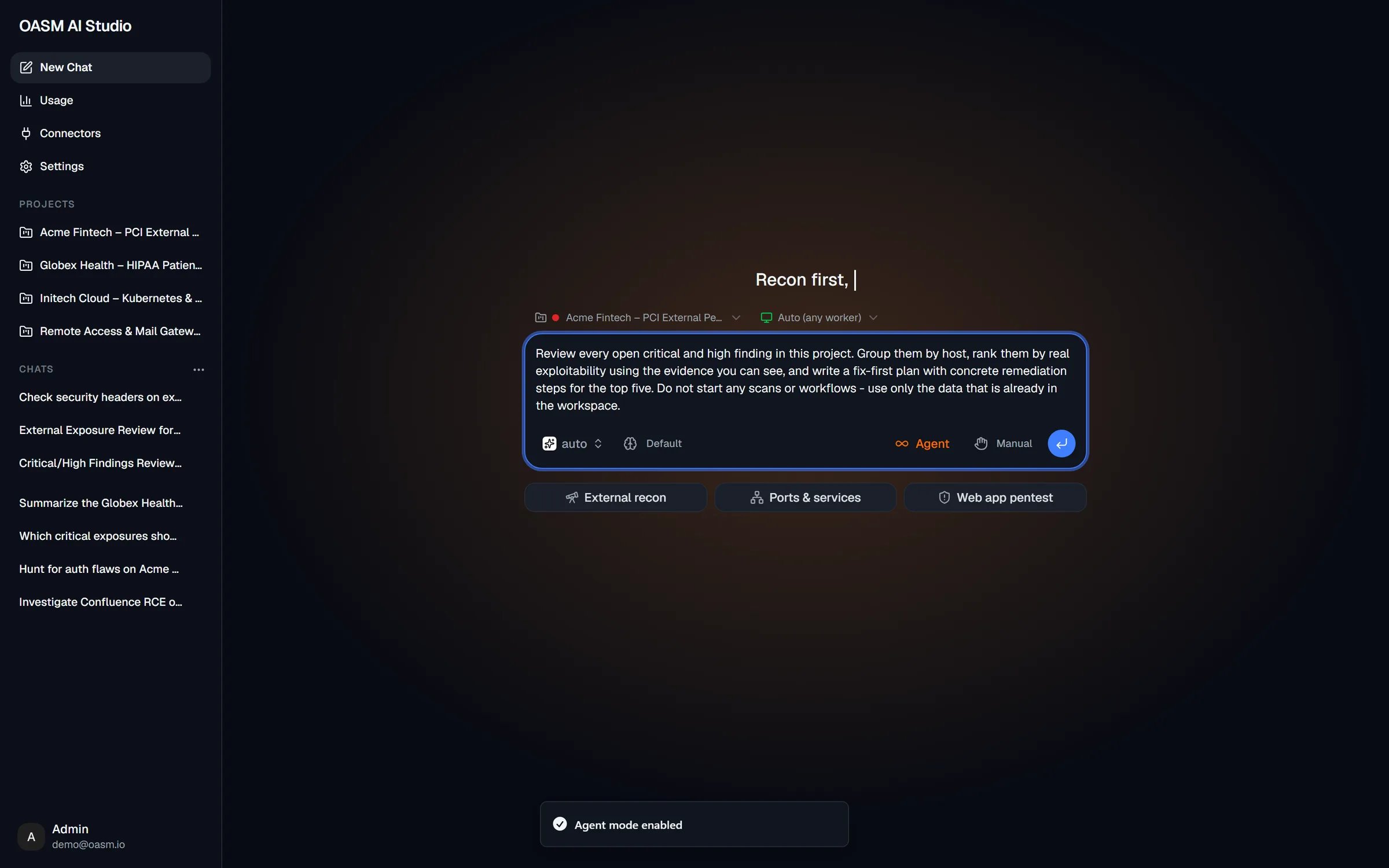
プロジェクトチャット:チャットが存在する間、プロジェクトは入力欄の上に表示される
プロジェクトの指示とファイル
プロジェクトの 設定 タブにある AI エージェント カードには、プロジェクトから開始されたすべての AI Studio チャットが受け取るコンテキストを保存します。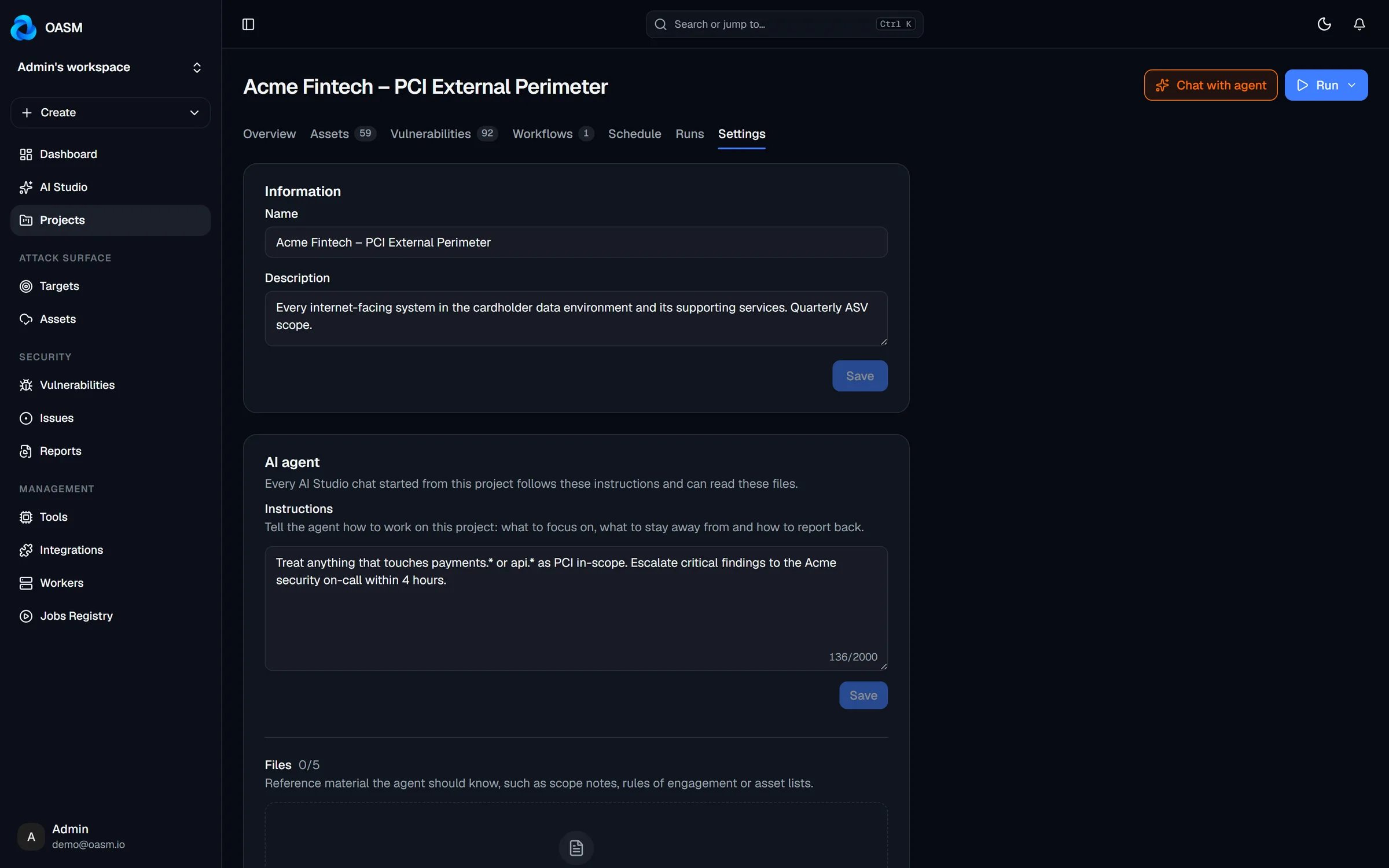
プロジェクトの設定タブにある AI エージェントカード
指示を書く
1
プロジェクトの設定を開く
プロジェクトを開き、設定 タブをクリックします。
2
指示を書く
指示 に、このプロジェクトでのエージェントの作業方法を書きます。何に注目し、何に触れず、どう報告するかです。例:「ステージングのホストだけをテストし、検出結果はビジネスへの影響順に並べること」。カウンターには 2,000 文字のうち使用した文字数が表示されます。
3
保存する
ボックスの下の 保存 をクリックします。コンソールに「指示を保存しました」と表示されます。ボックスを空にして保存すると、指示は削除されます。
参照ファイルを添付する
1
ファイルをアップロードする
ファイル の下で アップロード をクリックし、スコープのメモ、交戦規定(ROE)、アセット一覧など、10 MB までの
.md、.txt、.csv ファイルを選びます。2
一覧を確認する
ファイルはサイズと追加した人とともに表示されます。ファイル の横のカウンターには 5 枠のうち使用中の数が表示され、5 枠すべてを使っていると アップロード は無効になります。
3
ファイルを外す
ファイルの横の × をクリックすると、プロジェクトからファイルが外れます。
project.write 権限が必要です。プロジェクト を参照してください。
エージェントによる使われ方
プロジェクトチャットの各ターンで、エージェントは次を受け取ります。- プロジェクトの名前と、チャットがそのプロジェクトに固定されていること
- プロジェクトのメンバーが設定したものとしてマークされた、従うべき指示
- 添付された各ファイルの冒頭:ファイルあたり最大 8,000 文字、全ファイル合計で最大 30,000 文字
project.write 権限が必要で、手動 モードでは他の変更と同様に承認が必要です。
アーカイブ済みのプロジェクト
アーカイブ済みのプロジェクトは読み取り専用で、その AI エージェントカードも同様です。プロジェクトが再開されるまで、指示やファイルは変更できません。- アーカイブ済みのプロジェクトは、AI Studio のサイドバーの プロジェクト の下にも、プロジェクトセレクターにも表示されません。
- アーカイブ済みのプロジェクトのページにある エージェントとチャット では、引き続きそのプロジェクトに固定されたチャットが開きます。
- アーカイブ済みのプロジェクトについてのチャットでは、エージェントはプロジェクトがアーカイブ済みで読み取り専用であることを伝えられます。プロジェクトのデータ、指示、ファイルは引き続き読めますが、スコープ、ワークフロー、指示などのプロジェクトへの変更は、再開されるまで拒否されます。
プロジェクトを削除するとチャットも削除される
プロジェクトを削除すると、そのプロジェクトに固定されたすべての AI Studio チャットも、すべてのメンバーの分について、メッセージ、プラン、サブエージェントとともに削除されます。確認画面にもその旨が表示されます:「ワークフロー、実行履歴、AI Studio のチャットも削除されます。」脆弱性とアセットはワークスペースに残ります。 削除は元に戻せません。チャットを残したい場合は、代わりにプロジェクトをアーカイブしてください。関連ページ
プロジェクト
スコープ、ワークフロー、トリガー、AI エージェントカード
チャット
入力欄、モード、会話
プランと承認
スコープチェックとその他の安全チェック
指示
すべてのチャットに適用される個人の指示