
- プラン。 エージェントモードではエージェントがプランを作成し、承認するまで何も実行されません。
- 各呼び出し。 プランの実行中は、承認モード によって、コマンドが承認を待つかどうかが決まります。
承認モード
手動 では、次のものが事前に確認を求めます。
- ワーカー上でのシェルコマンドとツールコネクターの実行
- プロジェクト、ターゲット、インストール済みツールの変更、およびプロジェクトのワークフローの開始
- レビューのための検出結果の提案
- 公開 Web ページの取得
- 外部 MCP サーバーのツール(サーバーがそのツールを読み取り専用としてマークしている場合を除く)
モードの設定場所
既存のチャットを開くと、そのチャットに保存されたモードが表示されます。開いているチャットでモードを変更すると、次のメッセージから適用され、それまでにそのチャットで行った 許可 の選択はすべてクリアされます。
エージェントがプランを作成するとき
プランはエージェントモードにのみ存在します。Ask モードではプランは作成されません。 エージェントモードでは、すべてのツール呼び出しは、承認済みで進行中のステップを持つプランを待ちます。読み取り専用の参照も含みます。それより前に行われた呼び出しは拒否されてチャットに 計画が必要 と表示され、エージェントは代わりにプランを作成します。確認のための質問のように、ツールを必要としない返信にはプランは不要です。 プランは次のようにまとまります。- タスクを送ると、OASM はそのタスクの 目標 を固定します。求める 1 つの成果と、何をもって成功とするかです。プランの上に 目標 として表示されます。
- エージェントがプランを作成します。使うツールではなく、「アタックサーフェスのマッピング完了」や「候補の検証完了」といった成果を順に並べたリストです。プランは最大 20 ステップです。
- 決定するまで、入力欄の代わりに このプランを実行しますか? の確認が表示されます。
プランを承認する
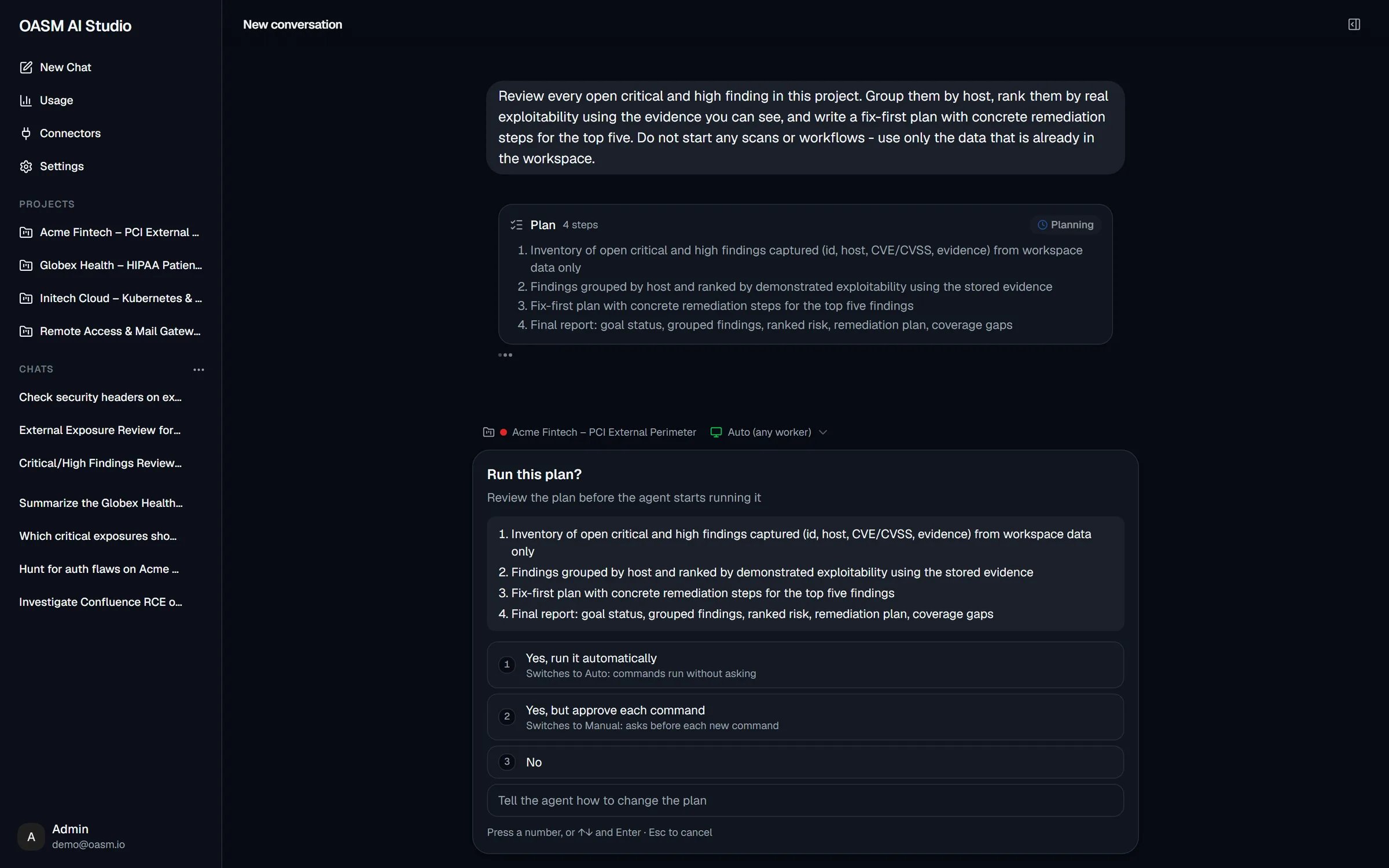
エージェントの開始前に 4 ステップのプランを確認する
この確認はどちらの承認モードでも適用されます。自動 でも、新しいプランは承認を待ちます。
フィードバックでプランを変更する
1
フィードバック欄を開く
プランの変更方法をエージェントに伝える をクリックするか、選択されるまで ↓ を押します。
2
変更内容を伝える
例:「ポートスキャンはスキップして、app.example.com の TLS 設定だけを確認して」。
3
送信する
Enter を押します。プランは破棄され、エージェントは新しい このプランを実行しますか? の確認で新しいプランを送ります。
コマンドやツール呼び出しを承認する
手動 モードでは、何かを変更しうる新しい呼び出しのたびに承認を待ちます。- シェルコマンドでは、正確なコマンドラインとともに このコマンドを実行しますか? と表示されます。
- その他のツールでは、許可 の後にツール名が続き(例:Run Tool Connector を許可しますか?)、短い説明とエージェントが渡す引数が表示されます。長い値は省略されます。すべて表示 をクリックすると全体を読めます。
- 外部 MCP サーバーのツールでは、MCP サーバー: とサーバー名、およびサーバーが宣言したヒント(読み取り専用、破壊的な可能性あり、冪等、外部サービスを使用)も表示されます。
拒否された呼び出しは再試行されません。エージェントはフィードバックに従うか、どう進めるかを尋ねます。
許可 の選択はそのチャットの間有効です。承認モードが変わると(新しいプランを承認したときを含む)クリアされます。安全チェックによってエスカレーションされた呼び出し(下記参照)には適用されず、その呼び出しは常に確認を求めます。
キーボード
確認は表示されてから最初の 0.5 秒間はクリックとキー入力を無視します。そのため、入力欄に向けたキー入力が誤って確認に回答してしまうことはありません。
回答されなかった確認
プランや呼び出しの確認は 5 分間待機します。それを過ぎると拒否として扱われ、エージェントはそれに応じて処理を続けます。 確認はブラウザーのタブではなく実行に結び付いています。チャットを離れても 5 分以内に戻れば、確認が再び表示されます。停止 は、まだ待機中の確認をすべて拒否します。確認に回答するにはagent.write 権限が必要です。
サブエージェントで確認なしに実行されるもの
サブエージェントはバックグラウンドで動作し、そこでは誰も確認を見ることがありません。- サブエージェントとして実行される 組み込み エージェントは、どちらの承認モードでも、コマンドとツールを確認なしで実行します。その作業はプランを通じて承認します。
- サブエージェントとして実行される カスタム エージェントは、手動 のチャットでは読み取り専用のツールを使えます。自動 のチャットでは、宣言したツールを使えます。
- 安全チェックが確認にエスカレーションする呼び出しは、サブエージェントでは待機せずに拒否されます。
常に実行される安全チェック
これらのチェックは、承認の前に、自動 モードでも、サブエージェントに対しても実行されます。チェックが拒否した呼び出しは、何を承認しても実行されません。
スコープ は、包含ルールを持つプロジェクトの プロジェクトチャット ではプロジェクトの包含・除外ルールです。それ以外の場合は、ワークスペースのドメイン、IP、CIDR の ターゲット です。ドメインターゲットはそのサブドメインもカバーします。そのスコープ内のアセットも対象に含まれます。
エスカレーションされた呼び出しでは、確認の上部に 承認が必要: とその理由(例:ホストがワークスペースのターゲット外である可能性)が表示されます。
ワークスペースのツールルールにはまだコンソールのページがありません。ワークスペースのオーナーは
/api/agents/tool-rules エンドポイントで管理します。ルールはワイルドカードパターン(任意の文字列には *、1 文字には ?)を使い、大文字と小文字を区別せずにコマンドまたはツール入力全体と照合されます。パターンのないルールは、そのツールのすべての呼び出しに一致します。ベストプラクティス
- 承認する前にすべてのプランを読みましょう。一部しか実行したくないプランを承認するのではなく、プランの変更方法をエージェントに伝える を使います。
- まだ確認していない作業には 手動 を使います。はい、自動で実行 は、すべてのステップを無人で実行して問題ないプランにだけ選びましょう。
- すべてのリクエストを許可 ではなく、このチャットで信頼できるツールに対して はい、この会話で ツール を許可 を使います。
- エンゲージメントは プロジェクトチャット から実行し、スコープチェックにプロジェクトのスコープルールが使われるようにします。
関連ページ
チャット
入力欄、Ask モードとエージェントモード、実行の停止
サイドパネル
実行中のプラン、サブエージェント、ツール呼び出しを追跡する
モデル
デフォルトの承認モードを設定する
AI エージェントのアーキテクチャ
ランタイム内でプランと承認のゲートがどう動作するか