
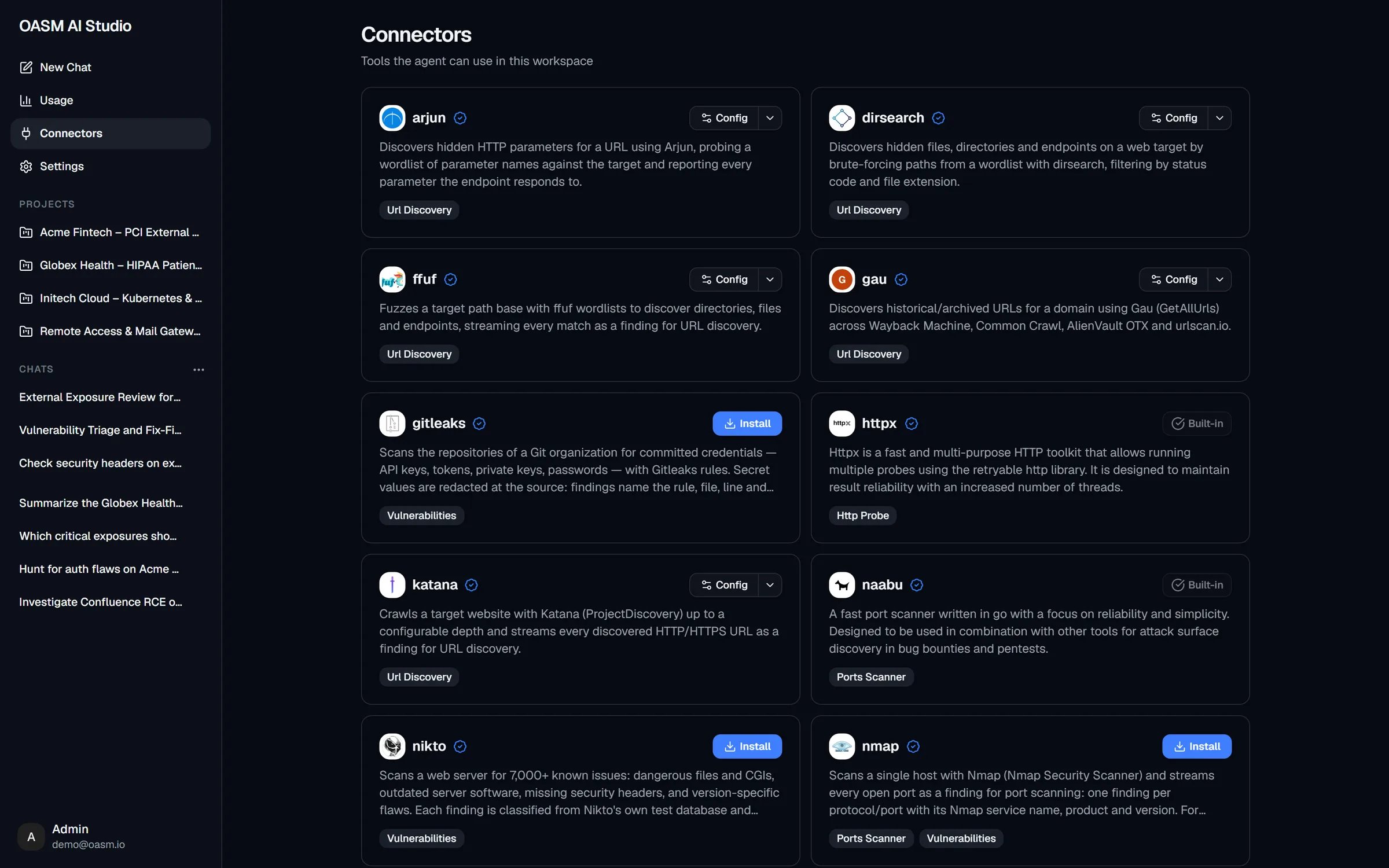
コネクターページ: インストール済みのコネクタには設定、組み込みツールには組み込み、利用可能なコネクタにはインストールと表示されます
ページに表示されるもの
エージェント向けに有効になっていないコネクタはここには表示されません。それらは プロジェクト や ジョブ で使うために、引き続き ツール ページにあります。
各カードには、ツールの名前、ロゴ、公式サポートのツールにはチェックマーク、説明、カテゴリバッジが表示されます。カードをクリックすると、ツールの詳細ページが開きます。
エージェントがこれらのツールを使う仕組み
- エージェントは 組み込みツール と インストール済み のエージェント用コネクタを実行できます。ワークスペースにインストールされていないコネクタは拒否します。
- ツールを実行するには エージェントモード とオンラインの ワーカー が必要です。Ask モードでは、エージェントはワークスペースのデータを読み取るだけです。チャット を参照してください。
- エージェントがコネクタを実行するときは、設定プロファイルを選ぶか、シークレット以外の設定を自分で入力します。必須の設定が空の間は実行が拒否されるため、API キーなどのシークレットは先にプロファイルで設定してください。
- すべてのツール呼び出しは同じ安全チェックを通り、手動モードでは同じ承認プロンプトが表示されます。プランと承認 を参照してください。
エージェント用にコネクタをインストールする
1
コネクターを開く
AI Studio のサイドバーで コネクター をクリックします。
2
インストールする
コネクタのカードで インストール をクリックします。<name> をインストール ダイアログに、ワークスペース、ツールの役割、ツールと共有されるデータが表示されます。インストール をクリックして確定します。コンソールに「ツールをインストールしました」と表示され、ページはそのままです。
3
設定する
カードの 設定 をクリックして設定シートを開き、設定プロファイルを作成します(ツールの API キーを入力するなど)。設定が不要なコネクタはすぐに使えます。
権限 を参照してください。
コネクターとツールページ
コネクターページは、ツール と同じワークスペースのツールカタログを絞り込んだビューです。ここでのツールのインストール、設定、アンインストールは ツール ページと同じ操作で、変更はエージェントだけでなくスキャンやプロジェクトにも適用されます。唯一の違いは、ツール からインストールすると新しいコネクタの設定に直接移動し、AI Studio からインストールすると一覧に留まることです。 独自のツールをコネクタとしてパッケージ化するには、コネクタの概要 を参照してください。外部の MCP サーバー
エージェントは、Model Context Protocol(MCP)に対応した外部サーバーのツールも使えます。これらのサーバーはワークスペースごとに設定され、すべてのメンバーのメインエージェントがそのツールを使えます。 これを設定するコンソール画面はまだありません。サーバーは API の/api/agents/mcp-configs で管理します。
PUT のボディは次のフィールドを受け付けます。
- 各ツールの名前は
<server>_<tool>になります。たとえば、intelという名前のサーバーのツールlookup_hostはintel_lookup_hostです。その名前が組み込みツールと衝突する場合は、組み込みツールが優先されます。 - 外部ツールは、組み込みの拒否リスト、ワークスペースのツールルール(ワークスペースのオーナーが
/api/agents/tool-rulesで管理)を通り、手動モードでは承認プロンプトが表示されます。承認プロンプトには <tool> を許可しますか? と、引数およびツールの提供元サーバーが表示されます。 - 外部の MCP ツールを使えるのはメインエージェントだけで、サブエージェントは使えません。
自分の AI クライアントから OASM を使う
上記のサーバーは、AI Studio のエージェントが 呼び出す ツールです。逆方向、つまり Claude や Cursor などの外部の AI クライアントから OASM のワークスペースを読み取るには、OASM の MCP サーバーを使います。MCP サーバー を参照してください。関連ページ
ツール
ツールカタログ全体、設定プロファイル、ツールの詳細
MCP サーバー
外部の AI クライアントをワークスペースに接続する
ワーカー
エージェントのツールが実行される場所
プランと承認
コマンドとツール呼び出しの承認プロンプト