
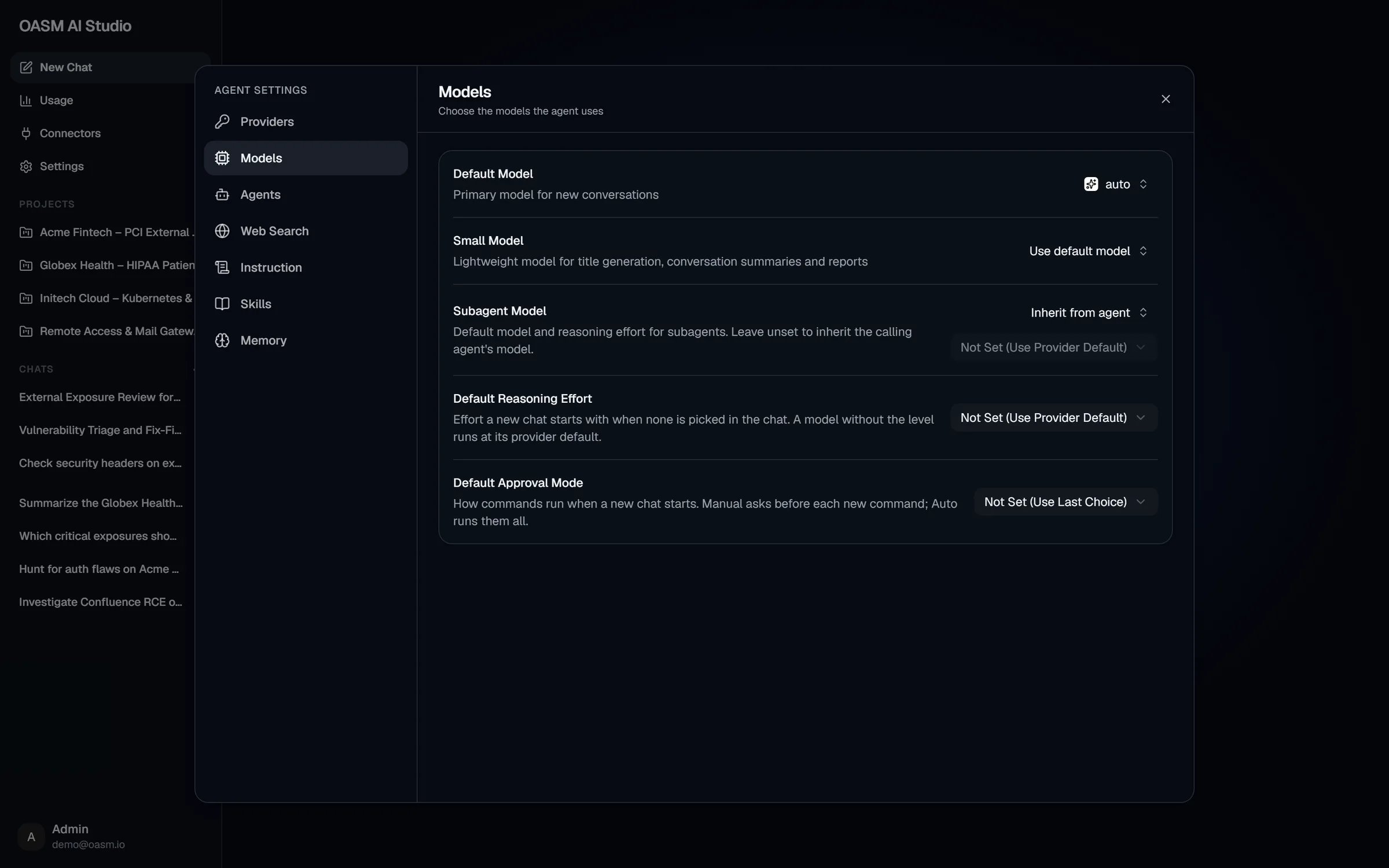
设置 → 模型
打开模型设置
1
打开设置
在 AI Studio 中点击侧边栏的 设置。设置对话框会在 提供商 页打开。
2
进入模型
在 代理设置 下选择 模型。在窄屏上,请从对话框顶部的分区菜单中选择。
agent.write 权限。
设置一览
每项更改在你选择后立即保存。模型更改会提示 模型已更新;推理强度或审批模式更改会提示 默认设置已更新。
选择模型
默认模型、小模型 和 子代理模型 这几行使用同一个选择器:1
打开选择器
点击该行右侧的当前值。所有连接的模型会开始加载(正在加载模型…),并按连接的提供商和名称分组,例如
OpenAI · My Work Key。2
查找模型
在 搜索模型… 中输入内容,按模型 ID 或名称筛选。
3
选择模型
点击模型。勾号表示当前的选择。对于 小模型 和 子代理模型,第一项(使用默认模型 或 继承自代理)会清除该设置。
默认模型
新对话使用的主模型:新对话运行所用的模型,也是输入框选择器的初始模型。- 选项: 任意已连接提供商的任意模型。
- 默认值: 你的第一个连接在连接时会成为默认连接。如果未设置默认值,或默认连接已被断开,则使用剩余连接中最早的一个及其自身的模型,该行显示 未设置(使用第一个连接)。
- 其他使用方: 漏洞的 AI 分析 以及 服务 上的 AI 标签建议。
小模型
用于生成标题、对话摘要和报告的轻量模型。- 选项: 使用默认模型,或你的连接中的任意模型。
- 默认值: 使用默认模型。
在当前版本中,该设置会被保存但尚未生效:标题和对话摘要使用对话自身的模型生成。
子代理模型
子代理 运行时使用的模型,以及可选的推理强度。- 选项: 继承自代理,或你的连接中的任意模型。
- 默认值: 继承自代理:子代理在派发它们的对话所用的同一连接上运行,并使用该连接的模型。
- 被派发的智能体自身的 覆盖模型(如果有,参见 代理)。
- 此处设置的 子代理模型。
- 对话的连接及其模型。
- 你的默认模型。
子代理推理强度
该行中的第二个控件用于设置子代理模型的推理强度:未设置(使用提供商默认值)、低、中 或 高。当该行处于 继承自代理 时,此控件被禁用。- 选择不同的子代理模型时,会保留你设置的强度。
- 未设置强度时,子代理先使用你的 默认推理强度,再使用提供商默认值。
- 如果子代理模型同时也是其所属连接的对话模型,并且你在输入框中为它选择了强度,则使用输入框中的强度。
默认推理强度
当你将输入框的强度选择器保持为 默认 时,新对话开始时使用的强度。它也适用于所有未设置其他强度的场景,例如没有自身强度设置的子代理。- 选项: 未设置(使用提供商默认值)、无、最低、低、中、高、超高、最高。
- 默认值: 未设置(使用提供商默认值):模型以其提供商的默认强度运行。
默认审批模式
新对话开始时命令的运行方式。手动 在每个新命令前询问;自动 直接运行所有命令。参见 计划与审批。- 选项: 未设置(使用上次的选择)、手动、自动。
- 默认值: 未设置(使用上次的选择):新对话以你在此浏览器的输入框中上次选择的审批模式开始;如果从未选择过,则为 手动。
更改设置
1
打开设置 → 模型
在 AI Studio 中点击 设置,然后点击 模型。
2
选择新值
点击该行右侧的控件,选择模型、强度或模式。
3
检查确认提示
模型已更新 或 默认设置已更新 表示已保存。新值会作用于你开始的下一个对话以及下一个被派发的子代理。
相关内容
连接模型
连接提供商,并在对话中切换模型和强度
代理
为自定义智能体设置其自身的覆盖模型
计划与审批
手动和自动审批的工作方式
用量
查看每个模型的 token 和费用