
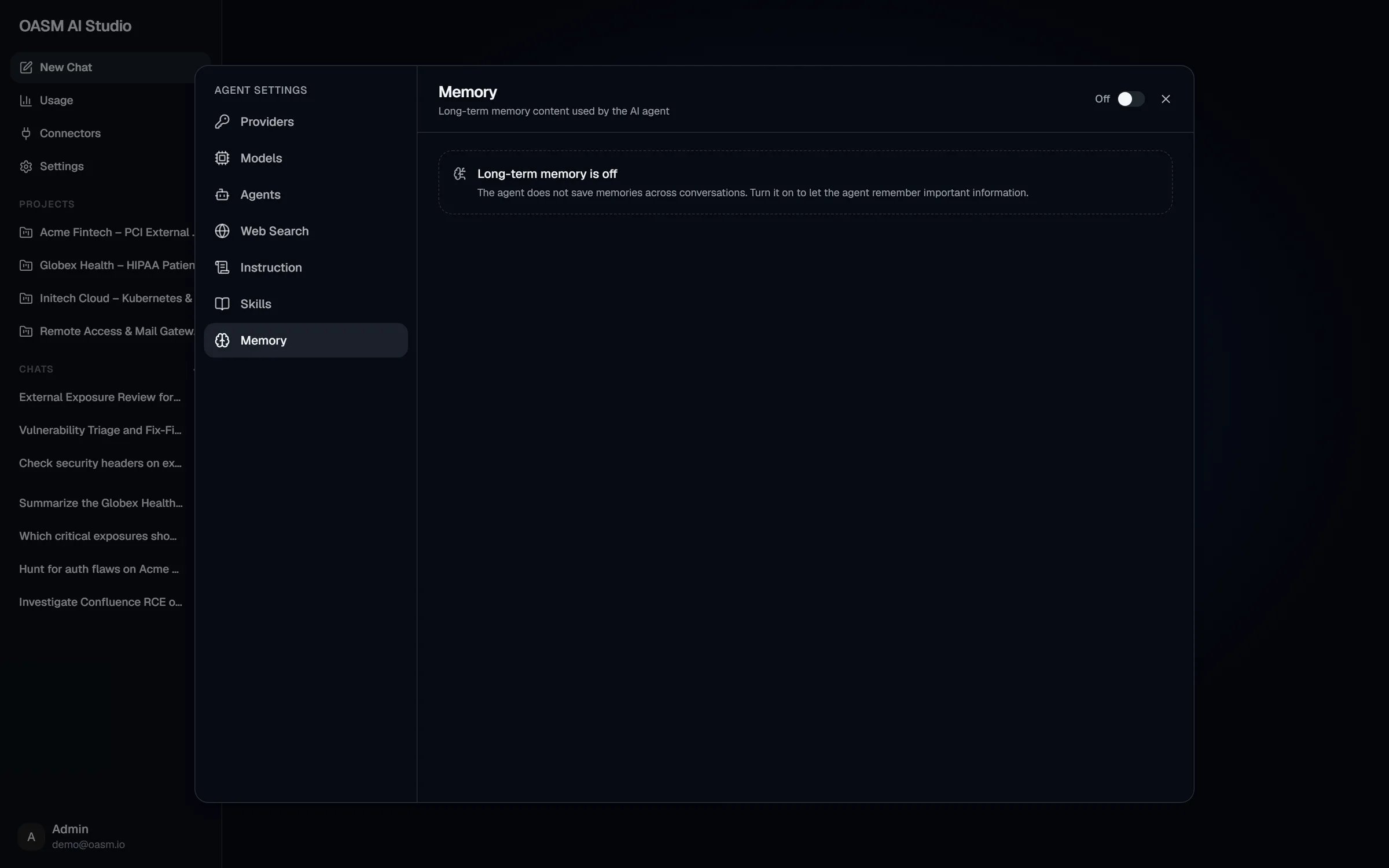
長期メモリーがオフのときの設定 → メモリー
誰のメモリーか
メモリーはメンバーごと、ワークスペースごとです。エージェントは、現在のワークスペースにある自分のメモリーだけを読み書きします。他のメンバーはそれを見られず、あるワークスペースのメモリーが別のワークスペースで使われることもありません。 長期メモリーを使うのはメインエージェントだけです。サブエージェントは長期メモリーを読み書きせず、会話内では代わりに短期メモリーとワークフローのノートブックで検出結果を共有します(サイドパネル を参照)。メモリーをオンにする
1
メモリーを開く
AI Studio で 設定 → メモリー を開きます。
2
オンに切り替える
ヘッダーのスイッチをクリックして オン にします。コンソールに「長期メモリーをオンにしました」と表示されます。
3
チャットを続ける
次のメッセージから、エージェントはメモリーを保存でき、すでに保存されたメモリーを参照します。保存されたメモリーはこのセクションに表示されます。
agent.write 権限が必要です。
スイッチの動作
記憶されるもの
メモリーを追加するフォームはありません。エージェントが作業中に何を保存するかを判断します。エージェントには、現在の会話を超えてワークスペースについて成り立つ知識を、1 つのメモリーに 1 つの事実またはトピックとして保持するよう指示されています。例:- ターゲットの技術スタック、認証モデル、WAF の挙動
- すでにテストした内容と、見つかったもの
- テストの方法に影響する既知の脆弱性や組織のポリシー
メモリーを確認・削除する
メモリーがオンの場合、セクションには自分のメモリーが新しい順に一覧表示されます。各項目には内容(長い項目は 3 行で切り詰められ、もっと見る / 折りたたむ で切り替え)と最終更新日時が表示されます。一覧には最近保存された 10 件のメモリーが表示されます。すべて見るにはエージェントに一覧表示を頼んでください。1
メモリーを探す
メモリーが オン であることを確認し、設定 → メモリー で項目を探します。
2
削除する
項目のゴミ箱アイコンをクリックし、メモリーを削除 ダイアログで 削除 を確定します。削除は元に戻せません。
権限 を参照してください。
関連ページ
指示
自分で書く常設の指示
チャット
エージェントとの会話を始める