
- Chiều vào — nhà cung cấp đám mây gửi cho OASM các tài sản mà nó biết, và nền tảng lưu trữ mã liệt kê các kho mã OASM có thể quét, để inventory của bạn luôn cập nhật mà không cần nhập thủ công.
- Chiều ra — OASM gửi cảnh báo tới các kênh đội của bạn đang dùng và mở issue trong hệ thống theo dõi, để đúng người biết về các phát hiện mới.
Tích hợp có phạm vi theo workspace. Bạn kết nối, cấu hình và quản lý chúng trong workspace đang được chọn ở thanh bên. Cùng một ứng dụng có thể được kết nối độc lập với nhiều workspace.
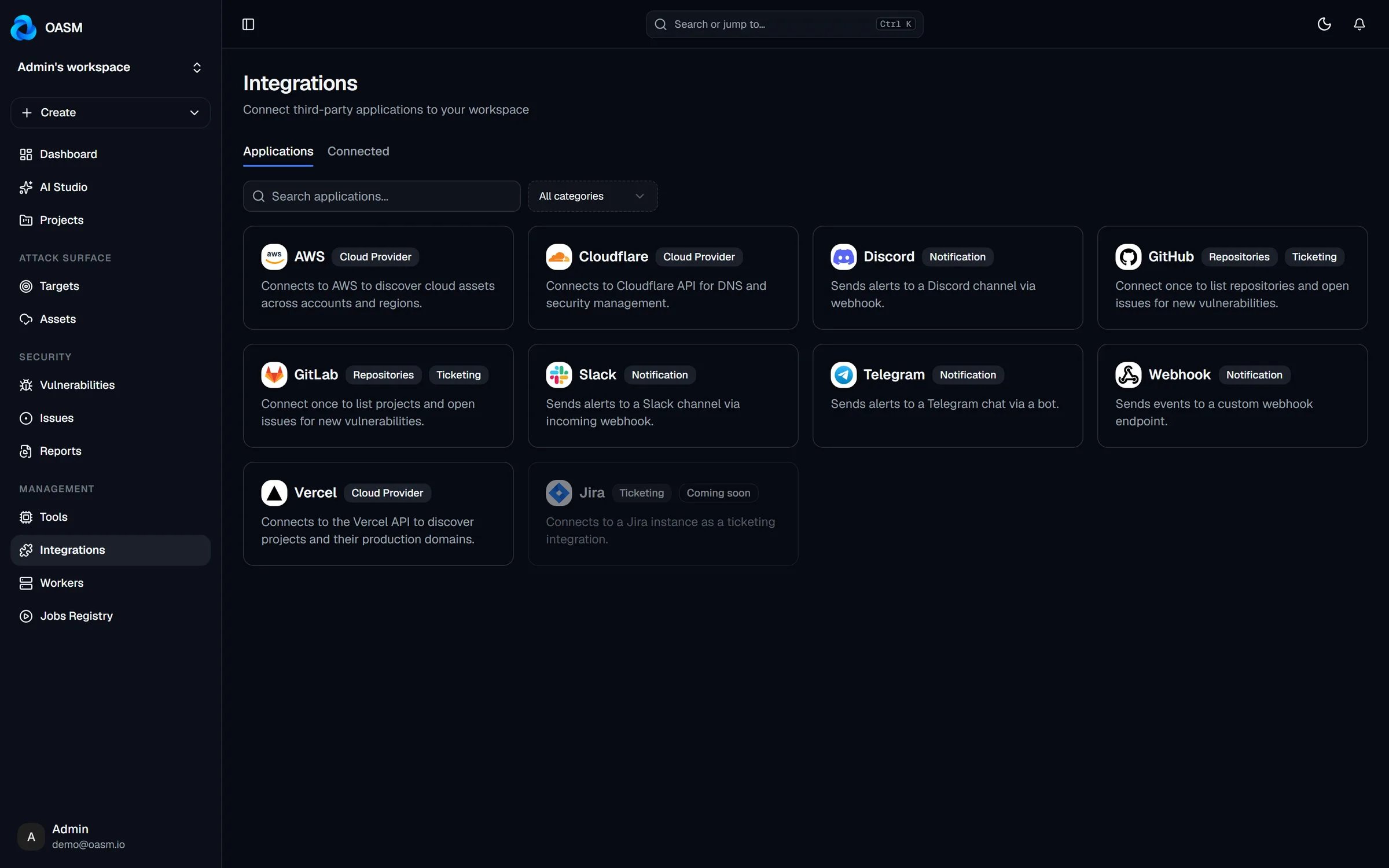
Tab Ứng dụng liệt kê mọi ứng dụng bạn có thể kết nối, cùng danh mục của chúng.
Các loại tích hợp
Mỗi ứng dụng thuộc một hoặc nhiều danh mục. Danh mục quyết định tích hợp làm gì và form kết nối hiển thị những trường nào.
GitHub và GitLab là ứng dụng đa khả năng: một kết nối với một token có thể làm cả Kho mã lẫn Ticketing. Bạn chọn khả năng nào được bật khi kết nối, và có thể thay đổi sau; phải giữ bật ít nhất một khả năng. Mọi ứng dụng khác chỉ có đúng một danh mục.
Các tích hợp có sẵn
AWS
Phát hiện các resource lộ ra công khai trên nhiều tài khoản và region
Cloudflare
Đồng bộ các zone đang hoạt động và bản ghi DNS của chúng thành mục tiêu và tài sản
Vercel
Phát hiện các project và domain production của chúng
GitHub
Liệt kê kho mã cho mục tiêu Git organization, và mở GitHub issue cho lỗ hổng mới
GitLab
Liệt kê project cho mục tiêu Git organization, và mở GitLab issue cho lỗ hổng mới — gitlab.com hoặc self-managed
Discord
Gửi cảnh báo tới một kênh Discord qua webhook của kênh
Slack
Gửi cảnh báo tới một kênh Slack qua incoming webhook
Telegram
Gửi cảnh báo tới các chat Telegram đã ghép nối qua bot
Webhook
Chuyển tiếp sự kiện tới bất kỳ endpoint nào bạn kiểm soát
Khái niệm chính
Kết nối một tích hợp
1
Chọn workspace đích
Chọn workspace trong menu workspace ở đầu thanh bên. Trang Tích hợp luôn áp dụng cho workspace đang được chọn.
2
Mở tab Ứng dụng
Trên thanh bên của console, mở Tích hợp (trong Quản lý). Tab Ứng dụng liệt kê mọi ứng dụng có sẵn. Dùng ô tìm kiếm để tìm theo tên, hoặc dropdown Tất cả danh mục để lọc danh sách.
3
Mở ứng dụng
Chọn thẻ ứng dụng. Form kết nối mở dưới dạng sheet ở bên phải. Các ứng dụng được đánh dấu Sắp ra mắt không mở được.
4
Nhập tên và điền cấu hình
Nhập Tên tích hợp, sau đó điền các trường riêng của ứng dụng — ví dụ API token hoặc webhook URL. Mỗi hướng dẫn liệt kê chính xác các trường.Với GitHub và GitLab, trước tiên hãy bật các Khả năng bạn muốn dưới dòng “Một kết nối, nhiều mục đích”. Kho mã được bật mặc định. Các trường ticketing chỉ xuất hiện khi Ticketing đang bật.
5
Chọn nội dung nhận hoặc cách đồng bộ
Tích hợp thông báo hiển thị các công tắc Sự kiện và Mức độ nghiêm trọng; dùng chúng để chọn những gì tích hợp gửi đi (xem Tích hợp thông báo gửi gì). Ticketing chỉ hiển thị công tắc Mức độ nghiêm trọng. Nhà cung cấp đám mây hiển thị Lịch đồng bộ thay thế.
6
Kết nối
Chọn Kết nối. OASM kiểm tra hợp lệ cấu hình, lưu lại, và tích hợp chuyển sang tab Đã kết nối.
Quản lý tích hợp đã kết nối
Mở tab Đã kết nối và chọn một thẻ tích hợp để mở bảng chi tiết.
Kiểm tra làm gì:
Kiểm tra thất bại được báo trong console kèm lỗi của nhà cung cấp.
Ngắt kết nối tích hợp là vĩnh viễn. Cấu hình của nó không khôi phục được, và bạn phải kết nối lại từ tab Ứng dụng để dùng lại. Các mục tiêu Git organization đã dùng tích hợp GitHub hoặc GitLab bị ngắt kết nối vẫn được giữ, nhưng việc đồng bộ kho mã của chúng bị tạm dừng.
Secret và bảo mật
Các trường cấu hình chứa credential được mã hóa khi lưu trữ và không bao giờ hiển thị đầy đủ sau khi bạn lưu.- Các trường nhạy cảm — API token, bot token, AWS secret key, session token, external ID, web identity token, client secret, refresh token và webhook URL của chat (Slack và Discord) — được mã hóa bằng khóa của workspace trước khi lưu.
- Trong console và phản hồi API, secret đã lưu hiển thị ở dạng che
****kèm bốn ký tự cuối. - Để giữ secret đã lưu, đừng chạm vào trường đã che khi sửa. Để thay thế, hãy nhập giá trị mới.
- Nếu kiểm tra hoặc đồng bộ thất bại sau khi bạn sửa một trường khác, hãy xác nhận secret vẫn còn hợp lệ — một giá trị thay thế rỗng sẽ khiến tích hợp bị cấu hình sai.
Endpoint URL của tích hợp Webhook được lưu nguyên như khi nhập. Hãy coi mọi credential là nhạy cảm: xoay vòng token theo lịch và sau khi có thay đổi nhân sự.
Tích hợp thông báo gửi gì
Tích hợp thông báo (Discord, Slack, Telegram, Webhook) nhận các tin nhắn sau:
Mọi công tắc sự kiện đều bật mặc định. Form còn hiển thị công tắc Lời mời vào workspace; lời mời vào workspace không được gửi tới tích hợp.
Các công tắc Mức độ nghiêm trọng chỉ lọc Tìm thấy lỗ hổng mới: phát hiện có mức độ nghiêm trọng đang tắt sẽ bị loại ra, và khi không còn gì thì không gửi gì. Nghiêm trọng và Cao bật mặc định; Trung bình, Thấp và Thông tin tắt. Các sự kiện khác — ví dụ lời mời vào workspace hoặc sự kiện phân tích hoàn tất — chỉ tới trung tâm thông báo trong console. Xem Thông báo.
Việc gửi là best effort: gửi thất bại tới một endpoint được ghi log và không thử lại, và nó không bao giờ chặn việc gửi tới các tích hợp khác. Các lần gửi webhook mang ID của sự kiện để bên nhận có thể loại bỏ bản trùng — xem Webhook.
Nền tảng lưu trữ mã: GitHub và GitLab
Tích hợp GitHub hoặc GitLab dùng một access token cho cả hai khả năng của nó.
Kho mã. Khi bạn thêm một mục tiêu Git organization — một GitHub organization hoặc user, hay một GitLab group hoặc user — bạn liên kết nó với một tích hợp GitHub hoặc GitLab có bật Kho mã, trên cùng host. Sau đó OASM nhập các kho mã của organization thành tài sản và chạy quy trình mặc định
repository_scan trên chúng (xem Quy trình). Kho mã biến mất khỏi nhà cung cấp sẽ bị tắt, không bao giờ bị xóa.
Ticketing. Khi một job quét báo cáo lỗ hổng mới trên một tài sản, OASM mở một issue cho lô đó trong kho mã hoặc dự án nhận issue. Issue có tiêu đề giống thông báo (ví dụ “3 new vulnerabilities found”), liệt kê năm phát hiện hàng đầu, nghiêm trọng nhất trước, và chỉ bao gồm các mức độ nghiêm trọng được bật cho tích hợp — khi không còn gì, không issue nào được mở. Chỉ lỗ hổng mới mới mở issue; kết quả quét và thay đổi trạng thái không bao giờ mở issue.
Discord
Tích hợp Discord đăng tin vào một kênh qua webhook của kênh đó.
Nó có cùng các công tắc Sự kiện và Mức độ nghiêm trọng như mọi tích hợp thông báo.
Lên lịch đồng bộ tài sản
Tích hợp nhà cung cấp đám mây có thể tự động đồng bộ theo lịch cron.1
Mở tích hợp
Trong tab Đã kết nối, chọn tích hợp nhà cung cấp đám mây để mở bảng chi tiết.
2
Mở form sửa
Chọn Sửa.
3
Bật lịch
Bật Lịch đồng bộ, sau đó tạo lịch trong trình tạo cron. Lịch được lưu theo UTC và hiển thị theo múi giờ của bạn.
4
Lưu
Chọn Lưu. Lịch được đăng ký ngay lập tức và xuất hiện trên bảng chi tiết.
- Lịch là không bắt buộc. Khi tắt, tích hợp chỉ đồng bộ khi bạn chọn Đồng bộ ngay.
- Lịch chỉ áp dụng cho nhà cung cấp đám mây. Tích hợp thông báo, kho mã và ticketing không hỗ trợ lịch.
- Tích hợp AWS workload identity không thể dùng lịch vì token của chúng có thời hạn ngắn. Hãy tắt lịch và chạy đồng bộ thủ công.
- Mỗi tích hợp chỉ chạy một lần đồng bộ tại một thời điểm. Chọn Đồng bộ ngay khi đang có lần đồng bộ chờ sẽ trả về job hiện có thay vì bắt đầu job thứ hai.
Quyền
Tích hợp được bảo vệ bởi hai quyền:
Nếu một điều khiển bị ẩn hoặc bị vô hiệu, vai trò của bạn thiếu
integration.write. Xem Quyền và Thành viên.
Liên quan
Thông báo
Xem các sự kiện có thể được chuyển tiếp tới tích hợp thông báo
Mục tiêu
Thêm mục tiêu Git organization dựa trên tích hợp GitHub hoặc GitLab
API key
Quản lý credential của workspace được tích hợp và API client sử dụng
Khắc phục sự cố
Chẩn đoán sự cố kết nối và gửi thông báo