
/targets).
Mục tiêu giúp chuẩn hóa cách định nghĩa, tái sử dụng và giám sát đầu vào quét, giúp quản lý các bề mặt tấn công lớn và phức tạp dễ dàng hơn.
Mục tiêu gắn với workspace. Mọi mục tiêu được tách biệt theo từng workspace và không thể truy cập từ workspace khác.
Các loại mục tiêu
Một mục tiêu nhận một trong các loại đầu vào sau:
Ưu tiên tên miền gốc hơn các subdomain sâu — bắt đầu từ gốc giúp quá trình khám phá lập bản đồ toàn bộ cây con. Dùng dải CIDR khi bạn vận hành cả khối mạng (ví dụ dải IP cloud), và địa chỉ IP đơn lẻ cho các host riêng lẻ.
Quy tắc kiểm tra hợp lệ
Console kiểm tra từng mục trước khi gửi, và API áp dụng cùng các quy tắc:- Tên miền gốc — phải là một tên miền (chữ cái, chữ số và dấu gạch ngang, với TLD từ hai chữ cái trở lên). Địa chỉ IP được nhập như tên miền sẽ bị từ chối.
- Địa chỉ IP — phải là địa chỉ IPv4 hợp lệ (
x.x.x.x, mỗi octet 0–255) và công khai. Các địa chỉ loopback, private (10.0.0.0/8,172.16.0.0/12,192.168.0.0/16), link-local, multicast, reserved và0.0.0.0/8sẽ bị từ chối. - Dải CIDR — phải dùng prefix trong khoảng
/24đến/32và là dải công khai. Khối được lưu theo địa chỉ mạng (203.0.113.17/28trở thành203.0.113.16/28), và không được chồng lấn với mục tiêu CIDR khác trong workspace hoặc trong cùng request. - Tổ chức Git — phải có dạng
github.com/<owner>hoặcgitlab.example.com/<group>[/<subgroup>], và cần một tích hợp GitHub hoặc GitLab đã kết nối với khả năng Kho mã. - Trùng lặp — cùng một giá trị xuất hiện hai lần trong một lần gửi sẽ bị đánh dấu trước khi gửi, và giá trị đã tồn tại trong workspace sẽ khiến API từ chối request (
Target already exists: …).
Địa chỉ private chỉ được chấp nhận cho mục tiêu thuộc một mạng nội bộ, và các dải CIDR được tích hợp AWS import vào có thể là private và rộng hơn
/24.Phạm vi mục tiêu
Phạm vi của một mục tiêu là Bên ngoài (thuộc bề mặt tấn công hướng ra internet, mặc định cho các mục tiêu bạn tự thêm) hoặc Nội bộ (mục tiêu thuộc một mạng nội bộ). Mục tiêu nội bộ có huy hiệu Nội bộ trong danh sách, và thẻ Giới thiệu của mục tiêu hiển thị phạm vi là Mạng nội bộ hoặc Bên ngoài.Danh sách mục tiêu
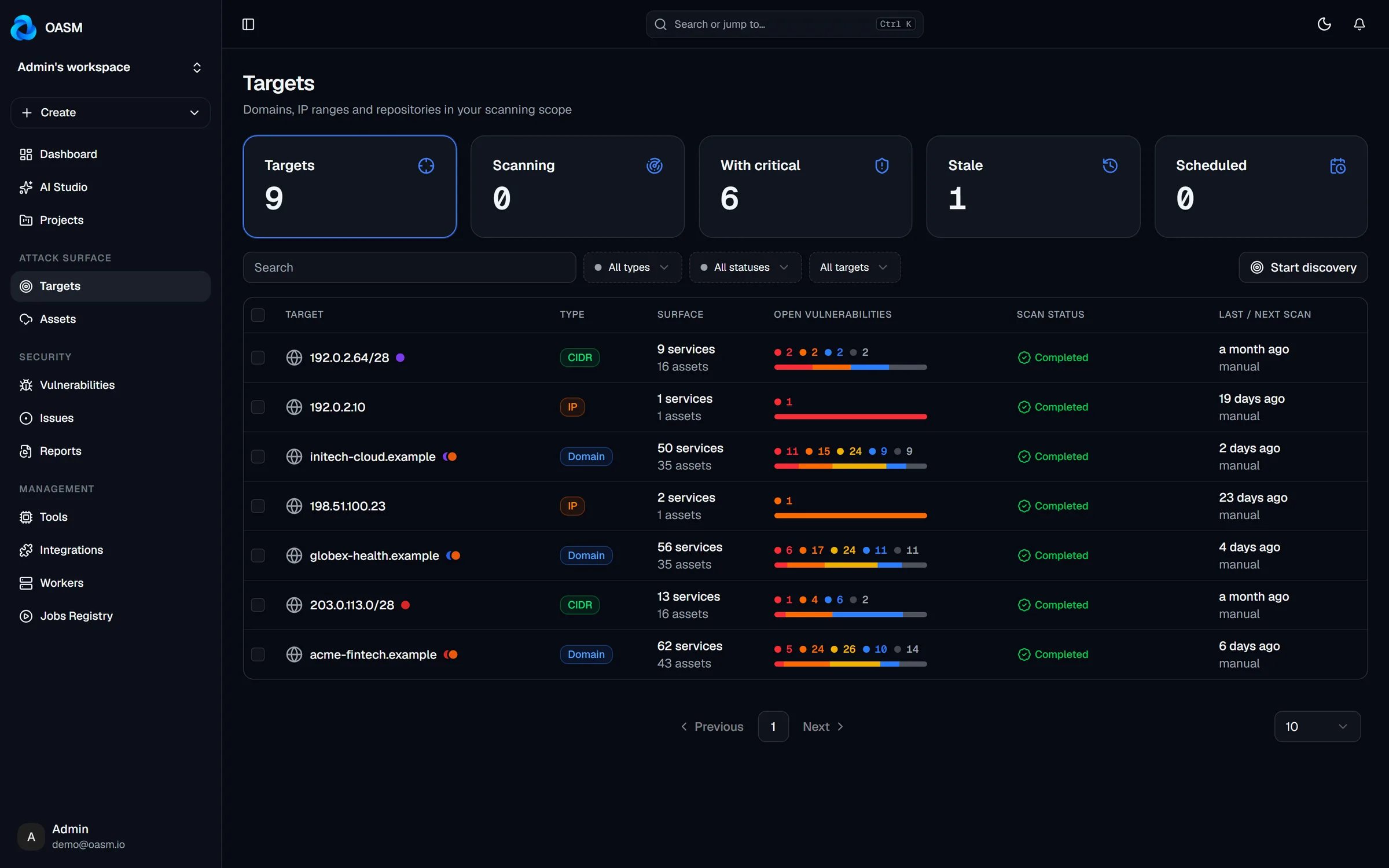
Bảng liệt kê mọi mục tiêu với:
Dùng ô Tìm kiếm để khớp giá trị mục tiêu, và lọc bằng các menu thả xuống Tất cả loại, Tất cả trạng thái và Tất cả mục tiêu — theo loại, theo trạng thái quét hoặc theo phạm vi (Nội bộ / Bên ngoài). Nhấp vào một mục tiêu để mở trang chi tiết (
/targets/:id).
Chọn các hàng bằng ô tích để thao tác trên nhiều mục tiêu cùng lúc: Khám phá lại (bỏ qua các mục tiêu đang quét), Lên lịch (đặt lịch quét), hoặc Xóa (xóa vĩnh viễn các mục tiêu cùng tài sản, lỗ hổng và lịch sử quét của chúng; bạn gõ delete để xác nhận).
Bắt đầu khám phá
Quá trình khám phá được khởi động từ nút Bắt đầu khám phá, nút này mở một trình hướng dẫn (/targets/start-discovery). Khi thiết lập Khám phá tài sản của workspace bị tắt, cùng nút này sẽ hiển thị Tạo mục tiêu.
1
Chọn loại
Chọn loại đầu vào từ các tùy chọn:
- Tên miền gốc
- Địa chỉ IP
- Dải CIDR
- Tổ chức Git
2
Nhập mục tiêu
Trình hướng dẫn yêu cầu: “Nhập một hoặc nhiều mục tiêu cần quét, phân tách bằng dấu phẩy hoặc xuống dòng”. Gõ một hoặc nhiều mục tiêu vào ô văn bản — placeholder hiển thị định dạng mong đợi, ví dụ
e.g. example.com, test.com, demo.org cho tên miền hoặc e.g. 203.0.113.0/24, 198.51.100.16/28 (/24 to /32) cho dải CIDR. Với Tổ chức Git, thay vào đó hãy chọn tích hợp và các tổ chức cần thêm.3
Bắt đầu quét
Xem lại các mục đã nhập và nhấp Bắt đầu khám phá, hoặc Hủy để bỏ. Các mục tiêu được tạo và quá trình khám phá của chúng bắt đầu.
Hỗ trợ nhập hàng loạt: phân tách nhiều mục tiêu bằng dấu phẩy hoặc xuống dòng trong cùng một ô, để bạn đưa cả một nhóm tên miền hoặc host vào cùng lúc. Khi bạn dán URL vào ô tên miền, console chỉ giữ lại hostname của chúng.
Việc thêm và xóa mục tiêu chỉ dành cho chủ sở hữu workspace.
Chi tiết mục tiêu
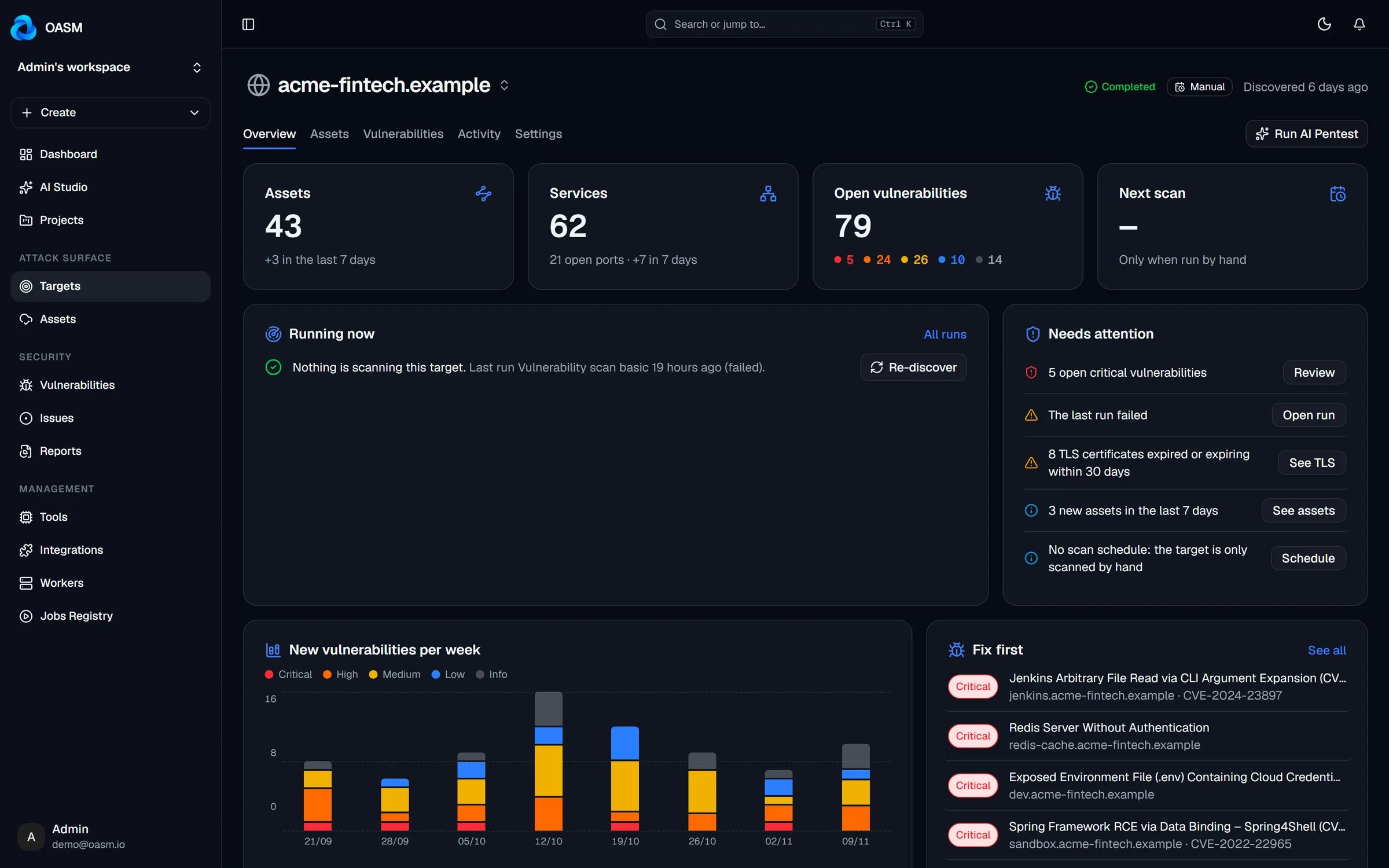
Tổng quan
- Các thẻ Tài sản, Dịch vụ, Lỗ hổng đang mở và Lần quét tiếp theo, kèm những gì được thêm trong 7 ngày qua, số cổng mở và phân bố theo mức độ
- Đang chạy — các lần chạy đang quét mục tiêu, hoặc lần chạy gần nhất và nút Khám phá lại khi không có gì đang chạy
- Cần chú ý — lỗ hổng critical đang mở, lần chạy gần nhất thất bại, chứng chỉ TLS đã hết hạn hoặc hết hạn trong 30 ngày, không khám phá trong 30 ngày trở lên, tài sản mới trong 7 ngày qua, và thiếu lịch quét, mỗi mục kèm một nút đưa bạn đến chỗ khắc phục
- Lỗ hổng mới mỗi tuần, theo mức độ, và Ưu tiên khắc phục, năm lỗ hổng đang mở nghiêm trọng nhất
- Thay đổi gần đây (tài sản mới, dịch vụ mới, lỗ hổng được tìm thấy và đã khắc phục), Mức độ phơi nhiễm (sáu cổng, công nghệ và mã trạng thái phổ biến nhất, theo số dịch vụ), và Giới thiệu (loại, phạm vi, lịch quét, lần khám phá gần nhất, ngày thêm, dự án và issue đang mở)
Tài sản
Kho tài sản riêng của mục tiêu, với cùng các tab và bộ lọc như trang Tài sản (Dịch vụ, Host, Cổng, Địa chỉ IP, URL, Công nghệ, Mã trạng thái, TLS, Đồ thị), giới hạn trong mục tiêu này.Lỗ hổng
Các lỗ hổng được phát hiện trên mục tiêu này, kèm nút Quét nhanh để khởi động quét lỗ hổng mục tiêu khi quá trình khám phá đã hoàn tất.Hoạt động
Lượt chạy liệt kê mọi lần chạy đã quét mục tiêu (bật Chỉ đang chạy để xem các lần đang hoạt động), và Thay đổi liệt kê những gì đã xuất hiện trên mục tiêu, có thể lọc theo Tài sản, Dịch vụ, Lỗ hổng và Đã khắc phục.Cài đặt
- Lịch quét — quá trình khám phá chạy lại theo lịch này lúc 00:00 giờ máy chủ: Chưa lên lịch, Hằng ngày, 3 ngày một lần, Hằng tuần, 2 tuần một lần hoặc Hằng tháng
- Khám phá lại — tìm lại subdomain, host và dịch vụ
- Quét lỗ hổng — quét các dịch vụ đã tìm thấy để tìm lỗ hổng đã biết (Quét nhanh)
- Khám phá URL (chỉ với mục tiêu tên miền) — thu thập URL lịch sử của mục tiêu từ các kho lưu trữ công khai (Khám phá URL)
- Xóa mục tiêu — xóa mục tiêu cùng tài sản, lỗ hổng và lịch sử quét; bạn gõ giá trị mục tiêu để xác nhận
Vòng đời khám phá
Thêm một mục tiêu sẽ khởi động quy trình khám phá của nó. Mục tiêu tên miền chạy Scan Subdomain, rồi Port Scan, HTTP Probe và Take Screenshot; mục tiêu IP và CIDR bỏ qua bước subdomain. Khi thiết lập Khám phá tài sản của workspace bị tắt, bước subdomain cũng bị bỏ qua với tên miền. Mỗi job ở trạng thái Đang chờ khi chờ worker, Đang chạy khi đang thực thi, rồi Hoàn thành, Thất bại hoặc Đã hủy. Trạng thái quét của mục tiêu tổng hợp các job của nó: Đang chạy khi có job đang chạy, Đang chờ khi có job đang chờ, và Hoàn thành trong các trường hợp còn lại. Lần chạy thất bại hiển thị là Lần chạy gần nhất đã thất bại trong Cần chú ý, kèm liên kết tới lần chạy.Theo dõi các lần chạy trong module Job, nơi mỗi lần khám phá hiển thị trạng thái, nguồn kích hoạt (thủ công hoặc theo lịch) và kết quả. Lần chạy không xóa tài sản: tài sản đã khám phá chỉ bị xóa khi mục tiêu của chúng bị xóa.
Khám phá tạo ra gì
Một lần khám phá thành công sẽ tạo mới hoặc cập nhật:- Tài sản — các host trong phạm vi: tên miền và các subdomain của nó, địa chỉ IP, hoặc mọi địa chỉ của một dải CIDR
- Dịch vụ — các tổ hợp host + cổng được tìm thấy đang mở (ví dụ
vpn.acme-fintech.example:443) - HTTP response — mã trạng thái, tiêu đề trang và response header của các dịch vụ web
- Công nghệ — phần mềm và framework được phát hiện (ví dụ Apache HTTP Server, Jetty)
- Chứng chỉ TLS — bên phát hành, ngày hiệu lực và tên thay thế
- Ảnh chụp màn hình — ảnh chụp các dịch vụ web
Thực hành tốt
- Ưu tiên tên miền gốc hơn các subdomain sâu để quá trình khám phá liệt kê toàn bộ cây
- Dùng CIDR cho các dải — một
/24duy nhất tốt hơn hàng chục mục IP riêng lẻ - Theo dõi thẻ Lâu chưa quét — mục tiêu không được khám phá trong 30 ngày nghĩa là kho tài sản của bạn đã lỗi thời; chạy lại khám phá hoặc đặt lịch quét
- Lên lịch quét lại — lịch quét giữ cho quá trình khám phá chạy mà không cần chạy lại thủ công
- Tách biệt phạm vi nội bộ và bên ngoài — dùng bộ lọc phạm vi để mức độ phơi nhiễm công khai và nội bộ luôn rõ ràng
- Dùng nhập hàng loạt để đưa nhóm mục tiêu vào nhanh chóng bằng đầu vào phân tách bằng dấu phẩy/xuống dòng
Trang liên quan
Tài sản
Quá trình khám phá lấp đầy kho tài sản từ các mục tiêu.
Dự án
Giữ các tài sản đã khám phá được quét theo lịch và khi có tài sản mới xuất hiện.
Job
Giám sát các lần khám phá và vòng đời của chúng.
Lỗ hổng
Xem quá trình quét mục tiêu đã phát hiện ra gì.
Mọi thứ có trong console cũng có qua API — xem tab API Reference.