
agent.write.
Nhà cung cấp được hỗ trợ
Danh sách mô hình được lấy từ nhà cung cấp, nên mô hình mới xuất hiện mà không cần cập nhật OASM.
Custom provider hoạt động với bất kỳ server nào triển khai OpenAI chat completions API, chẳng hạn một inference server tự host hoặc một gateway đặt trước các mô hình của riêng bạn. OASM gọi
<API Endpoint>/models để liệt kê mô hình và gửi request chat tới cùng base URL đó.
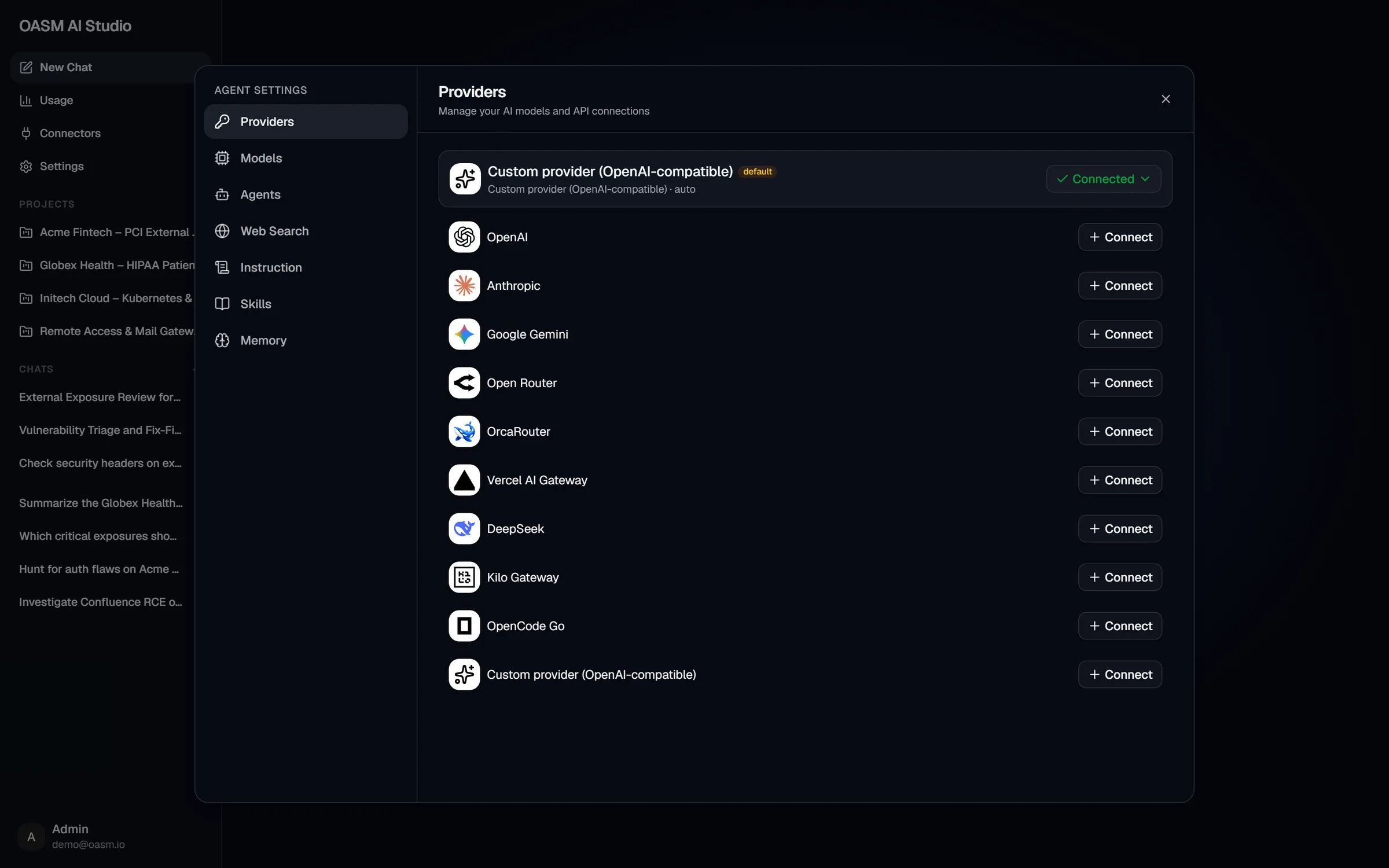
Cài đặt → Nhà cung cấp: một nhà cung cấp đã kết nối được đánh dấu là mặc định, và mọi nhà cung cấp sẵn sàng để kết nối
Kết nối nhà cung cấp
1
Mở cài đặt nhà cung cấp
Trong AI Studio, bấm Cài đặt trên thanh bên. Hộp thoại cài đặt mở ở mục Nhà cung cấp. Bạn cũng có thể bấm Kết nối trên màn hình Kết nối nhà cung cấp AI, Kết nối LLM trong composer, hoặc nút bánh răng cạnh bộ chọn mô hình.
2
Chọn nhà cung cấp
Bấm Kết nối cạnh nhà cung cấp. Hộp thoại Kết nối <provider> mở ra.
3
Điền form
- Tên: một tên dễ nhớ để nhận diện kết nối này về sau. Ban đầu nó là tên nhà cung cấp; hãy đổi thành tên như “My Work Key” nếu bạn kết nối cùng một nhà cung cấp nhiều lần.
- Endpoint API: chỉ dành cho Custom provider (OpenAI-compatible). Base URL của API nhà cung cấp, ví dụ
https://api.myprovider.com/v1. - API key: bắt buộc (đánh dấu
*) với mọi nhà cung cấp trừ custom provider, nơi form đánh dấu nó là không bắt buộc.
4
Bấm Kết nối
OASM kiểm tra key bằng cách lấy danh sách mô hình của nhà cung cấp. Nếu thành công, bạn thấy Đã kết nối nhà cung cấp và kết nối xuất hiện ở đầu danh sách với nút Đã kết nối. Nếu thất bại, hộp thoại vẫn mở kèm thông báo lỗi; xem Khắc phục sự cố.
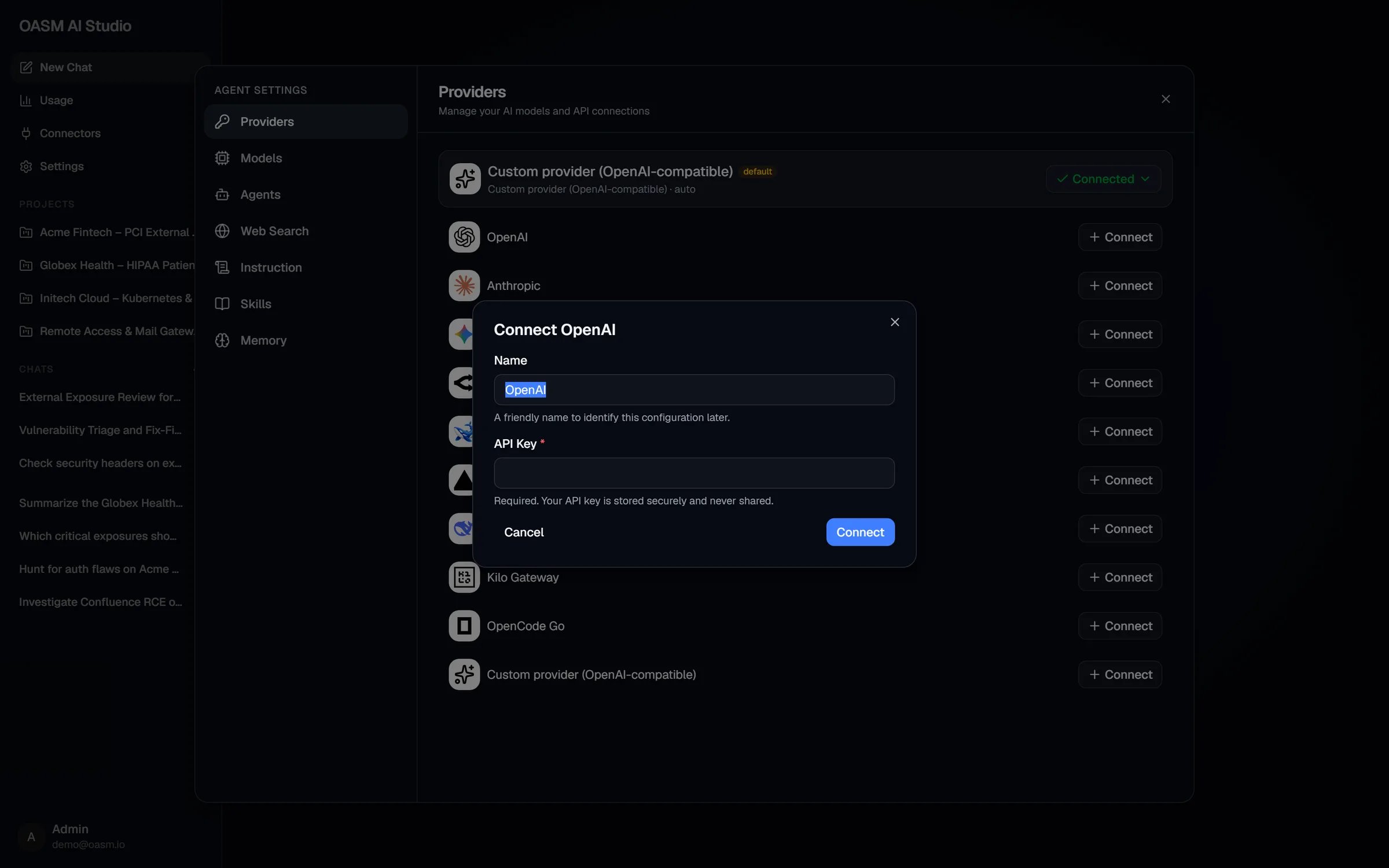
Hộp thoại Kết nối OpenAI
Chọn mô hình cho một kết nối
Mỗi kết nối có một mô hình: mô hình mà composer hiển thị khi kết nối đó là mặc định của bạn.1
Mở rộng kết nối
Trong Cài đặt → Nhà cung cấp, bấm Đã kết nối trên kết nối. Dòng của nó hiển thị tên và mô hình hiện tại, ví dụ
My Work Key · gpt-5.2
Chọn mô hình
Mở Mô hình, gõ để tìm kiếm và chọn một mô hình. Danh sách được tải từ nhà cung cấp (hiển thị Đang tải mô hình… trong lúc tải). Bạn sẽ thấy Đã cập nhật mô hình.
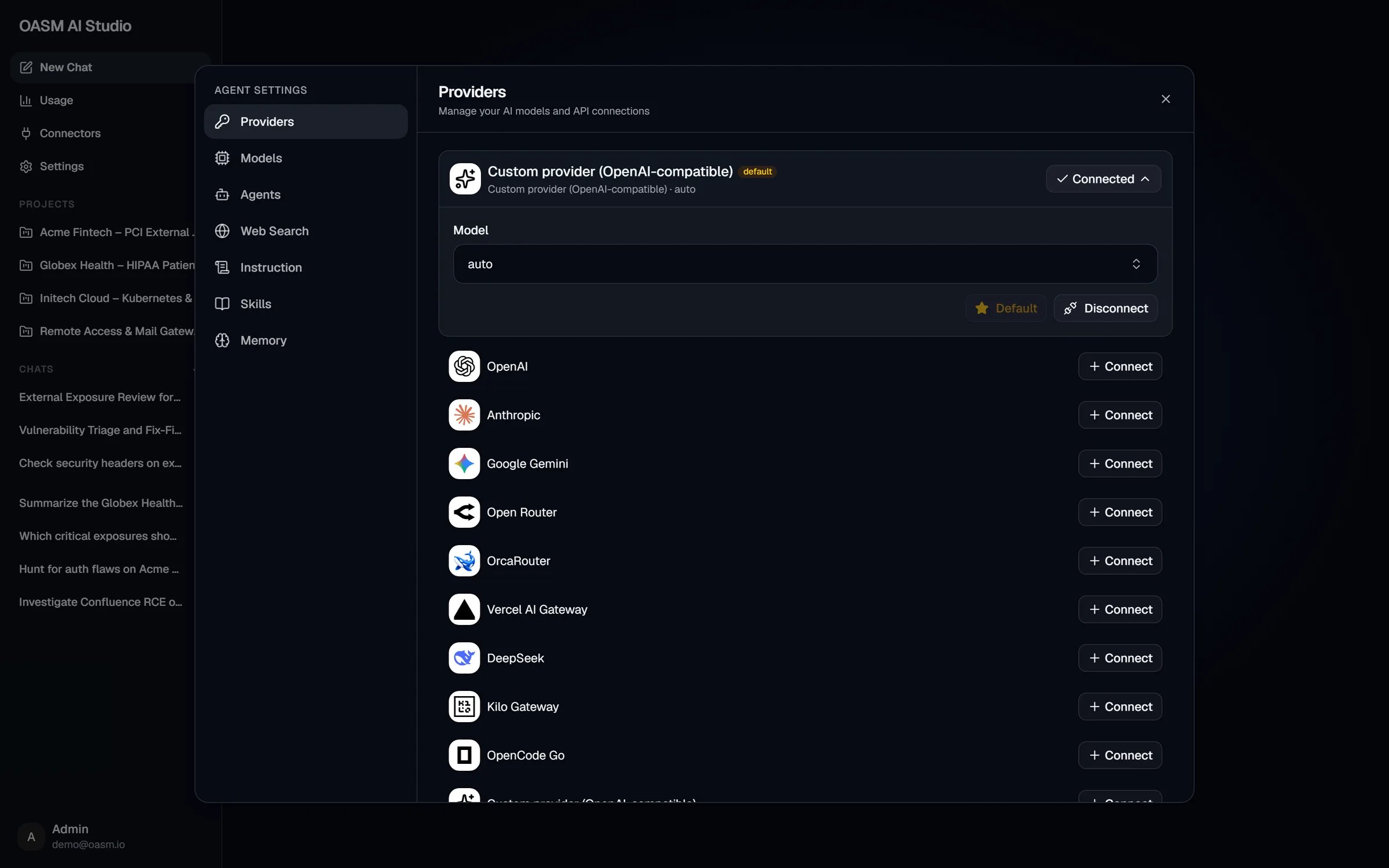
Một nhà cung cấp đã kết nối được mở rộng: mô hình, badge Mặc định và Ngắt kết nối
Đặt mặc định
Kết nối mặc định và mô hình của nó chạy mọi chat mới, đồng thời cung cấp năng lực cho các tính năng AI bên ngoài AI Studio, như phân tích AI cho lỗ hổng và gợi ý tag bằng AI cho service. Để thay đổi, mở rộng một kết nối và bấm Đặt làm mặc định. Nút chuyển thành Mặc định, badge mặc định xuất hiện cạnh tên nhà cung cấp, và bạn thấy Đã cập nhật mô hình mặc định. Bạn cũng có thể đổi mặc định bằng cách chọn một mô hình trong Mô hình mặc định ở Cài đặt → Mô hình. Cả hai điều khiển đều thay đổi cùng một cài đặt.Kết nối nhiều nhà cung cấp
Danh sách nhà cung cấp luôn có nút Kết nối cho mọi nhà cung cấp, kể cả những nhà cung cấp bạn đã kết nối, nên bạn có thể:- Kết nối các nhà cung cấp khác nhau, ví dụ một nhà cung cấp hosted và một custom endpoint.
- Kết nối cùng một nhà cung cấp nhiều lần với các key khác nhau, phân biệt chúng bằng Tên.
Chuyển mô hình và mức suy luận trong một chat
Composer hiển thị một bộ chọn mô hình và một bộ chọn mức suy luận.1
Chọn mô hình
Mở bộ chọn mô hình cạnh composer và chọn một mô hình. Nó liệt kê các mô hình của kết nối mặc định, có tìm kiếm. Tin nhắn tiếp theo sẽ dùng mô hình đó.
2
Chọn mức suy luận
Mở bộ chọn mức suy luận (hiển thị Mặc định cho tới khi bạn chọn một mức) và chọn một mức. Các mức là những mức mà mô hình được chọn công bố, như Tối thiểu, Thấp, Trung bình, Cao, Rất cao hoặc Tối đa; với mô hình không công bố mức nào, là Thấp, Trung bình và Cao.
- Mô hình chọn trong composer trở thành mô hình của kết nối, và do đó cũng là mô hình mặc định cho các chat mới.
- Mức suy luận bạn chọn áp dụng cho mô hình của kết nối đó. Mặc định nghĩa là Mức suy luận mặc định của bạn trong Mô hình, hoặc mặc định của chính nhà cung cấp khi chưa đặt. Nếu mô hình không hỗ trợ mức bạn chọn, nó chạy theo mặc định của nhà cung cấp.
Ngắt kết nối nhà cung cấp
Mở rộng kết nối và bấm Ngắt kết nối. Không có bước xác nhận; bạn sẽ thấy Đã ngắt kết nối. Ngắt kết nối sẽ:- Xóa kết nối và API key đã lưu của nó.
- Gỡ kết nối khỏi các cài đặt Mô hình mặc định, Mô hình nhỏ và Mô hình subagent. Nếu đó là kết nối mặc định, kết nối cũ nhất còn lại sẽ trở thành mặc định.
- Ngăn các cuộc hội thoại của nó tiếp tục: gửi tin nhắn mới trong cuộc hội thoại được bắt đầu bằng kết nối đã ngắt sẽ thất bại với
LLM config not found. Hãy bắt đầu chat mới.
Khi chưa kết nối nhà cung cấp nào
- AI Studio hiển thị Kết nối nhà cung cấp AI với nút Kết nối thay vì khung chat.
- Composer hiển thị Kết nối LLM thay vì bộ chọn mô hình.
- Cài đặt → Mô hình hiển thị “Kết nối một nhà cung cấp LLM để chọn các mô hình agent sử dụng.” cùng nút Kết nối nhà cung cấp.
- Phân tích AI cho lỗ hổng mở cài đặt nhà cung cấp thay vì bắt đầu phân tích.
- Một request vẫn tới được API sẽ thất bại với
No LLM provider connected. Please connect a provider first.
Khắc phục sự cố
Cannot connect to <provider>: invalid API key or unable to reach the provider
Cannot connect to <provider>: invalid API key or unable to reach the provider
OASM hiển thị lỗi này khi danh sách mô hình của nhà cung cấp trả về rỗng hoặc request thất bại. Hãy kiểm tra:
- API key đúng, còn hiệu lực và có quyền truy cập models API của nhà cung cấp.
- API server của OASM truy cập được nhà cung cấp qua internet. Request bị timeout sau 10 giây.
- Với các nhà cung cấp có lọc danh sách (xem Nhà cung cấp được hỗ trợ), key của bạn có quyền truy cập ít nhất một mô hình qua được bộ lọc.
Custom provider không kết nối được
Custom provider không kết nối được
Với Custom provider (OpenAI-compatible), cùng lỗi “Cannot connect” nghĩa là OASM không liệt kê được mô hình từ endpoint của bạn. Hãy kiểm tra:
- Endpoint API là base URL bao gồm cả đường dẫn phiên bản nếu có, ví dụ
https://api.myprovider.com/v1, và dùnghttphoặchttps. Form hiển thị Định dạng URL không hợp lệ với bất cứ thứ gì không phải URL. GET <API Endpoint>/modelstrả lời trong vòng 10 giây với JSON kiểu OpenAI: một object có mảngdatachứa các mô hình vớiid(và tùy chọnname).- Endpoint trả lời trực tiếp. Redirect không được theo.
- URL không dùng địa chỉ IP private, loopback hoặc link-local (ví dụ
127.0.0.1,10.x.x.x,172.16.x.xtới172.31.x.x,192.168.x.xhoặc169.254.x.x). OASM từ chối các địa chỉ này để bảo vệ mạng của bạn.
apiKey should not be empty
apiKey should not be empty
Form đánh dấu API key của custom provider là không bắt buộc, nhưng hiện tại API vẫn yêu cầu có giá trị. Nếu endpoint của bạn không kiểm tra key, hãy nhập một giá trị giữ chỗ bất kỳ: OASM gửi nó dưới dạng bearer token, và các endpoint như vậy sẽ bỏ qua.
Một mô hình bị thiếu trong danh sách
Một mô hình bị thiếu trong danh sách
- Danh sách của một số nhà cung cấp được lọc chỉ còn các mô hình AI Studio dùng được (xem Nhà cung cấp được hỗ trợ). Ví dụ, OpenAI chỉ liệt kê các mô hình
gpt-và dòng o, còn Open Router chỉ liệt kê các mô hình hỗ trợ tool calling. - Danh sách mô hình được cache tối đa một giờ. Một mô hình nhà cung cấp vừa phát hành có thể mất chừng đó thời gian mới xuất hiện.
- Với custom provider, danh sách chính xác là những gì
/modelscủa endpoint trả về.
The selected model does not support tool calling
The selected model does not support tool calling
Với Open Router, một chat thất bại với thông báo này khi mô hình được chọn không gọi được tool, điều mà agent cần. Hãy chọn mô hình khác.
Không thể tải danh sách nhà cung cấp
Không thể tải danh sách nhà cung cấp
Không tải được danh sách nhà cung cấp từ API. Bấm Thử lại. Nếu vẫn tiếp tục thất bại, hãy kiểm tra API của OASM đang chạy và bạn có quyền
agent.read.Liên quan
Mô hình
Mô hình mặc định, mô hình nhỏ và mô hình subagent, mức suy luận mặc định và chế độ duyệt
Chat
Bắt đầu cuộc hội thoại ở chế độ Ask hoặc Agent
Mức sử dụng
Xem token và chi phí mà mỗi mô hình đã dùng
Tổng quan AI Studio
AI Studio là gì và một tác vụ của agent diễn ra thế nào