
Nói ngắn gọn: scanner tạo ra lỗ hổng, đội ngũ xử lý issue. Một issue có thể bao phủ nhiều phát hiện — ví dụ mọi host bị ảnh hưởng bởi cùng một CVE.
Bạn truy cập module từ thanh bên của console bằng cách mở Issue (trong mục Bảo mật). Issue được đánh số theo từng workspace (
#1, #2, …).
Các loại issue
Hộp thoại Issue mới cung cấp Công việc và Khắc phục lỗ hổng. Issue loại Rà soát tài sản và Lỗi quét chưa có tự động hóa và được tạo qua API. Loại của issue không thể thay đổi sau khi tạo.
Xem issue
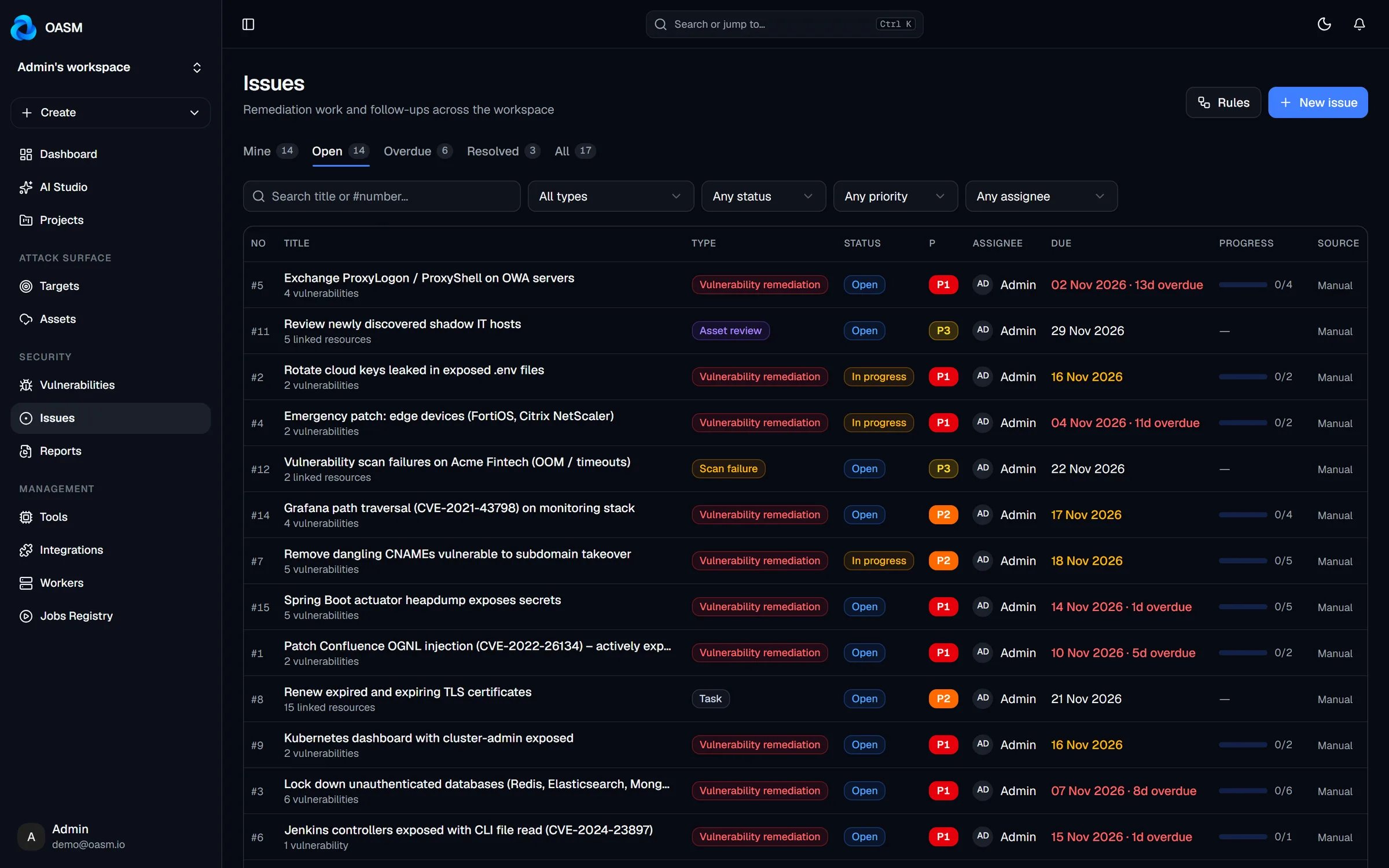
Danh sách Issue với các tab, bộ lọc và mỗi dòng một issue
Tab
Bộ lọc
- Tìm theo tiêu đề hoặc #số — khớp tiêu đề, hoặc nhập một số (có hoặc không có
#) để tìm issue đó - Mọi loại — một loại issue
- Mọi trạng thái — Đang mở, Đang xử lý, Đã giải quyết hoặc Đã đóng
- Mọi mức ưu tiên — P1 · Khẩn cấp, P2 · Cao, P3 · Trung bình hoặc P4 · Thấp
- Mọi người phụ trách — một thành viên của workspace
Cột
Danh sách được sắp xếp theo lần cập nhật gần nhất, mới nhất trước. Bấm vào một dòng để mở issue.
Tạo issue
- Từ lỗ hổng
- Từ trang Issue
- Tự động
Trên trang Lỗ hổng, chọn một hoặc nhiều phát hiện và bấm Tạo issue — hoặc bấm Tạo issue trên trang chi tiết của một phát hiện khi chưa có issue nào theo dõi nó.Thao tác này tạo một issue Khắc phục lỗ hổng liên kết mọi phát hiện đã chọn. Tiêu đề được điền sẵn từ phát hiện đầu tiên, và mức ưu tiên từ phát hiện nghiêm trọng nhất: Critical → P1, High → P2, Medium → P3, còn lại P4. Bạn có thể thay đổi cả hai và chọn người phụ trách trước khi tạo.
Xem chi tiết issue
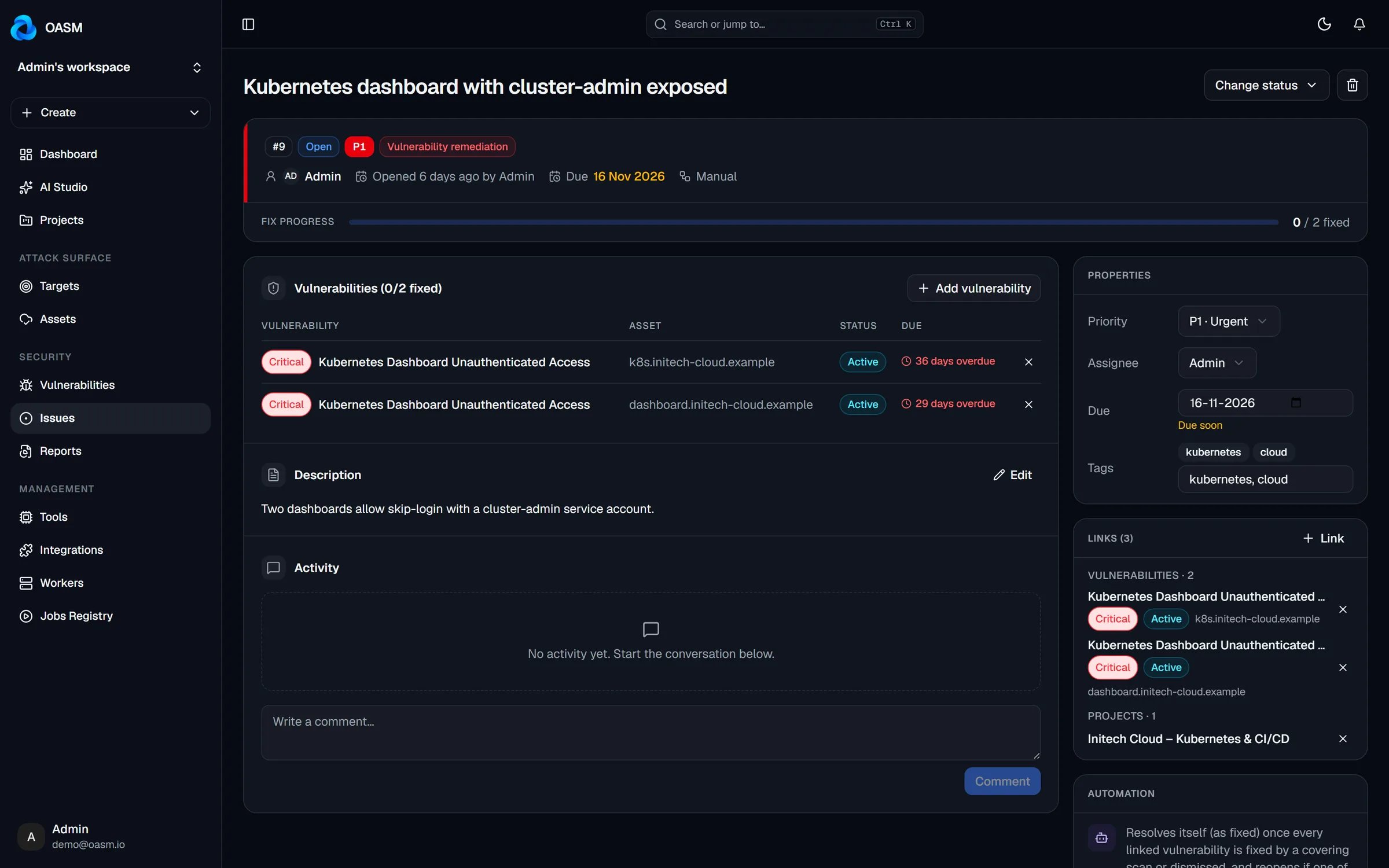
Trang chi tiết issue: tóm tắt, tiến độ khắc phục, các lỗ hổng được liên kết, mô tả, hoạt động, và các thẻ bên Thuộc tính, Liên kết và Tự động hóa
- Tóm tắt — số, trạng thái, ưu tiên và loại; người phụ trách; thời điểm và người mở issue; ngày đến hạn; và nguồn — Thủ công, hoặc tên quy tắc đã mở nó
- Tiến độ khắc phục — với issue khắc phục, số phát hiện được liên kết đã xong
- Lỗ hổng — với issue khắc phục, bảng các phát hiện được liên kết cùng tài sản, trạng thái vòng đời và ngày đến hạn SLA. Dùng Thêm lỗ hổng để liên kết thêm, hoặc gỡ một phát hiện bằng nút × của nó.
- Mô tả — bấm Sửa để thay đổi
- Hoạt động — luồng bình luận và bản ghi các thay đổi trạng thái (xem Hoạt động và bình luận)
- Thuộc tính — Cách giải quyết (khi đã giải quyết hoặc đóng), Ưu tiên, Người phụ trách, Hạn (kèm Quá hạn N ngày hoặc Sắp đến hạn), Khóa nhóm với issue do quy tắc tạo, và Thẻ. Thay đổi được lưu ngay.
- Liên kết — mọi thứ được liên kết với issue, nhóm theo loại. + Liên kết để gắn thêm.
- Tự động hóa — với issue khắc phục, nhắc lại cách issue tự giải quyết và tự mở lại
Liên kết
Một issue có thể liên kết lỗ hổng, tài sản, mục tiêu, dự án và lượt chạy. Trong hộp thoại Liên kết tài nguyên, lỗ hổng, tài sản và mục tiêu được chọn từ một danh sách có tìm kiếm; dự án và lượt chạy được liên kết bằng ID. Mỗi tài nguyên chỉ được liên kết tối đa một lần cho mỗi issue. Liên kết vẫn được giữ khi tài nguyên được liên kết bị xóa; khi đó liên kết hiển thị là đã xóa và không còn được tính vào tiến độ khắc phục.Trạng thái và cách giải quyết
Một issue có một trong bốn trạng thái:
Thay đổi trạng thái bằng Đổi trạng thái trên trang chi tiết. Đánh dấu issue là Đã giải quyết hoặc Đã đóng sẽ yêu cầu chọn cách giải quyết và một ghi chú tùy chọn:
Chuyển một issue đã giải quyết hoặc đã đóng về Đang mở hoặc Đang xử lý sẽ mở lại nó và xóa cách giải quyết. Mọi thay đổi trạng thái — do người hoặc do tự động hóa — đều được ghi vào hoạt động của issue, kèm người thực hiện, trạng thái cũ và mới, cách giải quyết và ghi chú.
Mỗi nhóm quy tắc chỉ có thể có một issue khắc phục đang mở hoặc đang xử lý. Nếu bạn cố mở lại một issue trong khi một issue đang hoạt động khác đã theo dõi cùng nhóm, console sẽ giải thích xung đột thay vì mở lại — hãy liên kết tài nguyên với issue đang hoạt động.
Ưu tiên và ngày đến hạn
Các mức ưu tiên là P1 · Khẩn cấp, P2 · Cao, P3 · Trung bình và P4 · Thấp. Ngày đến hạn là một ngày lịch; issue trở thành quá hạn sau ngày đó, và xuất hiện trong tab Quá hạn khi đang mở hoặc đang xử lý.Tự động hóa
Issue Khắc phục lỗ hổng đi theo các phát hiện được liên kết:- Tiến độ khắc phục tính một phát hiện được liên kết là đã xong khi nó được một lần quét bao phủ đánh dấu đã khắc phục, bị bỏ qua (chấp nhận rủi ro đã hết hạn không còn được tính), hoặc là một đề xuất AI bị từ chối.
- Tự giải quyết — khi một lần quét bao phủ đánh dấu một phát hiện được liên kết là đã khắc phục và mọi phát hiện được liên kết đều đã xong, issue đang mở hoặc đang xử lý chuyển sang Đã giải quyết với cách giải quyết Đã khắc phục. Hoạt động ghi lại lượt chạy quét đã xác minh điều đó.
- Tự mở lại — khi một phát hiện được liên kết tái xuất hiện, issue đã giải quyết, hoặc issue đã đóng với cách giải quyết Đã khắc phục, sẽ chuyển về Đang mở. Issue đóng vì lý do khác vẫn giữ trạng thái đóng.
Việc tự giải quyết được kích hoạt khi một lần quét khắc phục một phát hiện được liên kết. Nếu phát hiện chưa xong cuối cùng bị bỏ qua thay vì được khắc phục, issue sẽ không tự giải quyết — hãy đổi trạng thái thủ công.
Quy tắc issue
Quy tắc issue tự động mở issue khắc phục. Quản lý chúng bằng nút Quy tắc trên trang Issue, hoặc trong Cài đặt → Quản lý lỗ hổng. Mỗi quy tắc có:
Quy tắc có thể bật, tắt, sửa và xóa. Khi workspace chưa có quy tắc nào, Thêm quy tắc mặc định sẽ tạo quy tắc Nghiêm trọng & cao: các phát hiện có mức độ High trở lên, khi được phát hiện, nhóm theo lỗ hổng, với mức ưu tiên suy ra từ mức độ nghiêm trọng.
Khi một phát hiện khớp một quy tắc:
- Chỉ các phát hiện đang mở, đã duyệt mới được xét — đề xuất AI chỉ được tính sau khi được duyệt. Các phát hiện đã được liên kết với một issue đang mở hoặc đang xử lý sẽ bị bỏ qua.
- Nếu đã có một issue đang mở hoặc đang xử lý thuộc cùng nhóm, phát hiện được liên kết với issue đó. Mức ưu tiên của issue chỉ có thể tăng, và ngày đến hạn chỉ có thể dời sớm hơn.
- Nếu không, một issue mới được mở, đặt tên theo nhóm (tên lỗ hổng,
Findings on <asset>,Findings on target <target>hoặc<name> on <asset>), với mức ưu tiên và người phụ trách của quy tắc, và ngày đến hạn bằng ngày đến hạn SLA sớm nhất trong các phát hiện của nó.
Hoạt động và bình luận
Mục Hoạt động trên trang chi tiết kết hợp thảo luận và lịch sử:- Bình luận — ghi chú tự do, kết quả điều tra hoặc cập nhật từ đội ngũ. Bạn có thể trả lời một bình luận, và sửa hoặc xóa bình luận của mình. Nhấn Ctrl+Enter (⌘+Enter trên macOS) để đăng.
- Bản ghi trạng thái — được ghi tự động cho mọi thay đổi trạng thái, kể cả tự giải quyết và tự mở lại. Chúng không thể sửa hay xóa, nên hoạt động cũng đóng vai trò audit trail cho vòng đời của issue.
Quyền
Tạo issue từ trang Lỗ hổng cũng cần
workspace.write. Xem Quyền.
Ưu tiên xử lý
Vì issue khắc phục liên kết ngược tới lỗ hổng, bạn có thể ưu tiên dựa trên thuộc tính của các phát hiện:- Ưu tiên và ngày đến hạn trước — xử lý issue P1 và issue quá hạn trước phần còn lại; tab Quá hạn liệt kê chúng
- Mức độ nghiêm trọng và EPSS — quy tắc có thể chỉ mở issue cho các phát hiện nghiêm trọng hoặc có khả năng bị khai thác
- Ngữ cảnh tài sản — phát hiện trên tài sản hướng ra internet thường được ưu tiên hơn phát hiện chỉ có ở nội bộ
- Nhóm — nhóm theo lỗ hổng để khắc phục một CVE trên mọi host trong một lần, hoặc theo tài sản để giao cho một người phụ trách mọi thứ trên host của họ
Câu hỏi thường gặp
Issue được tạo như thế nào?
Issue được tạo như thế nào?
Thủ công từ hộp thoại Issue mới, từ các phát hiện đã chọn trên trang Lỗ hổng bằng Tạo issue, hoặc tự động bởi một quy tắc issue khi một phát hiện khớp được phát hiện hoặc tái xuất hiện.
Issue có thể được mở lại không?
Issue có thể được mở lại không?
Có. Dùng Đổi trạng thái để chuyển issue đã giải quyết hoặc đã đóng về Đang mở hoặc Đang xử lý; cách giải quyết của nó bị xóa và thay đổi được ghi vào hoạt động. Issue khắc phục cũng tự mở lại khi một phát hiện được liên kết tái xuất hiện, trừ khi chúng được đóng với cách giải quyết khác Đã khắc phục.
Điều gì xảy ra với issue khi một phát hiện được liên kết bị bỏ qua?
Điều gì xảy ra với issue khi một phát hiện được liên kết bị bỏ qua?
Phát hiện đó được tính là đã xong trong tiến độ khắc phục của issue. Issue chỉ tự giải quyết khi sau đó một lần quét khắc phục một trong các phát hiện được liên kết và tất cả đều đã xong; nếu không, hãy tự giải quyết hoặc đóng nó — ví dụ với Chấp nhận rủi ro hoặc Không khắc phục để khớp với việc bỏ qua.
Tôi xem issue nào đang theo dõi một phát hiện ở đâu?
Tôi xem issue nào đang theo dõi một phát hiện ở đâu?
Cột Issue trong danh sách Lỗ hổng và chỉ số Issue trên trang chi tiết của phát hiện hiển thị issue đang mở, đang xử lý hoặc đã giải quyết có liên kết tới nó, dưới dạng
#number.Điều gì xảy ra khi một issue bị xóa?
Điều gì xảy ra khi một issue bị xóa?
Xóa là vĩnh viễn: issue, các liên kết và bình luận của nó bị xóa. Các phát hiện và tài nguyên được liên kết không bị ảnh hưởng. Số issue không bao giờ được dùng lại.
Trang liên quan
Lỗ hổng
Issue được tạo từ các phát hiện; hãy hiểu dữ liệu nguồn, vòng đời và SLA trước.
Báo cáo
Tổng hợp các lỗ hổng đứng sau issue thành báo cáo có cấu trúc.
Job
Xem các job quét phát hiện ra các phát hiện ngay từ đầu.