
- Công cụ tích hợp sẵn — được đóng gói ngay trong worker: subfinder (subdomain), httpx (HTTP probe), naabu (quét cổng) và screenshot. Chúng tự động khả dụng cho mọi workspace và không thể gỡ bỏ.
- Connector — một công cụ bảo mật bên ngoài được đóng gói thành container image độc lập. Khi một job dùng connector, worker khởi động container cho lượt chạy đó và connector stream phát hiện của nó về. Connector bổ sung các trình quét mà nền tảng không đi kèm — ví dụ trình quét cổng và trình quét lỗ hổng của bên thứ ba — mà không cần thay đổi nền tảng. Để tự xây dựng connector, xem Connector.
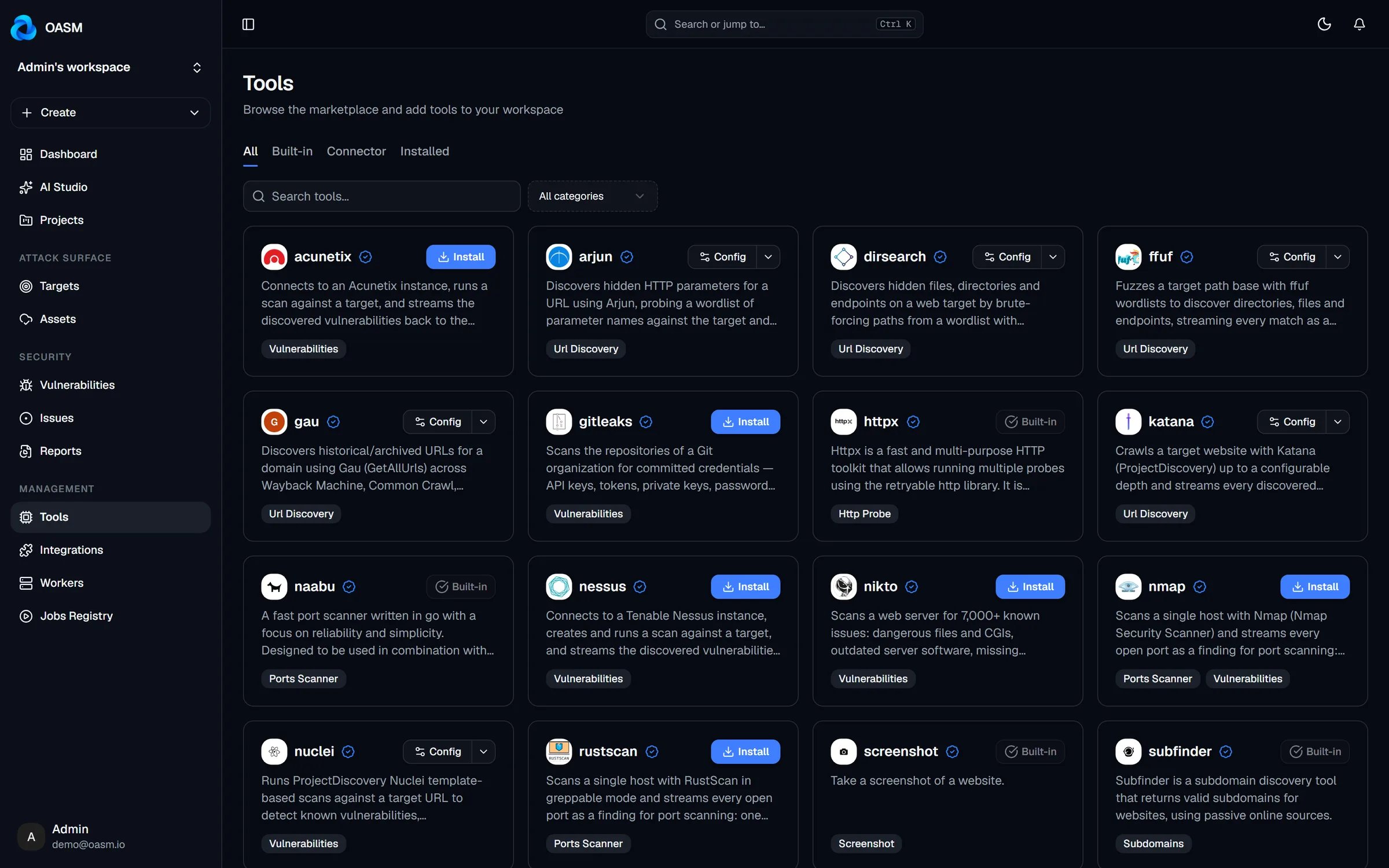
Trang Công cụ liệt kê công cụ tích hợp sẵn và connector. Nút trên mỗi thẻ cho biết công cụ là tích hợp sẵn, đã cài (Cấu hình) hay có thể cài.
Connector ở đây là một container công cụ quét. Nó không liên quan đến các tích hợp kết nối Slack, Telegram hoặc Cloudflare với workspace của bạn.
Khái niệm chính
Danh mục
Mỗi công cụ thuộc một hoặc nhiều danh mục mô tả loại hành động bảo mật mà nó thực hiện. Danh mục mà lượt chạy dùng quyết định nó bổ sung gì vào kho tài sản của bạn. Thẻ công cụ và bộ lọc danh mục hiển thị mỗi danh mục bằng nhãn ở cột thứ hai.
Trên trang chi tiết của công cụ, mỗi nhãn danh mục còn liệt kê các loại mục tiêu mà danh mục đó có thể quét: Tên miền, IP, CIDR hoặc Tổ chức Git.
Connector chạy như thế nào
Connector được thực thi bởi worker, đóng vai trò quản lý container:- Nền tảng phân giải container image của connector và cấu hình cần dùng, rồi giao lượt chạy cho một worker.
- Worker pull image (nếu chưa có trong cache) và khởi động container.
- Container gọi ngược về worker qua một kết nối riêng — nó không bao giờ mở cổng inbound — đăng ký và nhận job.
- Connector chạy lượt quét và stream phát hiện về worker, worker gộp chúng vào kho tài sản của workspace.
- Khi lượt chạy kết thúc, kết quả được ghi vào job registry.
Duyệt danh mục
1
Mở trang Công cụ
Trên thanh bên của console, mở Công cụ (trong mục Quản lý).
2
Chọn tab
Trang có bốn tab: Tất cả hiển thị mọi công cụ, Tích hợp sẵn hiển thị công cụ đi kèm OASM, Connector hiển thị các connector được phát hành lên nền tảng, và Đã cài hiển thị công cụ tích hợp sẵn cộng với connector đã cài trong workspace hiện tại.
3
Lọc danh sách
Dùng ô Tìm công cụ… để tìm công cụ theo tên hoặc mô tả, và dropdown Tất cả danh mục để thu hẹp danh sách về một danh mục. Cả hai đều được giữ trên địa chỉ trang.
4
Mở một công cụ
Chọn một thẻ để mở trang chi tiết. Công cụ tích hợp sẵn luôn sẵn sàng; connector hiển thị metadata và, khi đã cài, có tab Cấu hình.
Trang chi tiết connector
Mở một connector để xem mọi thông tin nền tảng biết về nó. Phần đầu hiển thị logo, tên, nhãn chính thức, mỗi danh mục một nhãn (kèm các loại mục tiêu có thể quét), nhãn loại Connector hoặc Tích hợp sẵn, và nút cài (Cài đặt, Đã cài hoặc Tích hợp sẵn). Bên dưới có tối đa hai tab:- Tổng quan — mô tả ngắn và dài của connector, Phiên bản, Tác giả, Image, và liên kết tới Trang chủ, Kho mã và trang Hỗ trợ khi connector có cung cấp. Mức giá (ví dụ Free hoặc Paid) hiển thị dưới dạng nhãn trong Giá.
- Cấu hình — các profile cấu hình của connector. Tab này chỉ xuất hiện sau khi connector được cài vào workspace.
Thêm và cấu hình connector
Danh mục connector được dùng chung trên toàn nền tảng, nhưng bạn làm cho connector khả dụng theo từng workspace một. Cài đặt giúp connector khả dụng cho các lượt quét của workspace đó; connector cần thiết lập sẽ chưa sẵn sàng cho đến khi bạn cung cấp thêm profile cấu hình. Bạn có thể bắt đầu từ một thẻ trên trang Công cụ hoặc từ trang chi tiết của connector.1
Chọn workspace đích
Chọn workspace trong menu workspace ở đầu thanh bên. Trang Công cụ — và thao tác Cài đặt — luôn áp dụng cho workspace đang chọn.
2
Nhấn Cài đặt
Vào Công cụ trên thanh bên (trong Quản lý), chuyển sang tab Connector và nhấn Cài đặt trên thẻ của connector hoặc trên trang chi tiết của nó.
3
Xem lại và xác nhận
Hộp thoại có tiêu đề Cài đặt <name> cho biết bạn đang cấp những gì trước khi có thay đổi: Workspace mà công cụ sẽ được cài vào, phần tóm tắt Giới thiệu, và Dữ liệu chia sẻ với công cụ này — mọi input mà connector nhận từ OASM mỗi lần chạy, kèm kiểu và có bắt buộc hay không. Nhấn Cài đặt ở cuối hộp thoại để xác nhận.
4
Tạo profile
OASM mở tab Cấu hình của connector với biểu mẫu Tạo profile cấu hình đã mở sẵn. Nhập Tên profile và điền các thiết lập. Nhấn Dùng preset mặc định để điền sẵn các giá trị khuyến nghị của connector, rồi điều chỉnh những gì bạn cần. Biểu mẫu được sinh từ configuration schema mà connector công bố. Nếu connector không khai báo configuration schema, biểu mẫu sẽ cho biết công cụ không cần cấu hình và connector đã sẵn sàng.
5
Xác nhận connector đã sẵn sàng
Nhấn Tạo. Connector giờ đã có profile và có thể dùng trong lượt quét.
Nếu bạn đóng biểu mẫu khi connector chưa có profile nào, OASM sẽ hỏi Thêm cấu hình sau? — connector sẽ không hoạt động cho đến khi có profile cấu hình. Chọn Thêm sau để đóng biểu mẫu, hoặc Tiếp tục thiết lập để quay lại. Bạn có thể thêm profile bất cứ lúc nào từ tab Cấu hình hoặc bằng nút Cấu hình trên thẻ của connector.
Hầu hết connector cần thiết lập trước khi chạy — endpoint của trình quét, API key hoặc ngưỡng quét. Bạn cung cấp chúng dưới dạng profile cấu hình: một gói giá trị có tên được lưu trong workspace. Bạn có thể giữ nhiều profile cho một connector (ví dụ mỗi môi trường một profile) và chọn profile nào dùng cho lượt quét.
Để gỡ connector khỏi workspace, mở menu ▾ cạnh Cấu hình trên thẻ và chọn Gỡ cài đặt, hoặc nhấn Đã cài trên trang chi tiết; sau đó xác nhận hộp thoại Gỡ công cụ. Gỡ connector cũng xóa các profile cấu hình của nó trong workspace đó. Công cụ tích hợp sẵn không thể gỡ bỏ.
Quản lý profile
Bảng Profile cấu hình trên tab Cấu hình liệt kê từng profile với Tên (profile mặc định mang nhãn Mặc định), các giá trị Cấu hình (secret được che) và ngày Ngày tạo. Từ bảng này bạn có thể:- Đặt mặc định — đánh dấu một profile làm mặc định. Lượt quét không chọn profile sẽ dùng profile mặc định.
- Sửa — nhấn biểu tượng bánh răng, đổi tên hoặc giá trị rồi cập nhật.
- Xóa — nhấn biểu tượng thùng rác và xác nhận. Profile đang được một job hoặc quy trình tham chiếu không thể xóa cho đến khi bạn gỡ liên kết.
Profile đầu tiên bạn tạo tự động trở thành mặc định. Các profile thêm sau không bao giờ là mặc định trừ khi bạn đặt. Nếu bạn xóa profile mặc định, profile cũ nhất còn lại sẽ trở thành mặc định, nên connector có profile luôn có một profile mặc định.
Secret được mã hóa và che
Secret được mã hóa và che
Các trường cấu hình mà schema đánh dấu là nhạy cảm — API key, token, mật khẩu — được mã hóa khi lưu trữ và hiển thị dạng che (ví dụ
apiKey: ****1234). Khi chỉnh sửa, để nguyên trường bị che để giữ secret đã lưu, hoặc nhập giá trị mới để thay thế. Chỉ workspace mới giải mã được giá trị, và giá trị không bao giờ được ghi vào log của job.Connector không cần cấu hình
Connector không cần cấu hình
Một số connector không có configuration schema. Với những connector này, biểu mẫu hiển thị thông báo rằng công cụ không cần cấu hình, và connector sẵn sàng ngay khi được cài. Bạn vẫn có thể tạo profile trống nếu muốn dùng làm mặc định.
Công cụ trong AI Studio
Agent của AI Studio có thể chạy lượt quét bằng cùng các công cụ này. Mở AI Studio từ thanh bên và chọn Connector để xem các công cụ agent có thể dùng trong workspace này: mọi công cụ tích hợp sẵn, cộng với các connector được phát hành cho agent sử dụng.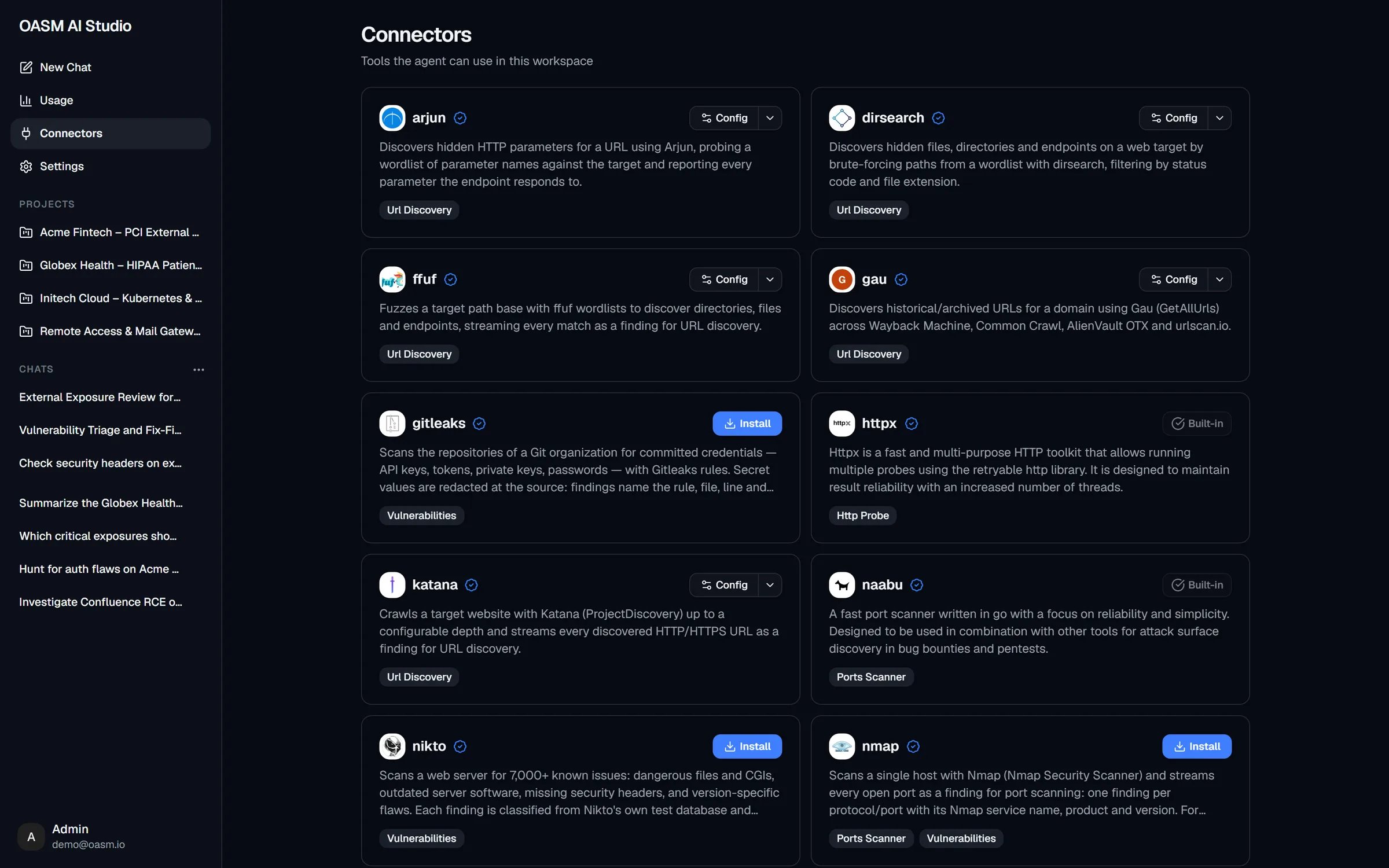
AI Studio → Connector hiển thị cùng các thẻ công cụ, giới hạn ở những công cụ agent có thể dùng.
Dùng connector trong lượt quét
Connector xuất hiện bên cạnh công cụ tích hợp sẵn ở mọi nơi bạn chọn công cụ cho lượt quét — trong pipeline của dự án hoặc trong quy trình. Bộ chọn công cụ của pipeline dự án cũng liệt kê các connector chưa được cài, để bạn có thể cài ngay từ đó với cùng hộp thoại xác nhận. Với mỗi connector trong pipeline, bạn có thể:- Dùng profile cấu hình — chọn một profile trong dropdown. Chọn Không dùng hồ sơ (dùng mặc định) sẽ quay về profile mặc định của connector.
- Đặt cấu hình inline — cung cấp hoặc ghi đè giá trị chỉ cho lượt quét đó, không lưu thành profile.
web đang hoạt động. Xem Loại dữ liệu.
Connector cần cấu hình sẽ bị chặn trong pipeline cho đến khi có profile mặc định, profile được chọn hoặc cấu hình inline. Di chuột lên connector bị chặn sẽ hiện lời nhắc cấu hình nó trước.
Xử lý sự cố
Không thêm được connector vào lượt quét
Không thêm được connector vào lượt quét
Connector đã được cài nhưng chưa sẵn sàng — nó cần profile cấu hình. Mở tab Cấu hình, nhấn Cấu hình và tạo profile, rồi thêm lại vào lượt quét.
Không xóa được profile
Không xóa được profile
Profile đang được một job hoặc quy trình tham chiếu; thông báo lỗi nêu rõ cái nào. Gỡ profile khỏi job hoặc quy trình đó trước, rồi xóa.
Secret đã lưu hiển thị dạng dấu sao
Secret đã lưu hiển thị dạng dấu sao
Đây là thiết kế có chủ đích: giá trị nhạy cảm bị che sau khi lưu. Để nguyên giá trị bị che để giữ secret đã lưu, hoặc nhập giá trị mới để thay thế.
Job connector thất bại hoặc ở mãi trạng thái Đang chờ
Job connector thất bại hoặc ở mãi trạng thái Đang chờ
Thực hành tốt
- Chỉ cài những connector bạn sẽ dùng. Mỗi connector đã cài làm tăng bề mặt thực thi và số phát hiện tiềm năng cần xử lý.
- Cấu hình bằng profile, không dùng giá trị inline, cho những gì bạn tái sử dụng. Profile giữ thông tin xác thực tách khỏi từng lượt quét và giúp cấu hình dễ kiểm tra.
- Đặt tên profile theo phạm vi —
production,staging,internal— để nhìn qua là biết cấu hình của một lượt chạy. - Xoay vòng thông tin xác thực thường xuyên. Đối xử với API key của connector như khóa API của workspace: xoay vòng theo lịch và sau khi thay đổi nhân sự.
- Ưu tiên profile mặc định thay vì ghi đè inline. Cấu hình inline nên dành cho các thử nghiệm một lần.
Liên quan
Worker
Cách worker chạy công cụ tích hợp sẵn và container connector
Job
Theo dõi lượt chạy connector chuyển từ đang chờ sang hoàn tất
Mục tiêu
Xác định các mục tiêu quét mà connector chạy trên đó
Tài sản
Xem các tài sản và dịch vụ mà phát hiện của công cụ đưa vào