
Bắt đầu chat
1
Mở chat mới
Bấm AI Studio trên thanh bên của console, sau đó Cuộc trò chuyện mới trên thanh bên của AI Studio.
2
Chọn phạm vi
Bộ chọn dự án phía trên composer hiển thị Toàn bộ workspace. Giữ nguyên, hoặc chọn một dự án để khóa chat vào dự án đó. Xem Chat trong dự án.
3
Chọn chế độ
Chat mới bắt đầu ở chế độ Ask. Bấm Agent để chuyển sang chế độ Agent khi tác vụ cần chạy tool trên worker. Nút chuyển sang màu cam và console xác nhận bằng thông báo “Đã bật chế độ Agent”.
4
Chọn worker (chế độ Agent)
Ở chế độ Agent, bộ chọn worker xuất hiện cạnh bộ chọn dự án. Để ở Tự động (worker bất kỳ) hoặc chọn một worker.
5
Kiểm tra mô hình, mức suy luận và chế độ duyệt
Mô hình và mức suy luận nằm ở góc dưới bên trái của composer, chế độ duyệt nằm cạnh nút gửi. Giá trị mặc định thường là những gì bạn cần.
6
Gửi tin nhắn
Gõ yêu cầu của bạn, hoặc chọn một prompt gợi ý bên dưới composer, sau đó nhấn Enter.
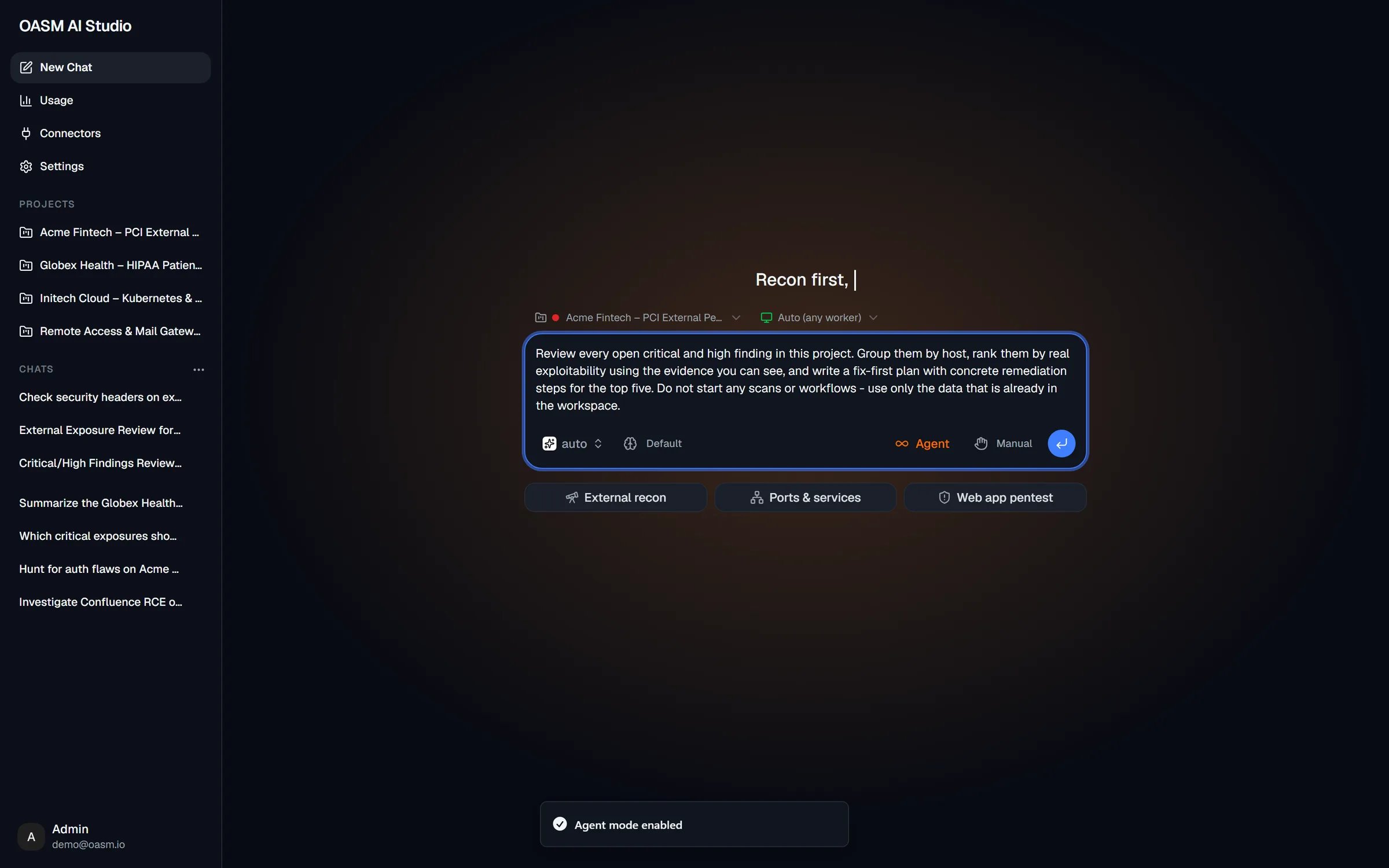
Một chat mới ở chế độ Agent, giới hạn trong một dự án, với các nhóm prompt gợi ý bên dưới composer
Composer
Dự án
Bộ chọn dự án liệt kê các dự án đang hoạt động của bạn. Chat về một dự án chỉ đọc và thay đổi dữ liệu của dự án đó, đồng thời tuân theo chỉ dẫn và file của dự án. Xem Chat trong dự án.Worker
Ở chế độ Agent, agent chạy lệnh trên một worker. Với Tự động (worker bất kỳ), OASM dùng một worker đã kết nối của workspace, hoặc một worker toàn cục nếu không có worker nào được kết nối, và chat tiếp tục dùng worker mà nó chạy lần đầu trong khi worker đó vẫn online.- Chọn worker trước khi gửi tin nhắn đầu tiên: chat giữ worker mà nó bắt đầu.
- Danh sách chỉ hiển thị các worker đang online, và được làm mới mỗi lần bạn mở.
- Nếu worker bạn chọn chuyển sang offline, bộ chọn quay về Tự động và console thông báo “Worker đã chọn đã ngoại tuyến, chuyển sang Tự động”.
- Chế độ Agent cần ít nhất một worker đang online. Nếu không có, nút Agent mở hộp thoại kết nối worker thay vì chuyển chế độ. Nếu bạn gửi một tin nhắn ở chế độ Agent khi không có worker nào online, cùng hộp thoại đó sẽ mở và tin nhắn vẫn nằm trong composer; khi worker mới tham gia, tin nhắn được gửi trên worker đó (hoặc trên Tự động nếu worker chưa sẵn sàng trong vòng 10 giây).
Mô hình và mức suy luận
Bộ chọn mô hình hiển thị mô hình của kết nối mà chat dùng: kết nối mặc định của bạn trong một chat mới. Chọn một mô hình cũng lưu nó thành mô hình của kết nối đó, và console xác nhận bằng “Đã cập nhật mô hình”. Khi chưa có kết nối nào, bộ chọn hiển thị Kết nối LLM và mở cài đặt nhà cung cấp. Bộ chọn mức suy luận bắt đầu ở Mặc định: mặc định trong cài đặt của bạn, nếu không thì của nhà cung cấp. Nó liệt kê các mức mà mô hình công bố, trong số Không, Tối thiểu, Thấp, Trung bình, Cao, Rất cao và Tối đa; mô hình không công bố mức nào sẽ có Thấp, Trung bình và Cao. Mức suy luận bạn chọn được lưu trên kết nối, cạnh mô hình của nó. Bạn có thể đổi mô hình và mức suy luận giữa các tin nhắn của cùng một chat. Để đổi giá trị mặc định, xem Mô hình.Chế độ duyệt
Bộ chọn chế độ duyệt hiển thị chế độ hiện tại; tooltip của nó ghi “Phê duyệt: Thủ công” hoặc “Phê duyệt: Tự động”.
Chat mới bắt đầu ở Chế độ duyệt mặc định của bạn trong Mô hình. Nếu chưa đặt, nó bắt đầu ở chế độ bạn chọn gần nhất trên trình duyệt này, hoặc Thủ công ở lần đầu. Xem Kế hoạch và phê duyệt để biết mỗi chế độ hỏi gì và các bước kiểm tra chạy ở cả hai chế độ.
Gửi và dừng
Nhấn Enter hoặc bấm nút gửi. Shift+Enter thêm dòng mới. Nút gửi bị vô hiệu khi ô nhập đang trống. Trong khi agent làm việc, ô nhập bị vô hiệu và hiển thị “Đang chờ phản hồi…”, và nút gửi chuyển thành Dừng. Xem Dừng một lần chạy.Chế độ Ask và chế độ Agent
Chế độ Ask
Chế độ Ask trả lời các câu hỏi về workspace của bạn. Agent tra cứu những gì nó cần, như tài sản, mục tiêu, lỗ hổng, issue, port, technology, chứng chỉ TLS, thống kê, worker, job, tool đã cài và dự án, rồi trả lời dựa trên những gì tìm được. Với câu hỏi bảo mật chung, nó trả lời từ kiến thức của chính nó, và tải một trang công khai như bản ghi CVE khi cần thông tin cập nhật. Chế độ Ask không thể chạy lệnh, lần quét hay tool. Khi bạn yêu cầu điều đó, agent sẽ nói tác vụ cần chế độ Agent và vẫn trả lời những gì nó có thể từ dữ liệu workspace.Việc tải một trang web không được coi là chỉ đọc, nên ở chế độ duyệt Thủ công, agent sẽ hỏi trước khi tải, kể cả ở chế độ Ask. Tra cứu dữ liệu workspace thì không bao giờ hỏi.
Chế độ Agent
Chế độ Agent làm mọi thứ chế độ Ask làm, và còn có thể hành động:- Chạy lệnh và các tool connector đã cài trên worker của chat, và điều khiển trình duyệt headless ở đó.
- Tạo và thay đổi dự án, thêm mục tiêu, cài tool và chạy quy trình của dự án.
- Ghi lại một phát hiện nó đã xác nhận dưới dạng đề xuất để duyệt (xem Phát hiện do agent đề xuất).
- Giao các công việc tập trung cho subagent chạy nền, nhiều subagent cùng lúc (xem Bảng bên).
Prompt gợi ý
Bên dưới composer của chat mới, ba chip chủ đề cung cấp các prompt dựng sẵn. Bấm một chip để liệt kê các prompt của nó; di chuột lên một prompt (hoặc focus bằng bàn phím) để xem trước nó dưới dạng placeholder của composer. Bấm ×, nhấn Esc hoặc bấm ra ngoài danh sách để quay lại các chip.
Mỗi nhóm có năm prompt. Một số ví dụ:
- Chế độ Ask
- Chế độ Agent
- Tổng quan: “Tóm tắt tình trạng bảo mật của workspace này”, “5 rủi ro hàng đầu tôi nên xử lý trong tuần này là gì?”
- Bề mặt tấn công: “Cổng mở nào phổ biến nhất, và cổng nào có vẻ rủi ro?”, “Tìm các asset để lộ trang quản trị hoặc trang đăng nhập”
- Lỗ hổng: “Hiển thị các lỗ hổng mức nghiêm trọng và cao cùng cách khắc phục”, “Lỗ hổng nào có CVE đã biết?”
Ví dụ: chạy một tác vụ agent
Hướng dẫn này quét một host để tìm các service bị lộ, phê duyệt từng lệnh khi chúng xuất hiện.1
Bắt đầu chat ở chế độ Agent
Bấm Cuộc trò chuyện mới, chọn dự án chứa host trong bộ chọn dự án, và bấm Agent. Để worker ở Tự động (worker bất kỳ) và chế độ duyệt ở Thủ công.
2
Chọn prompt và thêm mục tiêu
Bấm Cổng & dịch vụ, sau đó “Quét cổng mở trên host công khai, nhận diện dịch vụ trên các cổng mở và báo cáo những gì bị lộ ra internet ngoài dự kiến”. Gõ host sau prompt, ví dụ
app.example.com, và nhấn Enter.3
Xem lại kế hoạch
Mục tiêu xuất hiện trước, sau đó là kế hoạch của agent. Lời nhắc Chạy kế hoạch này? thế chỗ composer. Đọc các bước, sau đó chọn Có, nhưng duyệt từng lệnh (nhấn 2). Để thay đổi kế hoạch, gõ điều cần thay đổi vào Cho agent biết cách thay đổi kế hoạch và nhấn Enter; agent sẽ gửi kế hoạch đã chỉnh sửa.
4
Phê duyệt các lệnh
Khi agent làm việc, mỗi lệnh mới hiển thị Chạy lệnh này? kèm dòng lệnh chính xác. Nhấn 1 (Có) để chạy, hoặc gõ việc cần làm thay thế và nhấn Enter.
5
Theo dõi lần chạy
Các lời gọi tool xuất hiện trong chat khi chúng chạy. Bấm Mở bảng bên ở góc trên bên phải để xem tiến độ kế hoạch, các subagent mà agent đã khởi chạy và mọi lời gọi tool. Xem Bảng bên.
6
Đọc câu trả lời
Câu trả lời cuối cùng mở đầu bằng việc mục tiêu có đạt được không (hoàn toàn, một phần hoặc không), sau đó là các phát hiện kèm bằng chứng và các bước tiếp theo đáng làm. Các phát hiện mà agent đã xác nhận cũng có thể đang chờ bạn trong Lỗ hổng → Chờ duyệt (AI).
7
Hỏi tiếp
Đặt câu hỏi tiếp theo trong cùng chat, ví dụ “Kiểm tra cấu hình TLS của các service bạn đã tìm thấy”. Công việc mới cần tool sẽ có kế hoạch mới để phê duyệt.
Câu trả lời
Câu trả lời được stream vào cuộc hội thoại:- Suy nghĩ: trong khi mô hình suy luận, nhãn Đang suy nghĩ hiển thị; khi xong, nó ghi ví dụ “Đã suy nghĩ 4 giây”. Mở rộng để đọc phần suy luận.
- Lời gọi tool xuất hiện ngay trong dòng khi chúng chạy. Hai lời gọi liên tiếp trở lên được gộp thành một nhóm, gắn nhãn theo lời gọi gần nhất kèm số lượng, như Transition Step với badge 46 lệnh gọi công cụ; mở rộng để xem từng lời gọi. Lệnh từ xa hiển thị đầu ra trực tiếp.
- Kế hoạch hiển thị trong thẻ riêng với các bước và trạng thái: Đang lập kế hoạch trong khi chờ bạn phê duyệt, Kế hoạch sẵn sàng sau khi được phê duyệt.
- Sao chép: dưới một câu trả lời đã hoàn tất, nút sao chép sao chép văn bản của nó. Các câu trả lời cũ hơn hiển thị nút khi bạn di chuột lên.
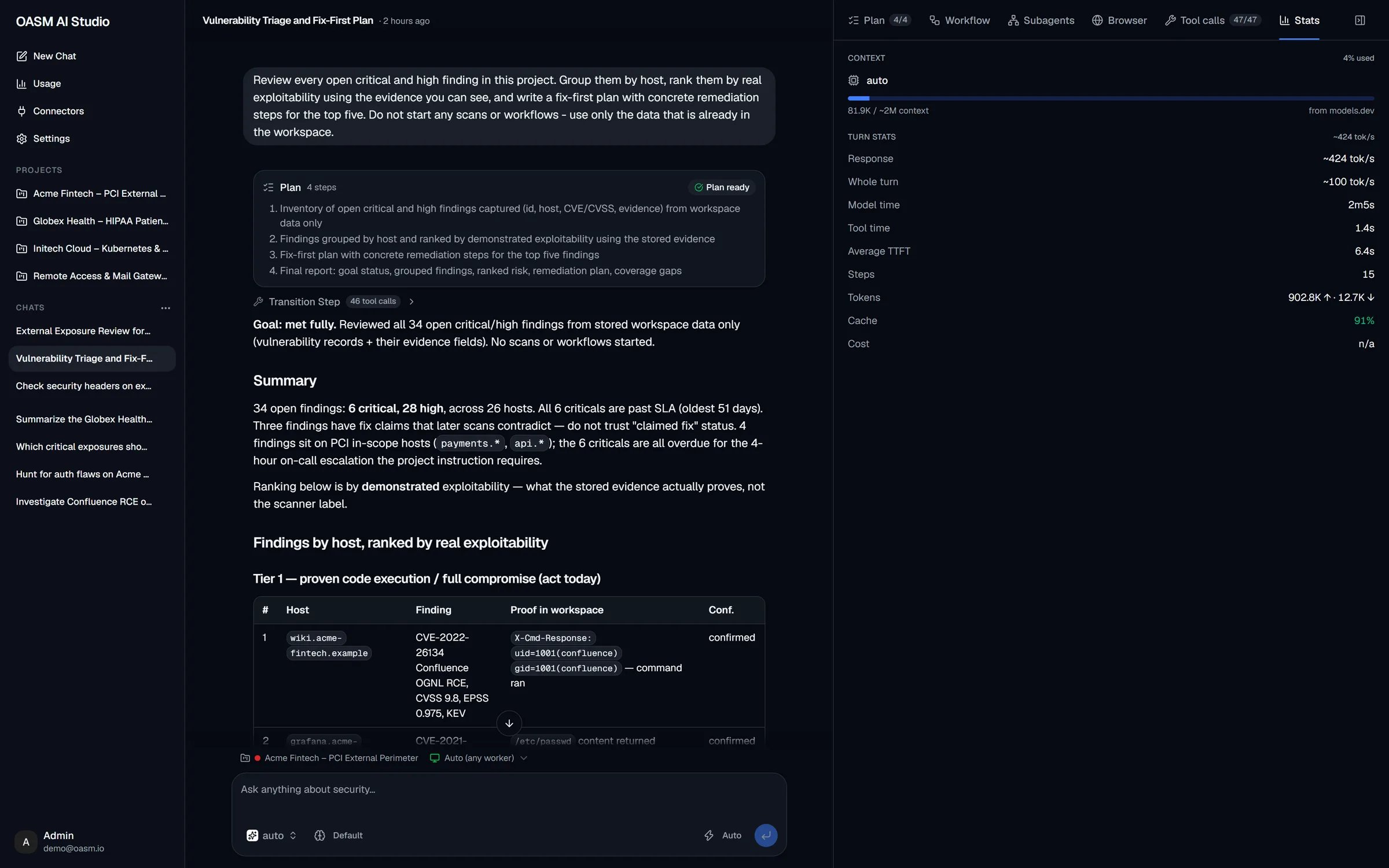
Một câu trả lời hoàn tất ở chế độ Agent, với kế hoạch đã duyệt và các lời gọi tool được nhóm ở phía trên
Hỏi tiếp
Khi câu trả lời đã hoàn tất, hãy gửi tin nhắn tiếp theo trong cùng chat. Agent giữ lịch sử, dự án, chế độ và worker của cuộc hội thoại.- Bạn có thể đổi mô hình, mức suy luận và chế độ duyệt giữa các tin nhắn.
- Ở chế độ Agent, khi mọi bước của kế hoạch đã xong, công việc mới cần tool sẽ bắt đầu bằng một kế hoạch mới để bạn phê duyệt.
- Cuộc hội thoại dài được tự động tóm tắt để vẫn vừa với context window của mô hình. Tab Thống kê của bảng bên cho biết đã dùng bao nhiêu.
Lần chạy vẫn tiếp tục trên server
Một lần chạy thuộc về server, không thuộc về tab trình duyệt của bạn. Nếu bạn đóng tab, tải lại trang, mở cuộc hội thoại khác hoặc mất kết nối, lần chạy vẫn tiếp tục. Mở lại cuộc hội thoại để tiếp tục xem câu trả lời trực tiếp, hoặc đọc kết quả khi nó đã hoàn tất. Biểu tượng xoay cạnh một chat trong danh sách Trò chuyện cho biết nó vẫn đang chạy. Lời nhắc phê duyệt cũng chờ bạn: mở lại cuộc hội thoại trong vòng năm phút và nó sẽ được hiển thị lại. Sau năm phút, nó được tính là bị từ chối.Dừng một lần chạy
Bấm Dừng trong composer. Dừng sẽ:- kết thúc lần chạy trên server,
- hủy các subagent đang chờ và đang chạy của cuộc hội thoại,
- đưa bước kế hoạch đang chạy về trạng thái chờ, để tin nhắn tiếp theo có thể tiếp tục kế hoạch.
agent.write.
Cuộc hội thoại
Danh sách Trò chuyện trên thanh bên của AI Studio hiển thị các cuộc hội thoại của bạn, hoạt động gần nhất trước. Bấm vào một cuộc hội thoại để mở, và Tải thêm ở cuối để xem các cuộc hội thoại cũ hơn.Tiêu đề
Chat mới được đặt tiêu đề bằng tin nhắn đầu tiên của bạn. Sau câu trả lời đầu tiên, OASM thay nó bằng một tiêu đề ngắn được tạo từ câu hỏi và câu trả lời. Chat bạn đã đổi tên sẽ giữ tiêu đề của bạn. Khi chưa có tiêu đề, chat hiển thị Cuộc hội thoại mới. Phần đầu của chat hiển thị tiêu đề và thời gian kể từ khi nó bắt đầu.Đổi tên hoặc xóa chat
1
Mở menu của chat
Di chuột lên chat trong danh sách Trò chuyện và bấm … (Thao tác cuộc trò chuyện).
2
Đổi tên hoặc xóa
- Đổi tên biến tiêu đề thành ô nhập văn bản. Nhấn Enter hoặc bấm ra ngoài để lưu, Esc để hủy.
- Xóa yêu cầu bạn xác nhận. Xóa chat đang mở sẽ đưa bạn tới một chat mới.
agent.write.
Xóa một dự án cũng xóa các chat của nó.
Phím tắt
Mở AI Studio từ nơi khác trong console
Run AI Pentest, Tạo bằng AI và Chat with agent chỉ hiển thị với thành viên có quyền
agent.read.
Nút Phân tích trên tab Phân tích AI của một lỗ hổng không phải là chat AI Studio: nó viết báo cáo về phát hiện bằng mô hình bạn đã kết nối, ngay trên trang lỗ hổng. Xem Phân tích AI.
Phát hiện do agent đề xuất
Ở chế độ Agent, agent có thể ghi lại một phát hiện mà nó đã xác nhận bằng bằng chứng: các request tái hiện nó, các response chứng minh nó và một đối chứng để so sánh. Phát hiện không xuất hiện ngay trong danh sách lỗ hổng của bạn. Nó trở thành một đề xuất trong Lỗ hổng → Chờ duyệt (AI), nơi người duyệt phê duyệt, từ chối hoặc gộp nó. Trang duyệt liên kết ngược tới chat bằng Mở hội thoại. Agent chỉ có thể đề xuất phát hiện khi bạn có quyềnvulnerability.write. Xem Đề xuất AI và duyệt.
Quyền
Những gì agent được làm với dữ liệu workspace tuân theo quyền của chính bạn: một tool cần quyền mà bạn không có sẽ bị từ chối trước khi có gì được chạy. Xem Quyền.
Liên quan
Kế hoạch và phê duyệt
Phê duyệt kế hoạch và lệnh, và các bước kiểm tra chạy cả ở chế độ Tự động
Bảng bên
Theo dõi kế hoạch, subagent, trình duyệt và lời gọi tool của một lần chạy
Chat trong dự án
Khóa chat vào một dự án và cung cấp chỉ dẫn và file cho agent
Mô hình
Mô hình mặc định, mức suy luận và chế độ duyệt