
- Phạm vi — những tài sản nào thuộc dự án, được chọn theo quy tắc, chọn thủ công, hoặc cả hai
- Quy trình — các pipeline công cụ dùng để quét những tài sản đó (xem Quy trình)
- Trình kích hoạt — khi nào mỗi quy trình tự chạy: theo lịch, khi có tài sản mới vào dự án, sau một quy trình khác của dự án, hoặc khi phát hiện lỗ hổng
/projects).
Dự án thay thế Nhóm (nhóm tài sản). Các nhóm hiện có, cùng tài sản, quy trình và lịch của chúng, đã được tự động chuyển thành dự án. API
/asset-group và các trang console /groups không còn tồn tại — hãy dùng /projects thay thế.Cách một dự án hoạt động
- Bạn thêm mục tiêu; quá trình khám phá sẽ lấp đầy kho tài sản.
- Quy tắc phạm vi của dự án chọn ra các tài sản mà dự án cần bao phủ. Khi bật tự động thêm, tài sản được khám phá sau này sẽ vào dự án ngay khi khớp một quy tắc.
- Mỗi quy trình của dự án chạy trên các tài sản đó — khi bạn khởi chạy, theo lịch, hoặc khi có sự kiện của dự án: đã thêm tài sản, một quy trình khác đã kết thúc, hoặc phát hiện lỗ hổng.
- Một lần chạy tạo ra các job để các worker đã kết nối thực thi. Kết quả được đưa vào kho tài sản và vào các tab Lỗ hổng, Lượt chạy và Tổng quan của dự án.
Dự án và mục tiêu
Mục tiêu trả lời câu hỏi “chúng ta sở hữu gì?”; dự án trả lời “chúng ta tiếp tục quét gì, bao lâu một lần, và điều gì đã thay đổi?”.
Trang Dự án
Trang Dự án hiển thị mỗi dự án dưới dạng một thẻ.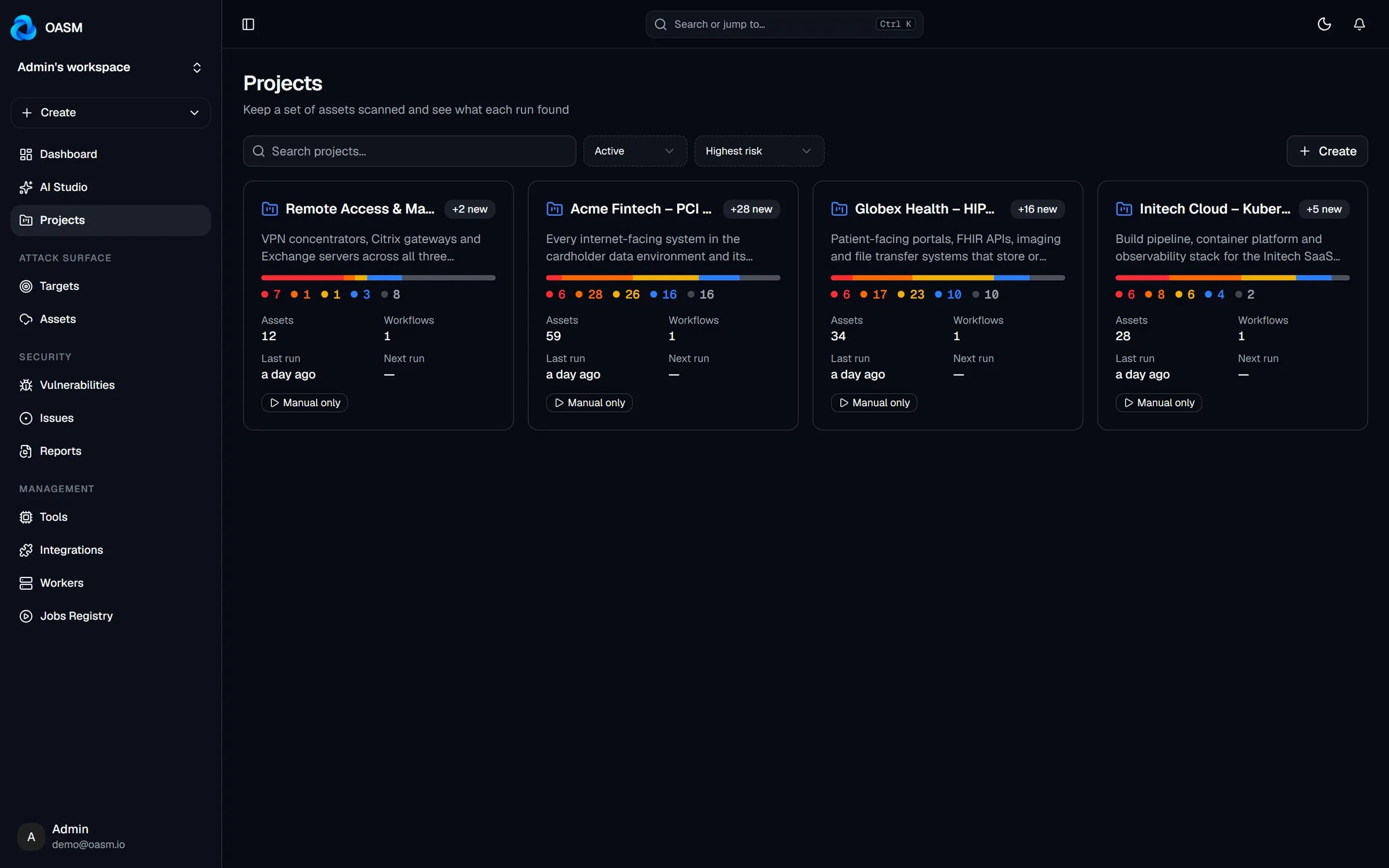
Dùng thanh công cụ để tìm theo tên, hiển thị dự án Hoạt động, Đã lưu trữ hoặc Tất cả, và sắp xếp theo Rủi ro cao nhất (mặc định: nhiều phát hiện critical đang mở nhất, rồi đến high, rồi medium), Mới nhất, Lần chạy gần nhất, Tên hoặc Nhiều tài sản nhất. Nhấp vào một thẻ để mở dự án.
Tạo dự án
Nhấp Tạo trên trang Dự án (route/projects/create). Trình hướng dẫn có bốn bước; chỉ tên và pipeline là bắt buộc.
1
Thông tin
Đặt Tên cho dự án (duy nhất trong workspace) và một Mô tả tùy chọn về phạm vi bao phủ — ví dụ
Production hosts.2
Phạm vi
Chọn tài sản theo hai cách, có thể kết hợp:
- Theo quy tắc — thêm quy tắc bao gồm và loại trừ (xem Quy tắc phạm vi). Trình soạn thảo hiển thị số tài sản trong phạm vi theo thời gian thực. Giữ chọn Tự động thêm tài sản được tìm thấy sau này khi khớp quy tắc để phạm vi luôn được cập nhật khi quá trình khám phá tìm thấy tài sản mới.
- Chọn thủ công — tích chọn các host từ kho tài sản. Tài sản chọn thủ công sẽ ở lại trong dự án cho đến khi bạn gỡ chúng.
3
Pipeline
Chọn công cụ quét tài sản:
- Từ mẫu — bắt đầu từ một trong các quy trình mặc định của workspace, ví dụ quy trình quét lỗ hổng cơ bản.
- Chọn công cụ — tự dựng pipeline từ các công cụ đã cài đặt, theo từng bước (xem Dựng pipeline).
4
Trình kích hoạt
Quyết định khi nào pipeline tự chạy (xem Trình kích hoạt). Dự án mới bắt đầu với một lịch để chọn và Khi tài sản được thêm vào dự án được bật sẵn; hãy gỡ những gì bạn không cần. Thời gian được nhập theo múi giờ của bạn và lưu dưới dạng UTC.Giữ chọn Chạy một lần ngay sau khi tạo để quét phạm vi hiện tại ngay lập tức. Nếu phạm vi vẫn trống, dự án vẫn được tạo và chỉ chờ có tài sản.
Quy tắc phạm vi
Quy tắc phạm vi quyết định tài sản nào của workspace thuộc về dự án. Mỗi quy tắc bao gồm hoặc loại trừ các tài sản mà nó khớp:
Cách các quy tắc kết hợp:
- Một tài sản nằm trong phạm vi khi nó khớp ít nhất một quy tắc bao gồm và không khớp quy tắc loại trừ nào.
- Quy tắc loại trừ chỉ loại bỏ tài sản; một bộ quy tắc không có quy tắc bao gồm nào sẽ không chọn gì cả.
- Mỗi quy tắc hiển thị số tài sản mà nó khớp, để bạn kiểm tra quy tắc trước khi lưu.
- Lưu quy tắc sẽ đồng bộ dự án ngay lập tức: các tài sản mà quy tắc giờ chọn sẽ được thêm vào (nguồn: Quy tắc), và các tài sản do quy tắc thêm nhưng không còn được chọn sẽ bị loại ra.
Tự động thêm tài sản mới
Khi bật Tự động thêm tài sản được tìm thấy sau này khi khớp quy tắc (mặc định), mọi tài sản mà quá trình khám phá tìm thấy sau này đều được đối chiếu với quy tắc của mọi dự án đang hoạt động trong workspace. Tài sản khớp sẽ tự động được thêm vào, và các trình kích hoạt đã thêm tài sản của dự án sẽ xử lý chúng. Tắt tùy chọn này để chỉ áp dụng quy tắc khi bạn lưu chúng.Gỡ một tài sản đang được quy tắc chọn
Khi bạn gỡ một tài sản từ tab Tài sản mà vẫn còn một quy tắc bao gồm khớp với nó, OASM sẽ thêm một quy tắc loại trừ cho tài sản đó — nếu không, lần đồng bộ quy tắc tiếp theo sẽ thêm nó trở lại ngay. Bạn có thể xóa quy tắc loại trừ đó sau để cho tài sản quay lại.Ví dụ: các host web production, trừ dải staging
Ví dụ: các host web production, trừ dải staging
Mọi host dưới
prod.example.com và mọi tài sản trong 203.0.113.0/24 đều được thêm vào, trừ những tài sản thuộc nửa trên của dải — bao gồm cả các hostname phân giải về đó.Quy trình của dự án
Một dự án chạy một hoặc nhiều quy trình. Mỗi quy trình là một pipeline công cụ thuộc sở hữu của dự án: được tạo cho dự án, chỉnh sửa từ dự án và bị xóa cùng dự án. Nhiều quy trình cho phép bạn quét cùng một phạm vi theo những cách khác nhau — ví dụ một lần quét web nhanh hằng ngày và một lần quét sâu hằng tuần — hoặc nối chúng với nhau, để quy trình này chạy sau quy trình kia (xem Sau một quy trình khác). Trên tab Quy trình, mỗi thẻ quy trình hiển thị pipeline, các trình kích hoạt (hoặc Chỉ thủ công; trình kích hoạt đang tắt được đánh dấu (tắt)), và lần chạy gần nhất cùng nguồn khởi chạy. Từ thẻ, bạn có thể:- Chạy ngay (xem Chạy một quy trình)
- Xem workflow — đọc định nghĩa của nó dưới dạng tệp YAML (xem Quy trình)
- Sửa tên, pipeline và trình kích hoạt
- Gỡ nó (biểu tượng thùng rác) — các trình kích hoạt và lịch sử chạy bị xóa theo; lỗ hổng vẫn ở lại trong workspace
- Từ mẫu — một quy trình mặc định của workspace
- Chọn công cụ — pipeline của riêng bạn
- Sao chép từ dự án — bản sao một quy trình của bất kỳ dự án nào trong workspace, bao gồm cả cấu hình công cụ
Dựng pipeline
Với Chọn công cụ, bạn thêm các công cụ đã cài đặt (hoặc cài một công cụ ngay từ cùng bảng điều khiển) và đặt mỗi công cụ vào một bước:- Bước 1 khởi động lần chạy.
- Các công cụ trong cùng một bước chạy song song.
- Một bước bắt đầu khi mọi công cụ của bước trước đã xong.
- Trình dựng hỗ trợ tối đa 10 bước.
Một pipeline web điển hình là Bước 1:
naabu (cổng) → Bước 2: httpx (HTTP probe) → Bước 3: nuclei với Đầu vào web (lỗ hổng). Mỗi bước thấy những gì bước trước tìm được trong cùng lần chạy, nên nuclei quét mọi dịch vụ web đang hoạt động trên đúng scheme và cổng thực của nó. Nếu để đầu vào mặc định, nuclei nhận host trước và quét mỗi host một lần, theo hostname.Trình kích hoạt
Trình kích hoạt cho biết khi nào một quy trình tự chạy. Chúng thuộc về quy trình — thiết lập trong trình hướng dẫn tạo hoặc trong trình soạn thảo quy trình (Sửa trên thẻ quy trình) tại mục Thời điểm chạy. Không có trình kích hoạt nào, quy trình chỉ chạy khi có người khởi chạy.Lịch
Lịch chạy quy trình trên toàn bộ phạm vi vào các thời điểm cố định. Chọn thời gian bằng trình dựng lịch; nó được lưu dưới dạng biểu thức cron 5 trường theo UTC.- Một quy trình có thể có nhiều lịch (tối đa 20) — ví dụ các ngày trong tuần lúc 02:00 và thứ Bảy lúc 14:00. Nhấp Thêm lịch cho mỗi lịch.
- Hai lịch trùng thời điểm sẽ bị từ chối.
- Mỗi quy trình có đồng hồ riêng: một dự án có nhiều quy trình sẽ chạy mỗi quy trình theo lịch riêng của nó.
Trình kích hoạt theo sự kiện
Ba trình kích hoạt còn lại phản ứng với điều gì đó đã xảy ra trong dự án. Mỗi quy trình chỉ có tối đa một trình kích hoạt mỗi loại. Chúng dùng chung hai thiết lập:
Khoảng thời gian gom giúp một loạt sự kiện dồn dập không làm quá tải worker của bạn: 500 subdomain mới trở thành ba lần chạy, không phải 500. Tài sản bị gỡ khỏi dự án trước khi khoảng thời gian gom kết thúc sẽ không được quét.
Khi tài sản được thêm vào dự án
Chỉ quét các tài sản vừa được thêm, không phải toàn bộ phạm vi. Tài sản được thêm khi bạn thêm thủ công, khi một lần sửa quy tắc thêm chúng, hoặc khi quá trình khám phá tìm thấy tài sản khớp và tự động thêm đang bật. Chỉ tài sản thuộc loại giới hạn trình kích hoạt vào tài sản của các mục tiêu Tên miền, IP, Dải CIDR hoặc Kho mã. Không chọn gì nghĩa là mọi tài sản mới.Sau một quy trình khác của dự án này
Chạy khi một lần chạy của quy trình khác trong cùng dự án kết thúc, và quét các tài sản mà lần chạy đó đã quét — ví dụ một lần quét sâu theo sau một lượt khám phá nhanh.- Sau — các quy trình cần theo sau. Không chọn gì nghĩa là bất kỳ quy trình nào khác của dự án.
- Khi lần chạy — Thành công, Thất bại, hoặc cả hai. Chọn ít nhất một. Một lần chạy thất bại khi có bước thất bại hoặc bị bỏ qua vì một bước mà nó phụ thuộc đã thất bại.
Khi phát hiện lỗ hổng
Chạy khi một lần quét tìm thấy lỗ hổng mới trên một tài sản của dự án, bất kể quy trình nào (hay lần quét mục tiêu nào) tìm ra, và quét chính tài sản đó — ví dụ kiểm tra sâu hơn mọi host có phát hiện critical.- Mức độ — các mức độ sẽ khởi chạy một lần chạy. Nghiêm trọng và Cao được chọn mặc định. Chọn ít nhất một.
- Các phát hiện của chính một quy trình không bao giờ khởi chạy lại quy trình đó.
Các lần chạy khởi động lần chạy khác sẽ tạo thành một chuỗi. Một quy trình không bao giờ được khởi chạy bởi việc lần chạy của chính nó kết thúc hay bởi phát hiện của chính nó, và một sự kiện cách đầu chuỗi hơn ba bước sẽ không khởi chạy gì — nên các quy trình kích hoạt lẫn nhau không thể tạo vòng lặp. Tài sản mà một lần chạy đưa vào dự án vẫn có thể khởi động trình kích hoạt đã thêm tài sản, trong cùng giới hạn đó.
Bật và tắt trình kích hoạt
Mỗi lịch và trình kích hoạt theo sự kiện có một công tắc Hoạt động. Tắt một trình kích hoạt sẽ giữ lại thiết lập trong quy trình mà không chạy; bật lại bất cứ khi nào bạn muốn. Lưu trữ dự án sẽ tắt mọi trình kích hoạt cùng lúc. Tab Lịch hiển thị các lần chạy dự kiến trong 7 ngày tới và liệt kê mọi trình kích hoạt của dự án với Quy trình, thứ khởi Chạy nó (Lên lịch hoặc sự kiện), Điều kiện (lịch theo múi giờ của bạn và dưới dạng cron UTC, hoặc thiết lập của sự kiện — ví dụ “On critical, high findings · gathers 10 min · up to 200 assets/run”), Lần kích hoạt gần nhất, lần chạy Tiếp theo, và Trạng thái (Hoạt động, Tắt hoặc Đã lưu trữ). Trình kích hoạt theo sự kiện không có thời điểm cố định, nên chúng xuất hiện trong danh sách trình kích hoạt với nhãn Theo sự kiện nhưng không có trong kế hoạch 7 ngày. Để thay đổi một trình kích hoạt, hãy sửa quy trình của nó.Chạy một quy trình
Khởi chạy bất cứ khi nào bạn cần — sau một thay đổi hạ tầng, hoặc để xác minh một bản sửa lỗi:1
Mở hộp thoại chạy
Nhấp Chạy ở phần đầu trang dự án và chọn một quy trình, hoặc nhấp Chạy trên thẻ quy trình. Nút ở phần đầu trang bị vô hiệu khi dự án đã lưu trữ hoặc chưa có quy trình nào.
2
Chọn thứ cần quét
- Toàn bộ phạm vi — mọi tài sản của dự án
- Tài sản đã chọn — tìm và tích chọn các tài sản cần quét
3
Khởi chạy
Lần chạy bắt đầu và một thông báo liên kết tới nó (Mở lượt chạy). Theo dõi tiến độ ở tab Lượt chạy hoặc trong Job Registry.
Các tab của dự án
Trang dự án (route/projects/:id/:tab) có bảy tab: Tổng quan, Tài sản, Lỗ hổng, Quy trình, Lịch, Lượt chạy và Cài đặt. Số lượng hiển thị dưới dạng huy hiệu trên các tab. Phần đầu trang có hai nút:
- Chat with agent — mở một cuộc trò chuyện AI Studio ở chế độ Agent, bị khóa vào dự án này.
- Chạy — khởi chạy một quy trình trên toàn bộ phạm vi (xem Chạy một quy trình).
Tổng quan
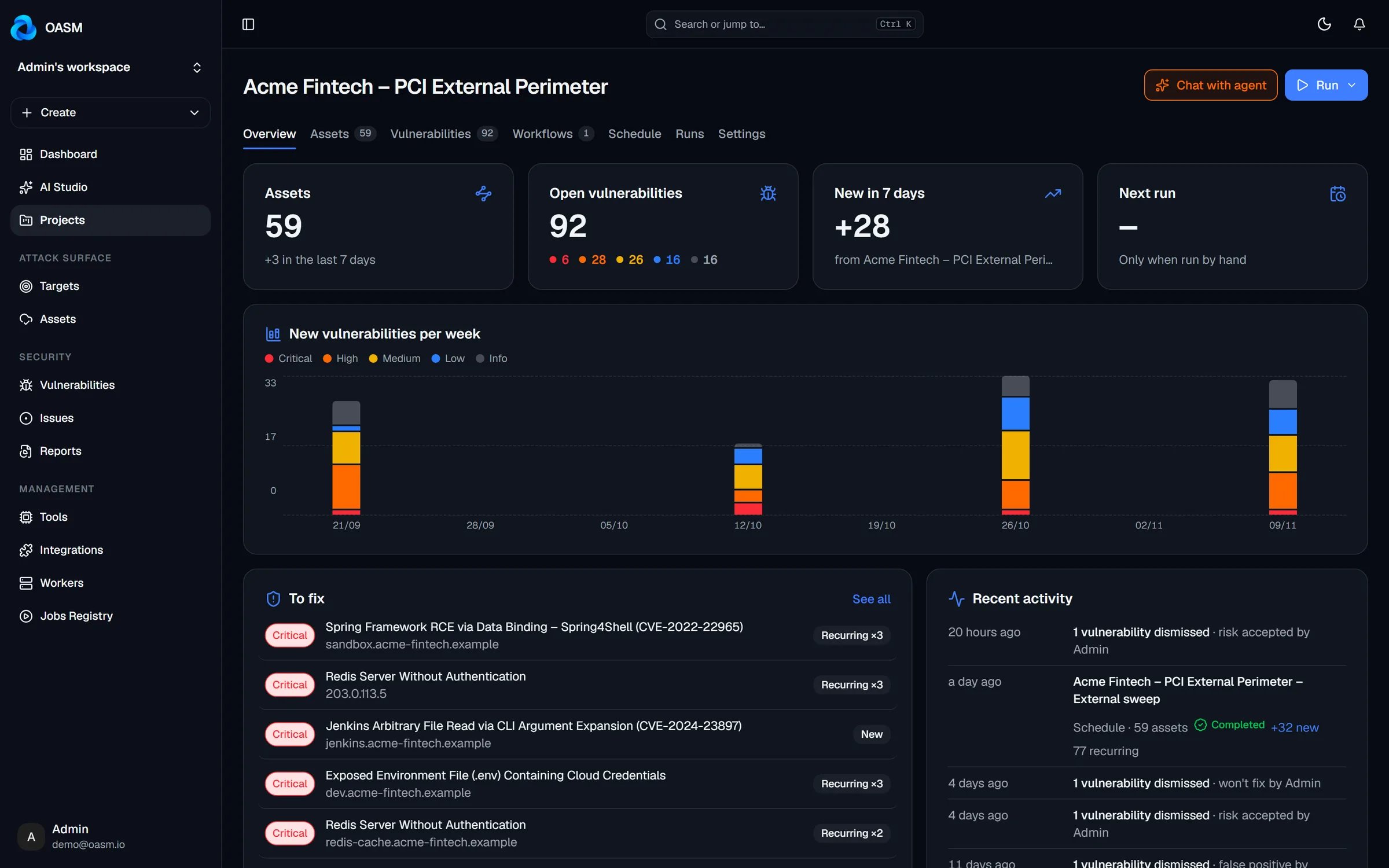
- Tài sản (kèm số tài sản được thêm trong 7 ngày qua), Lỗ hổng đang mở theo mức độ, Mới trong 7 ngày (cùng các quy trình và lần chạy đã tìm ra chúng), và Lần chạy tiếp theo — lịch kế tiếp cùng quy trình của nó, Theo sự kiện khi chỉ có trình kích hoạt theo sự kiện đang hoạt động, hoặc Chỉ khi chạy thủ công. Nhấp vào một thẻ để chuyển đến tab tương ứng.
- Lỗ hổng mới mỗi tuần, theo mức độ, trong tám tuần gần nhất.
- Cần khắc phục — các lỗ hổng đang mở nghiêm trọng nhất kèm nguồn gốc; nhấp vào một lỗ hổng để mở dòng thời gian của nó, hoặc Xem tất cả để sang tab Lỗ hổng.
- Hoạt động gần đây — điều gì đã xảy ra với dự án và ai thực hiện: các lần chạy và những gì chúng tìm thấy, tài sản được chọn, gỡ, khám phá hoặc thay đổi do sửa quy tắc, quy trình được thêm, sửa hoặc gỡ, lỗ hổng bị bỏ qua (kèm lý do), và việc tạo, lưu trữ, mở lại dự án. Thay đổi cấu hình (thiết lập, trình kích hoạt) được lưu trong nhật ký kiểm toán.
Tài sản
Thẻ Phạm vi liệt kê các quy tắc phạm vi và cho biết tài sản mới có tự được thêm vào hay không; nhấp Sửa quy tắc để thay đổi. Khi lưu, hệ thống báo số tài sản đã được thêm và bị loại. Bên dưới, bảng tài sản hiển thị mỗi tài sản với:- Loại
- Nguồn — Quy tắc, kèm quy tắc đã thêm nó, hoặc Chọn thủ công
- Lỗ hổng — các phát hiện đang mở mà dự án tìm thấy trên tài sản
- Lần quét gần nhất — lần chạy gần nhất của dự án đã quét tài sản này, hoặc Chưa bao giờ
- Ngày thêm — thời điểm tài sản được thêm vào dự án
Lỗ hổng
Cùng danh sách như trang Lỗ hổng, giới hạn trong những gì các lần chạy của dự án đã báo cáo, có thêm cột Nguồn gốc.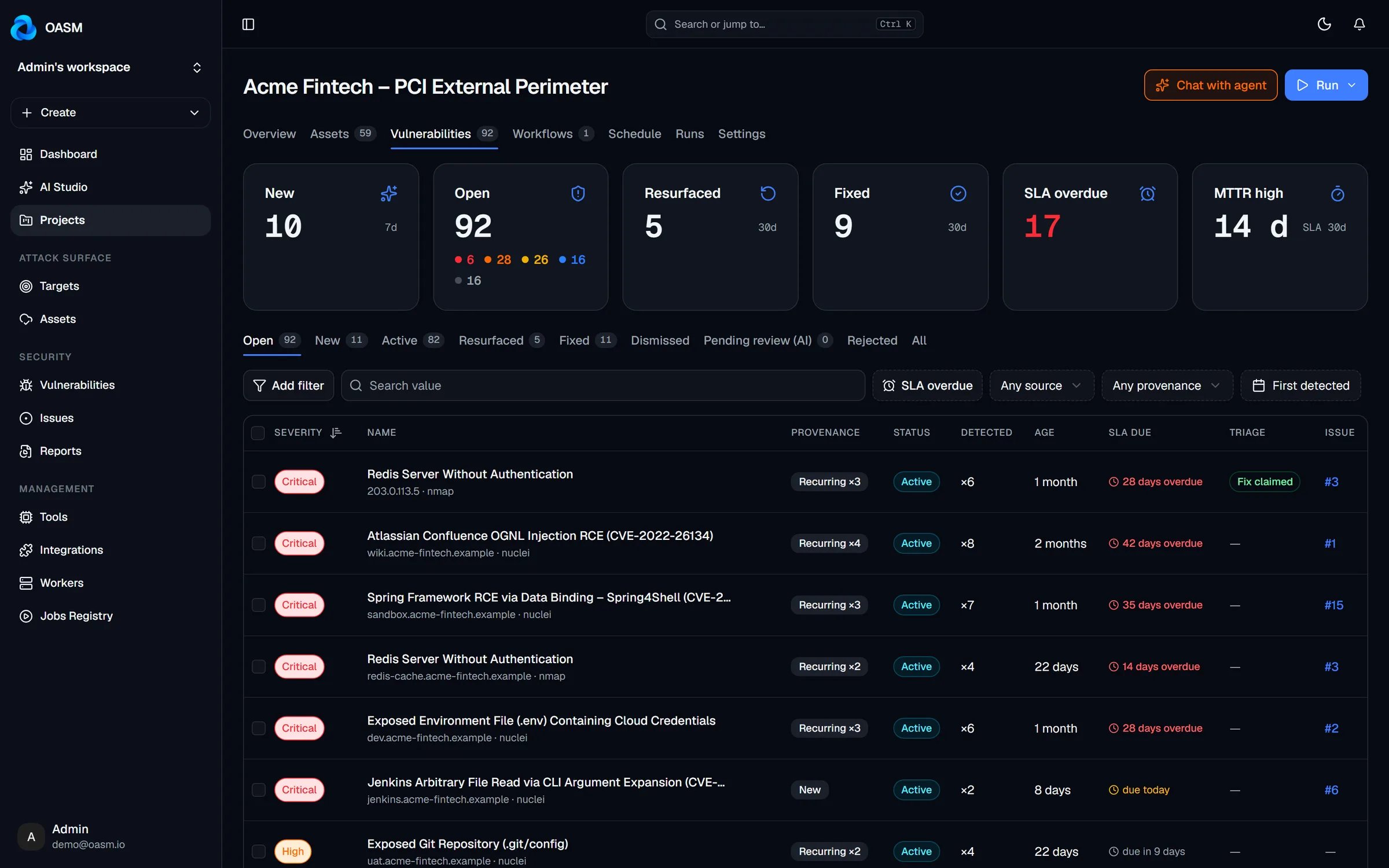
- Thẻ tóm tắt, tab trạng thái và thanh công cụ lọc hoạt động như trên trang Lỗ hổng — xem Thẻ tóm tắt và Tab trạng thái — nhưng chỉ đếm trên các phát hiện của dự án.
- Mọi nguồn gốc lọc theo nguồn gốc, kèm số lượng cho mỗi giá trị. Một liên kết từ lần chạy (+N mới trong tab Lượt chạy) mở danh sách đã lọc theo những gì lần chạy đó tìm thấy đầu tiên.
- Tab đang chọn, bộ lọc và lỗ hổng đang mở được giữ trong URL, nên một liên kết được chia sẻ sẽ mở đúng chế độ xem đó.
“Không thấy lại” so sánh mỗi phát hiện với lần quét gần nhất trên chính tài sản của nó bằng chính công cụ của nó. Vì vậy, một lần chạy chỉ quét vài tài sản mới sẽ không bao giờ đánh dấu phần còn lại của dự án là đã khắc phục.
Nhấp vào huy hiệu nguồn gốc để mở dòng thời gian của lỗ hổng: các lần chạy của dự án kể từ khi lỗ hổng được thấy lần đầu đã quét tài sản của nó bằng công cụ báo cáo, mỗi lần được đánh dấu Đã báo cáo hoặc Đã quét, không báo cáo, kèm liên kết tới từng lần chạy và nút Mở lỗ hổng. Bỏ qua một lỗ hổng có hiệu lực trên toàn workspace, không chỉ trong dự án.
Quy trình
Các quy trình của dự án — xem Quy trình của dự án.Lịch
Các lần chạy dự kiến trong 7 ngày tới và mọi trình kích hoạt — xem Bật và tắt trình kích hoạt.Lượt chạy
Mọi lần chạy của dự án, mới nhất trước:
Lọc theo trình kích hoạt (Thủ công, Lên lịch hoặc Sự kiện) và, khi dự án có nhiều quy trình, theo quy trình. Mở một lần chạy để xem đồ thị và các job của nó trong Job Registry.
Cài đặt
- Thông tin — đổi tên dự án hoặc thay đổi mô tả.
- AI Agent — chỉ dẫn và tệp tham chiếu cho các cuộc trò chuyện AI Studio (xem Chỉ dẫn và tệp cho AI agent).
- Thông báo — các lần chạy của dự án gửi thông báo như mọi lần quét khác: lỗ hổng mới và kết quả quét được gửi tới các kênh thông báo và tích hợp của workspace.
- Vùng nguy hiểm — lưu trữ, mở lại hoặc xóa dự án.
Chỉ dẫn và tệp cho AI agent
Thẻ AI Agent trên tab Cài đặt chứa ngữ cảnh mà mọi cuộc trò chuyện AI Studio bắt đầu từ dự án sẽ nhận được. Cuộc trò chuyện như vậy bị khóa vào dự án: các công cụ dữ liệu của agent chỉ thấy và thay đổi được tài sản và phát hiện của dự án.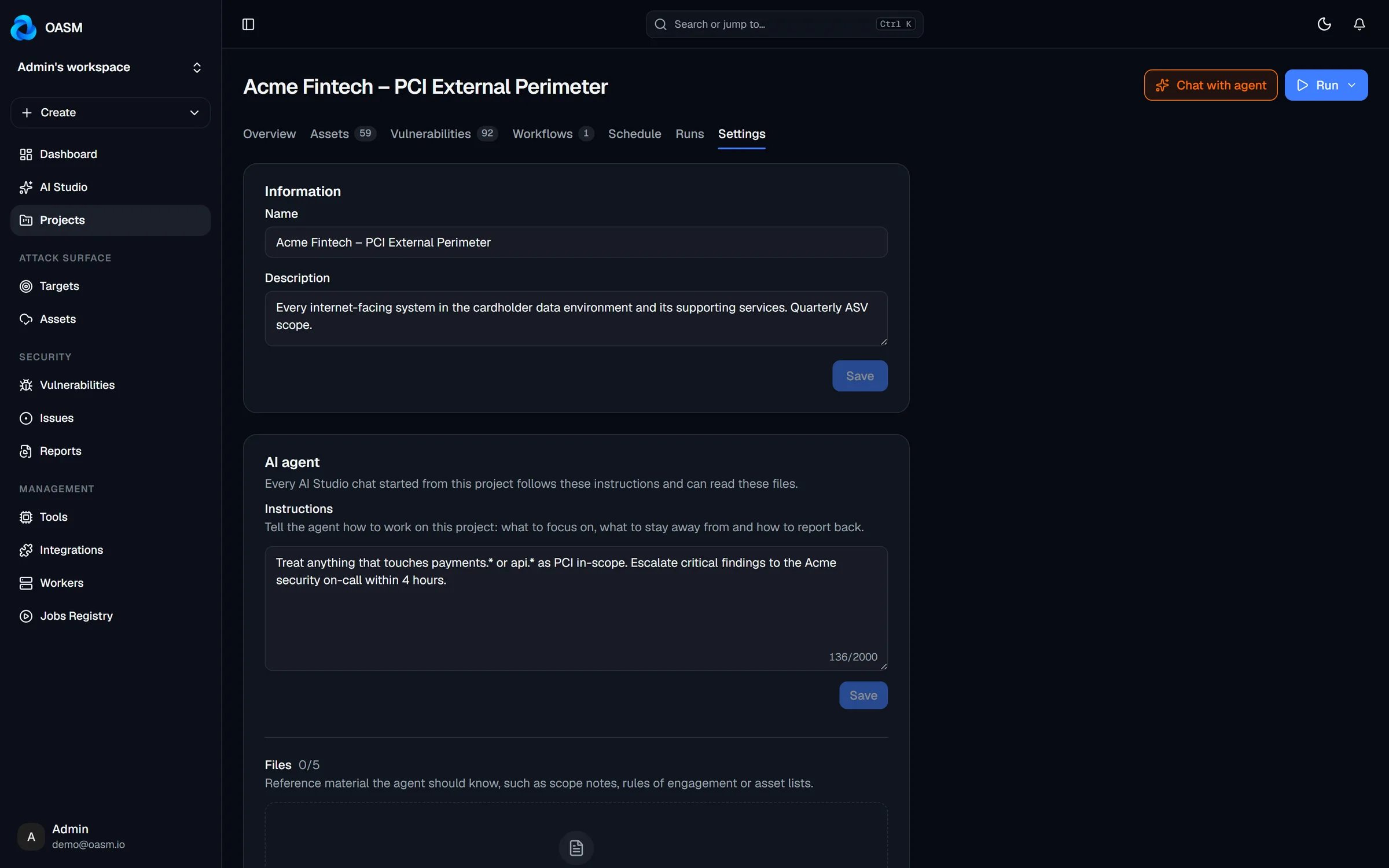
- Chỉ dẫn — cho agent biết cách làm việc với dự án này: tập trung vào đâu, tránh động vào gì và báo cáo lại thế nào. Tối đa 2.000 ký tự; nhấp Lưu bên dưới ô nhập.
- Tệp — tối đa năm tệp tham chiếu mà agent cần biết, như ghi chú phạm vi, quy tắc tác chiến (rules of engagement) hoặc danh sách tài sản. Markdown (
.md), văn bản (.txt) hoặc CSV (.csv), mỗi tệp tối đa 10 MB. Agent đọc phần đầu của mỗi tệp cùng với chỉ dẫn và có thể đọc phần còn lại khi cần.
project.write, và ngữ cảnh agent của dự án đã lưu trữ là chỉ đọc.
Lưu trữ, mở lại và xóa
Quyền
Gán các quyền này thông qua một nhóm quyền. Dự án đã lưu trữ từ chối mọi thay đổi cho đến khi được mở lại.
Sự kiện và kiểm toán
Các thay đổi của dự án được ghi vào nhật ký kiểm toán và phát đi dưới dạng sự kiện:
Tài sản được thêm qua khám phá được ghi nhận với tác nhân là system. Việc khởi chạy và thay đổi tệp của agent không phát sự kiện dự án nào.
API
Mọi thứ có trong console — quy tắc phạm vi, tài sản, pipeline, trình kích hoạt, lần chạy, kết quả và tệp của agent — cũng có qua API. Xem tab API Reference.Câu hỏi thường gặp
Một tài sản có thể thuộc nhiều dự án không?
Một tài sản có thể thuộc nhiều dự án không?
Có. Các dự án độc lập với nhau: cùng một tài sản có thể nằm trong dự án “Production web” quét hằng ngày và dự án “PCI scope” quét hằng tuần. Mỗi dự án tự theo dõi lần chạy và nguồn gốc của riêng nó cho tài sản đó.
Vì sao tài sản tôi đã gỡ không quay lại sau khi sửa quy tắc?
Vì sao tài sản tôi đã gỡ không quay lại sau khi sửa quy tắc?
Gỡ một tài sản mà quy tắc vẫn còn khớp đã thêm một quy tắc loại trừ cho nó. Xóa quy tắc loại trừ đó trên tab Tài sản để cho tài sản quay lại.
Vì sao một tài sản mới không được thêm vào dự án của tôi?
Vì sao một tài sản mới không được thêm vào dự án của tôi?
Kiểm tra rằng dự án chưa bị lưu trữ, Tự động thêm tài sản được tìm thấy sau này khi khớp quy tắc đang bật, và tài sản khớp một quy tắc bao gồm và không khớp quy tắc loại trừ nào. Danh sách quy tắc hiển thị số tài sản mà mỗi quy tắc khớp.
Vì sao lần chạy của tôi không khởi động gì cả?
Vì sao lần chạy của tôi không khởi động gì cả?
Một lần chạy cần có tài sản trong phạm vi, và các công cụ ở bước đầu phải được cài đặt. Các bước có đầu vào không có gì để quét — ví dụ
nuclei trên các host không có dịch vụ web với input: web — sẽ bị bỏ qua và không chặn các bước sau. Xem Quy trình.Vì sao trình kích hoạt theo sự kiện không khởi chạy?
Vì sao trình kích hoạt theo sự kiện không khởi chạy?
Kiểm tra rằng trình kích hoạt và dự án của quy trình đang hoạt động, khoảng thời gian gom đã kết thúc, và sự kiện khớp thiết lập của trình kích hoạt (mức độ, kết quả lần chạy, quy trình được theo sau, loại mục tiêu). Một quy trình không bao giờ phản ứng với lần chạy hay phát hiện của chính nó, và các sự kiện cách đầu chuỗi lần chạy hơn ba bước sẽ bị bỏ qua.
“Không thấy lại” có đồng nghĩa với đã khắc phục không?
“Không thấy lại” có đồng nghĩa với đã khắc phục không?
Không hẳn. Nó có nghĩa là một lần quét sau trên cùng tài sản bằng cùng công cụ đã không báo cáo lỗ hổng. Hãy xác nhận bản sửa trước khi đóng các công việc liên quan, ví dụ bằng cách chạy lại quy trình trên tài sản đó với Tài sản đã chọn.
Các nhóm cũ của tôi đã đi đâu?
Các nhóm cũ của tôi đã đi đâu?
Mỗi nhóm đã trở thành một dự án với cùng tài sản (tất cả đều được chọn thủ công) và cùng quy trình. Mỗi lịch của nhóm trở thành một trình kích hoạt lịch của quy trình tương ứng, và các lần chạy trước đây rõ ràng thuộc về một nhóm được liên kết với dự án, nên lịch sử và nguồn gốc lỗ hổng của dự án đã có sẵn dữ liệu. Các nhóm quyền tùy chỉnh có
group.read / group.write giờ có project.read / project.write. Các mục kiểm toán được ghi trước thay đổi vẫn giữ hành động cũ asset_group.created / asset_group.deleted.Thực hành tốt
- Ưu tiên quy tắc hơn chọn thủ công. Một quy tắc hostname hoặc CIDR có bật tự động thêm giúp phạm vi luôn cập nhật khi hạ tầng của bạn mở rộng; chỉ chọn thủ công các ngoại lệ.
- Kết hợp lịch với “đã thêm tài sản”. Lịch quét lại toàn bộ theo định kỳ; “đã thêm tài sản” bắt được phần lộ diện mới trong vài phút thay vì chờ lịch kế tiếp.
- Tách quét nặng và quét nhẹ thành các quy trình riêng. Một pipeline nhẹ hằng ngày và một pipeline sâu hằng tuần cho phản hồi nhanh mà không làm worker phải gánh tải mỗi ngày. Dùng Sau một quy trình khác hoặc Khi phát hiện lỗ hổng để chỉ chạy quét sâu ở nơi quét nhẹ đã tìm thấy gì đó.
- Thu hẹp đầu vào cho trình quét web. Đặt
input: webcho trình quét web để chúng quét mọi dịch vụ web đang hoạt động trên đúng cổng thực thay vì đoán URL từ hostname. - Cung cấp quy tắc tác chiến cho agent. Đưa ghi chú phạm vi và những gì không được động vào vào chỉ dẫn và tệp AI agent của dự án, để mọi cuộc trò chuyện về dự án đều bắt đầu từ đó.
- Lưu trữ thay vì xóa. Lưu trữ dừng mọi hoạt động quét nhưng giữ lại lịch sử phục vụ kiểm toán; mở lại bất cứ lúc nào.
- Theo dõi “Không thấy lại”. Đây là cách nhanh nhất để phát hiện các lỗ hổng đã được khắc phục — hoặc các tài sản đã ngừng phản hồi.
Trang liên quan
Quy trình
Tệp quy trình, loại dữ liệu và cách một lần chạy được thực thi.
Tài sản
Kho tài sản mà phạm vi dự án chọn từ đó.
Mục tiêu
Nơi quá trình khám phá bắt đầu.
Job Registry
Mọi job mà một lần chạy dự án khởi tạo, trên toàn workspace.
AI Studio
Trò chuyện với agent bị khóa vào một dự án.
Lỗ hổng
Trạng thái, SLA và phân loại cho mọi phát hiện.