
- Hỏi một câu về workspace, ví dụ “Những port đang mở nào trông có rủi ro?”, và nhận câu trả lời được xây dựng từ tài sản, lỗ hổng và các dữ liệu khác của workspace.
- Giao cho agent một tác vụ, ví dụ “Lập bản đồ bề mặt tấn công của domain này và báo cáo những gì bị lộ”. Agent viết một kế hoạch, chờ bạn phê duyệt, chạy các công cụ bảo mật trên worker của bạn và báo cáo những gì nó tìm thấy.
Khi nào dùng AI Studio
Với việc quét định kỳ, lặp lại được, hãy dùng dự án và quy trình thay thế. Agent cũng có thể giúp bạn xây dựng chúng.
Vị trí trong console
Mở AI Studio trên thanh bên chính (route/aistudio). AI Studio thay thanh bên chính bằng thanh bên riêng:
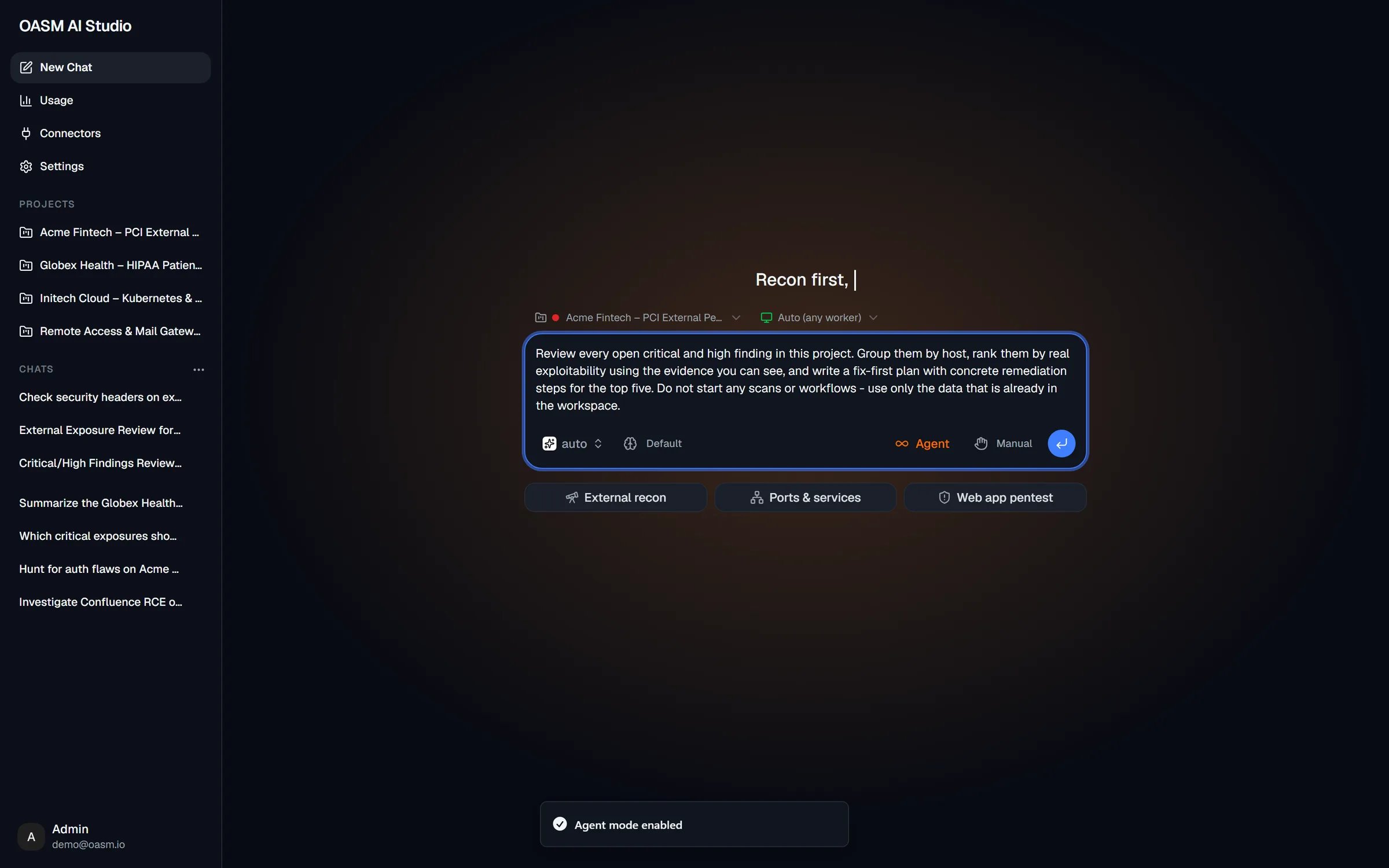
Một chat mới ở chế độ Agent, giới hạn trong một dự án, với các nhóm prompt gợi ý bên dưới composer
Tóm tắt Ask và Agent
Nút Agent trong composer chuyển chat giữa hai chế độ. Chat mới bắt đầu ở chế độ Ask.
Xem Chat để biết về composer, các chế độ, prompt gợi ý và cuộc hội thoại.
Một tác vụ của agent diễn ra thế nào
1
Bạn yêu cầu
Bạn mô tả kết quả mong muốn ở chế độ Agent, có thể trong một chat trong dự án để agent chỉ làm việc trong dự án đó. Ở chế độ Agent, không tool nào chạy cho tới khi kế hoạch được phê duyệt, nên hãy dùng chế độ Ask để tra cứu nhanh.
2
Agent lập kế hoạch
Với bất kỳ việc gì lớn hơn, agent viết một kế hoạch: danh sách các kết quả theo thứ tự. Không tool làm việc nào chạy trước khi kế hoạch được phê duyệt.
3
Bạn phê duyệt
Lời nhắc Chạy kế hoạch này? thay thế composer. Phê duyệt để chạy lệnh tự động hoặc để duyệt từng lệnh, từ chối, hoặc bảo agent cách thay đổi kế hoạch. Xem Kế hoạch và phê duyệt.
4
5
Bạn nhận câu trả lời
Agent viết câu trả lời trong chat. Các phát hiện mà nó có bằng chứng được ghi lại thành đề xuất chờ người duyệt trong Chờ duyệt (AI) trên trang Lỗ hổng; chúng không được tính là phát hiện cho tới khi có người phê duyệt.
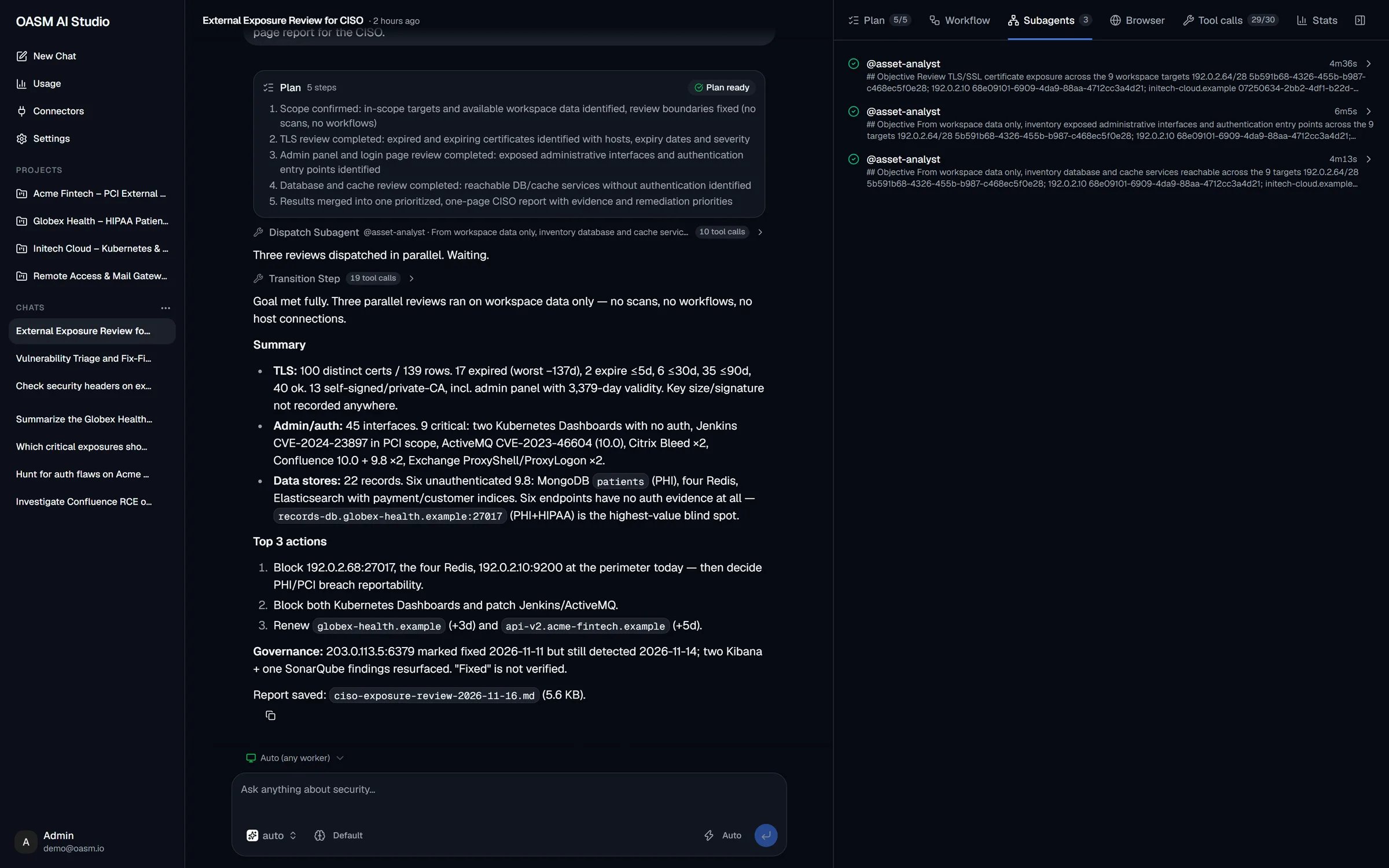
Ba subagent được khởi chạy song song, cùng kế hoạch và câu trả lời cuối cùng
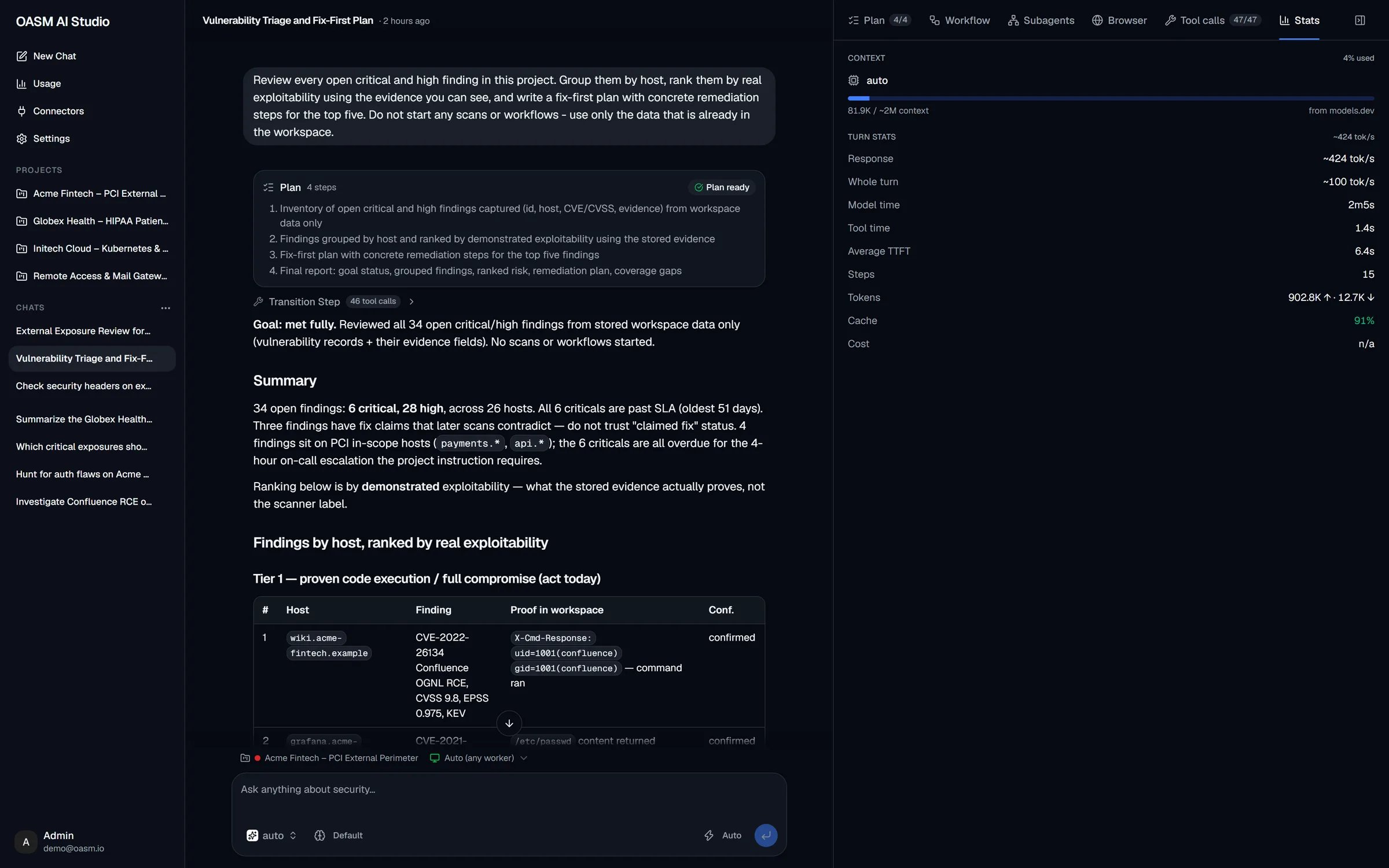
Một câu trả lời đã hoàn tất, với kế hoạch đã duyệt, các lời gọi tool được nhóm lại và thống kê lượt
Bắt đầu
1
Kết nối mô hình
Trong AI Studio, bấm Cài đặt, sau đó Kết nối cạnh một nhà cung cấp, và nhập API key. Kết nối đầu tiên trở thành mô hình mặc định của bạn. Xem Kết nối mô hình.
2
Kết nối worker cho chế độ Agent
Chế độ Ask hoạt động không cần worker. Chế độ Agent cần ít nhất một worker đang online; nếu chưa kết nối worker nào, nút Agent sẽ mở hộp thoại kết nối worker. Xem Worker.
3
Đặt câu hỏi đầu tiên
Bấm Cuộc trò chuyện mới, chọn một prompt gợi ý trong Tổng quan, Bề mặt tấn công hoặc Lỗ hổng, hoặc gõ câu hỏi và nhấn Enter.
4
Chạy tác vụ agent đầu tiên
Bấm Agent, để worker ở Tự động (worker bất kỳ), và giữ chế độ duyệt ở Thủ công. Mô tả tác vụ, xem lại kế hoạch trong Chạy kế hoạch này?, sau đó phê duyệt và trả lời từng lời nhắc lệnh.
Khái niệm chính
Quyền
Một số cài đặt cần nhiều hơn
agent.write: kỹ năng của workspace chỉ chủ sở hữu workspace mới thay đổi được, và agent tùy chỉnh chỉ thành viên tạo ra nó mới sửa được. Xem Quyền.
Kết nối nhà cung cấp là riêng cho từng thành viên, và kết nối cần
agent.write. Thành viên chỉ có agent.read không thể kết nối nhà cung cấp, nên họ không thể bắt đầu chat cho tới khi có người cấp agent.write hoặc họ nhận được quyền này qua nhóm quyền.vulnerability.write.
Bảo mật và xử lý dữ liệu
AI Studio là một phần của bản triển khai OASM. Cuộc hội thoại, kế hoạch, cài đặt và bộ nhớ được lưu trong database OASM của bạn.- Những gì rời khỏi bản triển khai. OASM gửi mỗi request mô hình tới nhà cung cấp bạn đã kết nối. Một request mang theo cuộc hội thoại và dữ liệu workspace mà agent đã đọc để trả lời. Hãy chọn nhà cung cấp có cách xử lý dữ liệu phù hợp với chính sách của bạn, hoặc trỏ custom provider tới endpoint tương thích OpenAI của riêng bạn.
- API key. Key của nhà cung cấp và tìm kiếm web được mã hóa bằng khóa mã hóa của workspace và chỉ được hiển thị ở dạng che. Key nhà cung cấp của bạn không bao giờ được chia sẻ với thành viên khác.
- Lệnh chạy trên worker. Lệnh ở chế độ Agent, tool connector và trình duyệt headless chạy trên worker của bạn, không bao giờ trên host API của OASM.
- Kiểm tra trước mọi phê duyệt. Ở cả hai chế độ duyệt, các bước kiểm tra an toàn có sẵn chạy trước khi agent được gọi tool:
- Lệnh shell và lời gọi tool MCP bên ngoài khớp với deny list có sẵn sẽ bị từ chối.
- Quy tắc tool của workspace, do chủ sở hữu workspace quản lý qua các endpoint
/api/agents/tool-rules, có thể từ chối một lời gọi, cho phép mà không cần hỏi, hoặc bắt buộc hiển thị lời nhắc phê duyệt. - Một scope gate giữ công việc trong phạm vi mục tiêu của bạn. Mục tiêu của tool connector và subagent nằm ngoài phạm vi bị từ chối. Host ngoài phạm vi xuất hiện trong lệnh shell sẽ kích hoạt lời nhắc phê duyệt, và host bị loại trừ luôn bị từ chối. Trong chat trong dự án, phạm vi là các quy tắc phạm vi của dự án; nếu không, đó là các mục tiêu domain, IP và CIDR của workspace.
- Bạn luôn nắm quyền kiểm soát. Không tool làm việc nào chạy cho tới khi bạn phê duyệt kế hoạch. Lời nhắc phê duyệt không được trả lời trong năm phút được tính là từ chối.
Trong phần này
Kết nối mô hình
Kết nối nhà cung cấp, chọn mô hình và đặt mặc định
Chat
Composer, chế độ Ask và Agent, prompt gợi ý và cuộc hội thoại
Kế hoạch và phê duyệt
Xem lại kế hoạch và phê duyệt lệnh trước khi chạy
Bảng bên
Kế hoạch, Quy trình, Subagent, Trình duyệt, Lệnh gọi công cụ và Thống kê
Chat trong dự án
Khóa chat vào một dự án và cung cấp ngữ cảnh dự án cho agent
Connector
Các tool agent có thể dùng, và MCP server bên ngoài
Mức sử dụng
Token, chi phí, số phiên và tỷ lệ cache theo thời gian
Mô hình
Mô hình mặc định, mô hình nhỏ và mô hình subagent, mức suy luận và chế độ duyệt
Agent
Agent dựng sẵn và agent tùy chỉnh của bạn
Kỹ năng
Kỹ năng hệ thống và kỹ năng workspace
Tìm kiếm web
Nhà cung cấp tìm kiếm agent dùng để duyệt web
Chỉ dẫn
Chỉ dẫn cố định được thêm vào mọi cuộc hội thoại
Bộ nhớ
Bộ nhớ dài hạn xuyên suốt các cuộc hội thoại
MCP Server
Cho phép AI client bên ngoài đọc workspace của bạn qua MCP