
Tìm kiếm có phạm vi là workspace hiện tại, giống mọi tính năng khác của console. Kết quả không bao giờ lẫn giữa các workspace.
Khái niệm chính
Tìm kiếm nằm ở đâu
Tìm kiếm có ở hai nơi, cả hai đều dùng cùng một search API:- Bảng chuyển nhanh — ô Search or jump to… trên thanh trên cùng của console, hiển thị ở mọi trang. Nhấn Ctrl+K (⌘+K trên macOS) để mở từ bất kỳ đâu. Được thiết kế để tra cứu nhanh: gõ, chọn kết quả, nhấn Enter.
- Trang Tìm kiếm — trang
/searchtrong console, dành cho điều tra: hỗ trợ bộ lọc theo trường nhưseverity:critical, trả về nhiều kết quả hơn và gom chúng vào các tab.
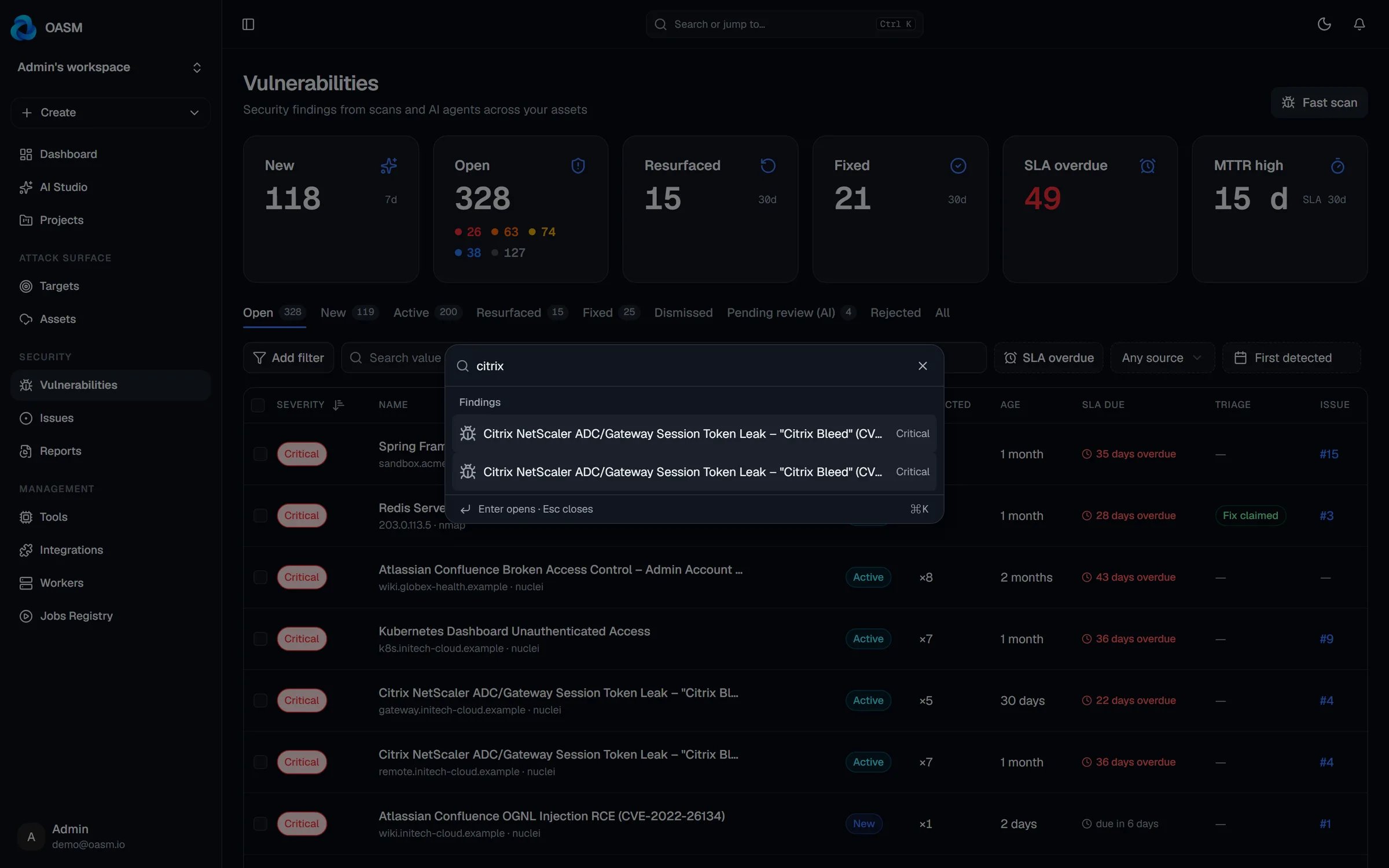
Bảng chuyển nhanh mở trên trang Lỗ hổng: gõ một từ khóa sẽ liệt kê các phát hiện khớp kèm mức độ nghiêm trọng.
Dữ liệu có thể tìm kiếm
Một truy vấn được đối chiếu đồng thời với nhiều loại dữ liệu, không phân biệt hoa thường, theo kiểu “chứa”:
Các phát hiện do AI agent đề xuất mà vẫn đang chờ xem xét, hoặc đã bị từ chối, chưa phải là phát hiện và không bao giờ xuất hiện trong kết quả tìm kiếm. Phát hiện được trả về theo thứ tự mới nhất trước.
Công nghệ, cổng và mã trạng thái không phải là các nhóm tìm kiếm riêng — hãy dùng bộ lọc trên trang Tài sản cho chúng (xem Lọc tài sản thay vì tìm kiếm).
Mẫu truy vấn ví dụ
Bảng trên chỉ mang tính hướng dẫn, không phải cam kết — một từ khóa hoàn toàn có thể khớp nhiều nhóm, và kết quả được gom nhóm để bạn thấy phần nào của bề mặt tấn công đã khớp.
Tìm kiếm từ bảng chuyển nhanh
1
Mở bảng chuyển nhanh
Nhấn Search or jump to… trên thanh trên cùng, hoặc nhấn Ctrl+K (⌘+K trên macOS). Cùng phím tắt đó sẽ đóng lại.
2
Gõ từ khóa
Gõ hostname, domain, CVE ID, từ khóa lỗ hổng hoặc tên trang. Kết quả xuất hiện ngay khi bạn gõ, chia thành các nhóm Trang, Mục tiêu, Tài sản và Phát hiện; phát hiện hiển thị mức độ nghiêm trọng ở bên phải.
3
Mở một kết quả
Dùng ↑ và ↓ để di chuyển và Enter để mở kết quả đang chọn, hoặc nhấn vào nó. Esc đóng bảng chuyển nhanh.
Nếu tìm kiếm không có kết quả thì sao?
Nếu tìm kiếm không có kết quả thì sao?
Khi không có gì khớp, bảng chuyển nhanh đề xuất Hỏi AI về “từ khóa của bạn”, mở AI Studio với từ khóa của bạn dưới dạng câu hỏi — nhấn Enter để chọn. Nếu không, hãy mở rộng từ khóa — thử một phần hostname hoặc từ khóa ngắn hơn. Sau đó kiểm tra phạm vi workspace: tìm kiếm chỉ bao phủ workspace bạn đang dùng, nên dữ liệu có thể nằm ở tenant khác. Cuối cùng, có thể từ khóa đơn giản là không khớp trường nào có thể tìm kiếm; hãy chuyển sang bộ lọc của Tài sản (Host, Cổng, IP, Công nghệ, URL, Mã trạng thái, Host TLS, v.v.) để tìm theo cấu trúc thay vì theo văn bản.
Dùng trang Tìm kiếm
Trang Tìm kiếm tại/search chạy cùng tìm kiếm đó nhưng rộng rãi hơn: trả về tối đa 10 mục tiêu và tài sản cộng lại và tối đa 5 phát hiện, đồng thời hiểu bộ lọc theo trường.
1
Mở trang Tìm kiếm
Vào
/search trong console. Truy vấn được giữ trên thanh địa chỉ (/search?query=…), nên bạn có thể đánh dấu hoặc chia sẻ một lượt tìm kiếm.2
Nhập truy vấn
Gõ hostname, CVE hoặc bộ lọc theo trường vào ô và nhấn Tìm kiếm. Bạn cũng có thể nhấn một trong các chip ví dụ dưới ô —
severity:critical, cve:CVE-2024, host:api, tech:nginx — để thêm vào truy vấn.3
Thu hẹp kết quả
Chuyển giữa các tab Tất cả, Phát hiện, Mục tiêu và Tài sản; mỗi tab hiển thị số kết quả. Khi truy vấn có bộ lọc mức độ nghiêm trọng, dropdown Mức độ cho phép bạn chuyển sang mức độ khác.
4
Mở một kết quả
Nhấn vào một phát hiện, mục tiêu hoặc tài sản để mở trang chi tiết. Phát hiện hiển thị mức độ nghiêm trọng và URL hoặc tài sản bị ảnh hưởng.
Bộ lọc theo trường
Bộ lọc theo trường được viết dưới dạngfield:value và có thể kết hợp với từ thường, ví dụ severity:high login.
Mọi bộ lọc bạn dùng đều hiển thị dưới dạng chip ở bên phải trang để bạn thấy truy vấn được hiểu như thế nào.
Khi trang Tìm kiếm không tìm thấy gì, nó đề xuất Hỏi AI (mở AI Studio với truy vấn của bạn) và Xóa tìm kiếm. Một từ khóa tìm kiếm có thể dài tối đa 255 ký tự.
Khi nào nên dùng trang Tìm kiếm thay cho bảng chuyển nhanh?
Khi nào nên dùng trang Tìm kiếm thay cho bảng chuyển nhanh?
Bảng chuyển nhanh dành cho tra cứu nhanh — gõ, chọn, đi. Trang Tìm kiếm dành cho điều tra lặp lại: trả về nhiều kết quả hơn, hỗ trợ bộ lọc
severity: và giữ truy vấn trên thanh địa chỉ để một lượt tìm kiếm định kỳ (ví dụ một hostname bạn kiểm tra hằng ngày) có thể được đánh dấu. Để lọc có cấu trúc, hãy dùng bộ lọc và góc nhìn trên trang Tài sản, nơi có thể biểu diễn những điều kiện mà truy vấn văn bản tự do không làm được.Lịch sử tìm kiếm
Các lượt tìm kiếm bạn chạy trên trang Tìm kiếm được lưu vào lịch sử tìm kiếm cá nhân; tìm lại cùng một từ khóa sẽ đưa nó lên đầu thay vì thêm bản trùng lặp. Bảng chuyển nhanh không lưu lịch sử. Lịch sử thuộc về tài khoản người dùng của bạn chứ không thuộc về workspace. Console hiện chưa hiển thị lịch sử; nó có sẵn qua API (liệt kê lịch sử, xóa một mục hoặc xóa toàn bộ) — xem tab API Reference.Lọc tài sản thay vì tìm kiếm
Tìm kiếm văn bản tự do tìm ra kết quả khớp nhanh, nhưng phân tích có cấu trúc phù hợp hơn với trang Tài sản. Thanh lọc của trang này cung cấp điều kiện trên:- Host
- Cổng
- IP (bao gồm “trong subnet”)
- Công nghệ
- URL
- Mã trạng thái
- Host TLS
- Thẻ
- Mới
- Dự án
- Dịch vụ
- Host
- Cổng
- Địa chỉ IP
- URL
- Công nghệ
- Mã trạng thái
- TLS
- Đồ thị
Kết hợp tìm kiếm với các module khác
Tìm kiếm mạnh nhất khi kết hợp với phần còn lại của console:- Bảng điều khiển → tìm kiếm — Bảng điều khiển làm nổi bật các bất thường (host mới, cổng bất ngờ, số lỗ hổng tăng); tìm kiếm truy ra các mục cụ thể.
- Thông báo → tìm kiếm — thông báo về lỗ hổng mới hoặc tài sản mới nêu tên sự kiện; tìm kiếm tìm mọi thứ khác liên quan đến cùng host hoặc từ khóa.
- Tìm kiếm → bộ lọc Tài sản — dùng tìm kiếm cho kết quả khớp đầu tiên, rồi chuyển sang bộ lọc Tài sản để có danh sách có cấu trúc xung quanh nó.
- Tìm kiếm → Lỗ hổng — từ khóa khớp một phát hiện dẫn tới trang chi tiết của nó trên Lỗ hổng để xem mức độ nghiêm trọng và trạng thái.
Thực hành tốt
- Tìm trước, điều hướng sau — một truy vấn trên mọi thứ thường nhanh hơn kiểm tra riêng Tài sản, Mục tiêu và Lỗ hổng.
- Thuộc phím Ctrl+K: bảng chuyển nhanh còn chuyển tới bất kỳ trang nào trên thanh bên theo tên.
- Tìm theo CVE ID để tìm mọi phát hiện của một lỗ hổng mới công bố chỉ trong một bước.
- Đánh dấu các truy vấn trang Tìm kiếm bạn chạy thường xuyên; truy vấn là một phần của địa chỉ.
- Chuyển sang bộ lọc Tài sản khi cần điều kiện có cấu trúc (một cổng, một mã trạng thái, một host TLS) mà tìm kiếm văn bản tự do không biểu diễn được.
- Coi kết quả tìm kiếm là điểm bắt đầu phân loại: tìm nhanh một host hoặc dịch vụ là bước đầu, sau đó mở trang chi tiết để xem ngữ cảnh như công nghệ, trạng thái TLS và lỗ hổng liên quan.
- Nhớ phạm vi tìm kiếm — bạn chỉ tìm trong workspace đang dùng.
- Khi điều tra một sự kiện từ Thông báo, hãy tìm tên host bị ảnh hưởng để lấy các mục tiêu, tài sản và phát hiện liên quan trong một truy vấn.
Liên quan
Bảng điều khiển
Bắt đầu với góc nhìn tổng quan trước khi đi sâu vào truy vấn cụ thể
Tài sản
Áp dụng bộ lọc và góc nhìn có cấu trúc để phân tích chính xác
Lỗ hổng
Điều tra các phát hiện khớp với từ khóa tìm kiếm
Thông báo
Nắm bắt khi phát hiện tài sản và lỗ hổng mới