
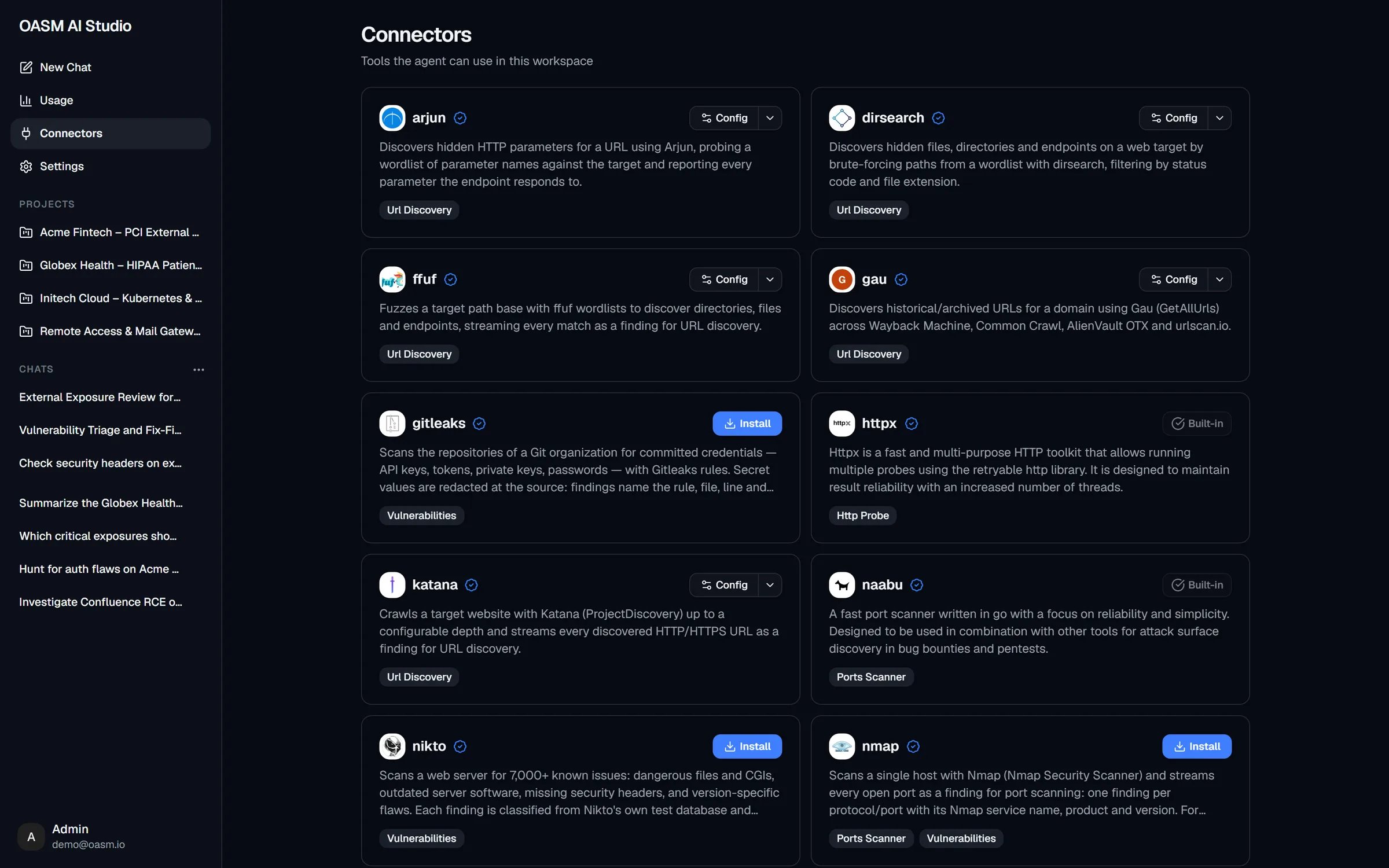
Trang Connector: connector đã cài hiển thị Cấu hình, công cụ tích hợp sẵn hiển thị Tích hợp sẵn, connector có sẵn hiển thị Cài đặt
Trang liệt kê những gì
Các connector không được bật cho agent sẽ không xuất hiện ở đây; bạn vẫn tìm thấy chúng trên trang Công cụ để dùng trong dự án và job.
Mỗi thẻ hiển thị tên công cụ, logo, dấu tích cho công cụ được hỗ trợ chính thức, mô tả và các nhãn danh mục. Nhấn vào thẻ để mở trang chi tiết của công cụ.
Agent dùng các công cụ này như thế nào
- Agent có thể chạy công cụ tích hợp sẵn và các connector cho agent đã cài. Nó từ chối connector chưa được cài trong workspace.
- Chạy công cụ cần chế độ Agent và một worker đang online; ở chế độ Ask, agent chỉ đọc dữ liệu workspace. Xem Trò chuyện.
- Khi agent chạy một connector, nó chọn một profile cấu hình hoặc tự điền các thiết lập không bí mật. Lượt chạy bị từ chối khi còn thiết lập bắt buộc để trống, vì vậy hãy cấu hình các secret như API key trong một profile trước.
- Mọi lời gọi công cụ đều đi qua cùng các bước kiểm tra an toàn và, ở chế độ Thủ công, cùng lời nhắc phê duyệt. Xem Kế hoạch và phê duyệt.
Cài connector cho agent
1
Mở Connector
Trên thanh bên của AI Studio, nhấn Connector.
2
Cài đặt
Nhấn Cài đặt trên thẻ của connector. Hộp thoại Cài đặt <name> hiển thị workspace, chức năng của công cụ và dữ liệu được chia sẻ với nó. Nhấn Cài đặt để xác nhận. Console xác nhận bằng “Đã cài công cụ thành công” và bạn vẫn ở lại trang.
3
Cấu hình
Nhấn Cấu hình trên thẻ để mở bảng cấu hình và tạo profile cấu hình, ví dụ với API key của công cụ. Connector không cần thiết lập có thể dùng ngay.
Xem Quyền.
Connector và trang Công cụ
Trang Connector là một góc nhìn đã lọc của cùng danh mục công cụ workspace với Công cụ. Cài, cấu hình hoặc gỡ một công cụ ở đây tương đương với thao tác trên trang Công cụ, và thay đổi áp dụng cho cả lượt quét, dự án lẫn agent. Khác biệt duy nhất: cài từ Công cụ đưa bạn thẳng tới phần cấu hình của connector mới, còn cài từ AI Studio giữ bạn lại trên danh sách. Để đóng gói công cụ của riêng bạn thành connector, xem Tổng quan connector.MCP server bên ngoài
Agent cũng có thể dùng công cụ từ các server bên ngoài hỗ trợ Model Context Protocol (MCP). Các server này được cấu hình theo workspace, và agent chính của mọi thành viên đều nhận được công cụ của chúng. Hiện chưa có màn hình console cho việc này. Hãy quản lý các server qua API tại/api/agents/mcp-configs:
Body của
PUT chấp nhận các trường sau:
- Mỗi công cụ được đặt tên
<server>_<tool>, ví dụintel_lookup_hostcho công cụlookup_hosttrên server tênintel. Nếu tên đó trùng với một công cụ tích hợp sẵn, công cụ tích hợp sẵn được ưu tiên. - Công cụ bên ngoài đi qua deny list tích hợp sẵn, các quy tắc công cụ của workspace (do chủ sở hữu workspace quản lý qua
/api/agents/tool-rules) và, ở chế độ Thủ công, lời nhắc phê duyệt hiển thị Cho phép <tool>? cùng tham số và server cung cấp công cụ. - Chỉ agent chính nhận công cụ MCP bên ngoài; subagent thì không.
Dùng OASM từ AI client của bạn
Các server ở trên là công cụ mà agent AI Studio gọi. Chiều ngược lại, cho phép một AI client bên ngoài như Claude hoặc Cursor đọc workspace OASM của bạn, chính là OASM MCP server. Xem MCP Server.Liên quan
Công cụ
Toàn bộ danh mục công cụ, profile cấu hình và chi tiết công cụ
MCP Server
Kết nối AI client bên ngoài với workspace của bạn
Worker
Nơi công cụ của agent chạy
Kế hoạch và phê duyệt
Lời nhắc phê duyệt cho lệnh và lời gọi công cụ