
Tổng quan
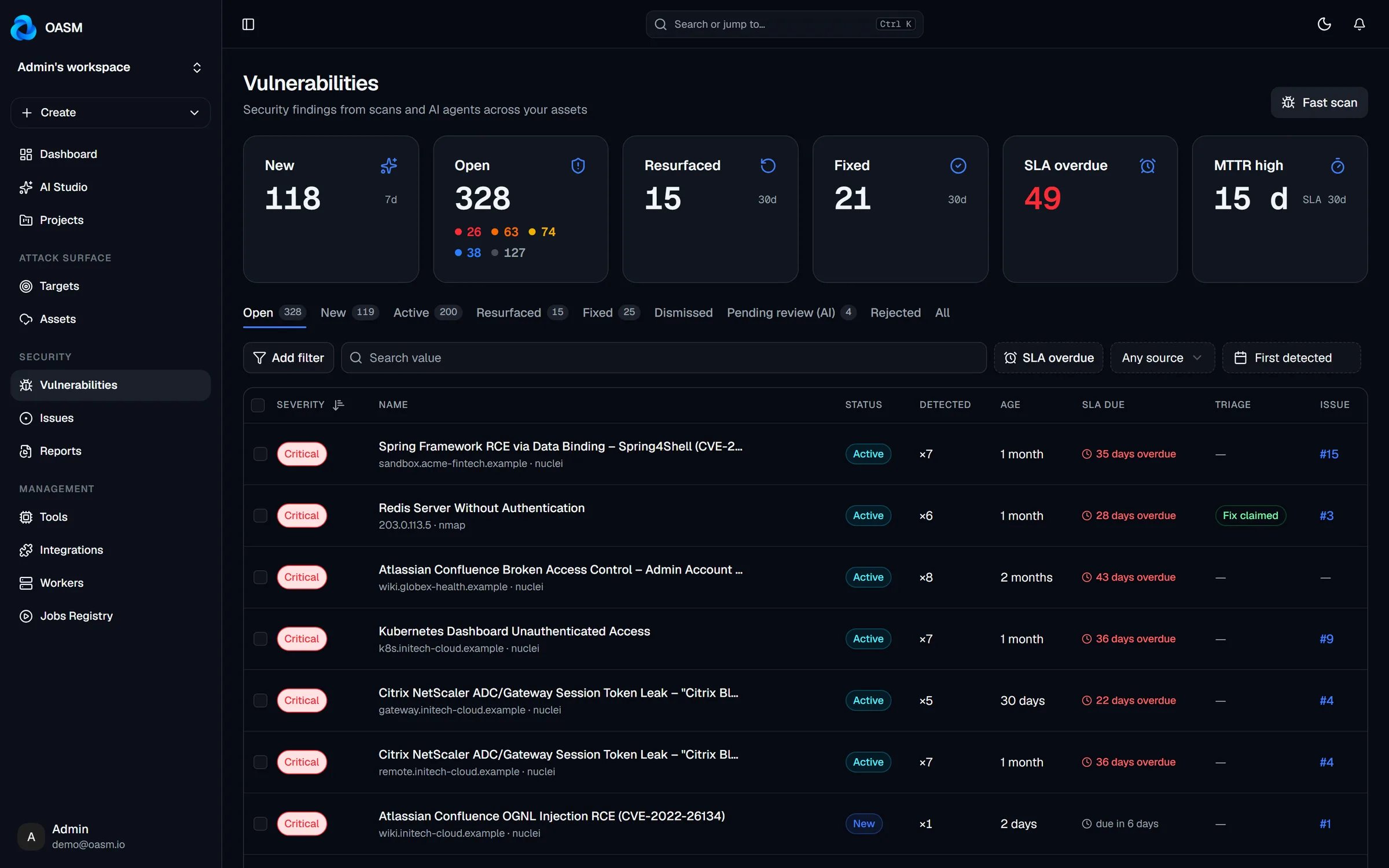
Trang Lỗ hổng: các thẻ vòng đời, tab trạng thái, bộ lọc và bảng phát hiện
- Thẻ tóm tắt — các số liệu vòng đời của workspace
- Tab trạng thái — chuyển giữa các trạng thái vòng đời, phát hiện đã bỏ qua và đề xuất AI
- Thanh công cụ lọc — thu hẹp danh sách theo bất kỳ trường nào, SLA, nguồn hoặc ngày phát hiện
- Bảng — mỗi dòng một phát hiện, có chọn dòng để thao tác hàng loạt
Thẻ tóm tắt
Bấm Mới, Đang mở hoặc Quá hạn SLA để mở danh sách đã lọc tương ứng.
Tab trạng thái
Hầu hết các tab hiển thị số lượng. Đề xuất AI chỉ xuất hiện trong Chờ duyệt (AI) và Đã từ chối — chúng không bao giờ được tính là phát hiện ở bất kỳ đâu khác cho tới khi được duyệt.
Thanh công cụ lọc
- Thêm bộ lọc — tạo điều kiện trên Tên, Mức độ, Thẻ, Host, IP, Cổng, CVE, CWE, Mục tiêu, Công cụ, URL bị ảnh hưởng, Điểm CVSS và Điểm EPSS. Các điều kiện có thể kết hợp bằng AND / OR và nhóm lại. Áp dụng bộ lọc sẽ thay thế tìm kiếm văn bản tự do.
- Tìm giá trị — khớp văn bản tự do trên tên phát hiện
- Quá hạn SLA — bật để chỉ hiển thị các phát hiện đang mở đã qua ngày đến hạn
- Nguồn — Mọi nguồn, Trình quét, AI, AI + công cụ hoặc Thủ công
- Phát hiện lần đầu — khoảng ngày của lần phát hiện đầu tiên
Các cột của bảng
Bấm vào một dòng để mở phát hiện. Mặc định danh sách được sắp xếp theo mức độ nghiêm trọng.
Thao tác hàng loạt
Chọn các dòng bằng checkbox để thao tác trên nhiều phát hiện cùng lúc:- Tạo issue — một issue khắc phục liên kết mọi phát hiện đã chọn
- Đánh dấu đã khắc phục — báo khắc phục cho các phát hiện đang mở đã chọn (xem Đánh dấu đã khắc phục)
- Chấp nhận rủi ro… và Bỏ qua… — cho các phát hiện chưa bị bỏ qua
- Mở lại — cho các phát hiện đã bỏ qua
- Với đề xuất AI: Duyệt (mở đề xuất đầu tiên), Duyệt N và Từ chối N…
Mức độ nghiêm trọng và SLA
Mỗi phát hiện có một mức độ nghiêm trọng. Mọi mức độ trừ Thông tin đều có SLA: số ngày đội ngũ có để khắc phục phát hiện kể từ thời điểm nó được tính lần đầu.
Mức độ nghiêm trọng là tín hiệu chính để ưu tiên. Hãy kết hợp nó với vai trò của tài sản — một phát hiện mức Cao trên service hướng ra internet thường được ưu tiên hơn một phát hiện mức Nghiêm trọng trên host chỉ có ở nội bộ. Trang chi tiết cũng hiển thị điểm và vector CVSS cùng điểm EPSS (khả năng bị khai thác trong 30 ngày tới) khi scanner báo cáo chúng.
Cài đặt quản lý lỗ hổng
Cài đặt → Quản lý lỗ hổng chứa chính sách của workspace:- Số ngày SLA cho từng mức độ — số ngày nguyên (1–3650), hoặc để trống nếu không có SLA. Lưu sẽ cập nhật ngày đến hạn của các phát hiện đang mở.
- Đặt lại SLA khi xuất hiện lại — khi một phát hiện đã khắc phục quay lại, SLA của nó bắt đầu lại từ thời điểm đó (bật mặc định)
- Bật tự động đóng và Vắng mặt trong các lần quét liên tiếp — đóng các phát hiện mà lượt quét bao phủ không còn báo cáo, sau 1 đến 10 lần vắng mặt liên tiếp (mặc định bật, sau 1 lần vắng mặt)
- Thời hạn chấp nhận tối đa — thời gian tối đa của một lần chấp nhận rủi ro (mặc định 180 ngày)
- Các quy tắc issue tự động mở issue khắc phục
workspace.config.
Vòng đời lỗ hổng
Một phát hiện đi qua các trạng thái sau:1
2
Đang tồn tại
Một lượt quét sau báo cáo lại cùng phát hiện. Số lần phát hiện tăng lên sau mỗi lượt chạy báo cáo nó.
3
Đã khắc phục
Một lượt chạy sau của cùng lượt quét — cùng tài sản, công cụ, service, input và cấu hình — không còn báo cáo phát hiện, liên tiếp đủ số lần mà cài đặt tự động đóng yêu cầu. Một lượt quét hẹp hơn (bộ template khác, port khác, profile khác) không bao giờ đóng phát hiện.
4
Tái xuất hiện
Một phát hiện đã khắc phục được báo cáo lại: bản sửa không giữ được. Việc khắc phục và mọi báo khắc phục bị xóa, số lần tái xuất hiện tăng lên, và SLA bắt đầu lại nếu cài đặt workspace quy định như vậy. Lượt chạy tiếp theo báo cáo nó sẽ chuyển nó về Đang tồn tại.
Các phát hiện không gắn với một lượt quét lặp lại được — phát hiện do AI đề xuất và các dòng cũ hơn — không bao giờ được đóng tự động. Chúng vẫn mở cho tới khi có người bỏ qua chúng.
Đánh dấu đã khắc phục
Đánh dấu đã khắc phục ghi nhận rằng có người đã khắc phục phát hiện, kèm ghi chú tùy chọn về những gì đã thay đổi. Nó không đóng phát hiện: phát hiện vẫn mở, hiển thị Đã báo khắc phục trong cột Phân loại, và đóng khi lượt quét bao phủ tiếp theo không còn báo cáo nó. Dòng thời gian sau đó ghi nhận rằng báo khắc phục đã được xác minh. Báo khắc phục trên phát hiện không được lượt quét nào bao phủ thì không thể xác minh theo cách đó. Chỉ các phát hiện đang mở, đã duyệt và chưa bị bỏ qua mới có thể được báo khắc phục.Xem chi tiết lỗ hổng
Bấm vào một phát hiện trong danh sách để mở trang chi tiết.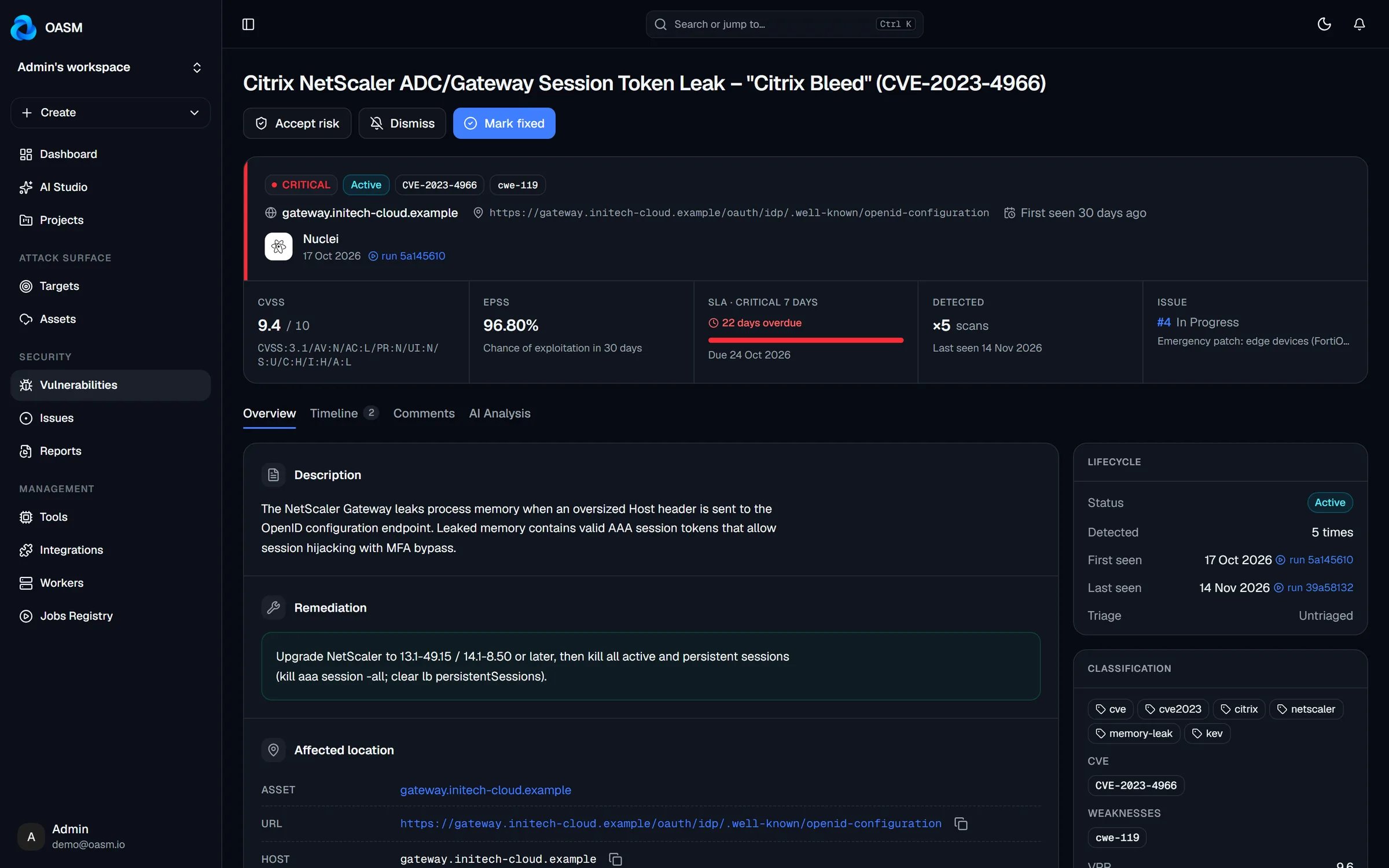
Trang chi tiết của một phát hiện: thao tác, thẻ tóm tắt với các chỉ số chính, các tab, và các thẻ bên Vòng đời và Phân loại
Thao tác
Phần đầu trang có Chấp nhận rủi ro, Bỏ qua và Đánh dấu đã khắc phục. Phát hiện đã bị bỏ qua hiển thị Mở lại thay thế. Các thao tác này cần quyềnvulnerability.write.
Thẻ tóm tắt
- Mức độ, trạng thái vòng đời, trạng thái phân loại (bỏ qua, chấp nhận rủi ro, hoặc Đã báo khắc phục · chờ quét), và định danh CVE / CWE
- Tài sản, URL hoặc host và port bị ảnh hưởng, và thời điểm phát hiện được thấy lần đầu
- Nguồn — mọi cách phát hiện được tìm thấy: lượt chạy của scanner (kèm công cụ và liên kết tới lượt chạy), AI agent (kèm liên kết tới cuộc hội thoại), hoặc con người
- CVSS — điểm trên thang 10 và vector
- EPSS — khả năng bị khai thác trong 30 ngày
- SLA — SLA của mức độ, thời gian còn lại hoặc đã quá hạn kèm thanh tiến độ, và ngày đến hạn; Đã đóng khi đã khắc phục, hoặc Tạm dừng trong khi rủi ro được chấp nhận
- Số lần phát hiện — số lượt quét đã báo cáo nó, ngày thấy lần cuối, và số lần nó tái xuất hiện
- Issue — số, trạng thái, tiêu đề và người phụ trách của issue được liên kết, hoặc nút Tạo issue khi chưa có issue nào theo dõi phát hiện
Tab
- Tổng quan — Mô tả, Cách khắc phục, Vị trí bị ảnh hưởng (tài sản, URL, host, địa chỉ IP, cổng), Mã nguồn (file hoặc package) khi phát hiện có báo cáo, Chi tiết phát hiện (tác giả template, bộ trích xuất, ngày công bố và ngày sửa đổi), và Tham khảo
- Dòng thời gian — mọi thay đổi vòng đời và thao tác của người dùng: phát hiện lần đầu, thay đổi trạng thái (kèm lý do, chẳng hạn “Không còn được báo cáo bởi lượt quét bao phủ”), đánh dấu đã khắc phục, bỏ qua, mở lại, chấp nhận rủi ro hết hạn, được đề xuất, được duyệt, bị từ chối, được gộp, và được AI xác minh
- Bình luận — luồng thảo luận về phát hiện. Đăng bình luận cần
vulnerability.write. - Phân tích AI — xem Phân tích AI
Thẻ bên
- Vòng đời — trạng thái, số lần phát hiện, thấy lần đầu và thấy lần cuối (mỗi mục kèm liên kết tới lượt quét), ngày khắc phục lần cuối, và trạng thái phân loại (ai đã bỏ qua hoặc báo khắc phục, hoặc Chưa phân loại)
- Phân loại — thẻ, CVE, điểm yếu (CWE), BID, CEA, IAVA, điểm VPR, và vector CVSS được tách thành các chỉ số
Bỏ qua hoặc chấp nhận rủi ro
Không phải phát hiện nào cũng cần khắc phục. Bỏ qua mở một hộp thoại với lý do và bình luận tùy chọn:
Chấp nhận rủi ro mở cùng hộp thoại với Chấp nhận rủi ro được chọn sẵn. Chọn ngày kết thúc chấp nhận — sau hôm nay và tối đa bằng Thời hạn chấp nhận tối đa của workspace (mặc định 180 ngày) — và nêu lý do rủi ro có thể chấp nhận được. Trong thời gian chấp nhận, cột SLA hiển thị tạm dừng. Khi qua ngày đó, phát hiện được tính là đang mở trở lại và dòng thời gian ghi nhận Chấp nhận rủi ro đã hết hạn.
Các phát hiện bị bỏ qua rời khỏi tab Đang mở và xuất hiện trong Đã bỏ qua, kèm lý do, bình luận và người đã bỏ qua. Dùng Mở lại để phát hiện đã bỏ qua được tính là đang mở trở lại. Tại một thời điểm, một phát hiện chỉ có thể có một lần bỏ qua đang hiệu lực.
Đề xuất AI và duyệt
AI agent có thể ghi lại các phát hiện nó tìm ra trong khi điều tra tài sản của bạn. Đây là các đề xuất: chúng không được tính là phát hiện cho tới khi có người duyệt. Agent chỉ có thể đề xuất phát hiện khi thành viên đang chạy nó có quyềnvulnerability.write.
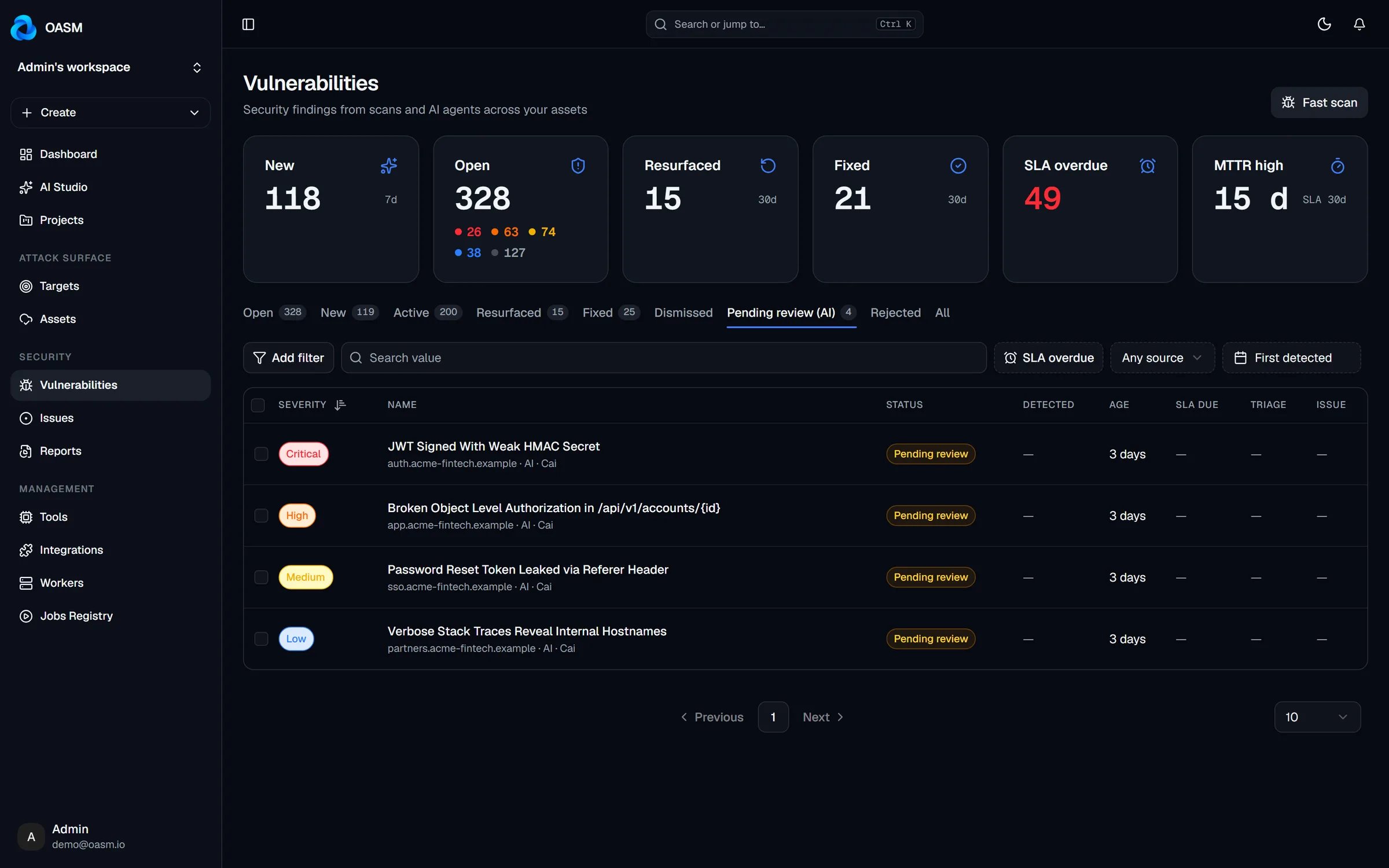
Tab Chờ duyệt (AI) liệt kê các đề xuất đang chờ quyết định
- Bằng chứng do tác tử cung cấp — các request và response chứng minh phát hiện, một đối chứng (kiểm soát âm) khi agent cung cấp, và ghi chú của agent
- Đầu ra công cụ được trích dẫn — mỗi trích dẫn mà agent dẫn ra, được đối chiếu với đầu ra đã lưu của lượt chạy công cụ tương ứng. Badge ghi Đã kiểm tra trích dẫn (mọi trích dẫn được tìm thấy nguyên văn), Chưa xác minh (không phải mọi trích dẫn đều được tìm thấy — hãy tự kiểm tra bằng chứng), hoặc Đầu ra đã hết hạn (một số đầu ra công cụ đã mất trước khi kiểm tra được). Việc kiểm tra chạy một lần, khi agent đề xuất, và không bao giờ chặn đề xuất.
- Lệnh gọi công cụ liên quan — các lượt chạy scanner mà agent dẫn ra, kèm liên kết tới cuộc hội thoại
- Đề xuất — mức độ, nguồn, tài sản, URL, CWE / CVE, agent, người chạy nó và thời điểm
- Có thể trùng lặp — các phát hiện đã duyệt trên cùng tài sản có chung CWE hoặc CVE, URL, hoặc từ khóa trong tên
vulnerability.write đưa ra quyết định:
Có thể duyệt hoặc từ chối nhiều đề xuất cùng lúc từ danh sách (tối đa 200 mỗi thao tác); duyệt hàng loạt giữ nguyên mức độ đã đề xuất của từng mục, còn từ chối hàng loạt cần một lý do chung cho tất cả.
Khi agent xác nhận một phát hiện đã tồn tại, nó được thêm làm nguồn của phát hiện đó và dòng thời gian ghi nhận Đã được AI xác minh — không có đề xuất mới nào được tạo.
Phân tích AI
Tab Phân tích AI trên trang chi tiết tạo một báo cáo về phát hiện bằng mô hình AI bạn đã kết nối. Bấm Phân tích để bắt đầu; nút hiển thị Đang chạy trong lúc xử lý, Đã phân tích khi báo cáo sẵn sàng, và Thử lại nếu thất bại. Báo cáo thường gồm tóm tắt rủi ro, chi tiết lỗ hổng, tác động và mức độ nghiêm trọng, cách khai thác, khuyến nghị khắc phục và tài liệu tham khảo. Phân tích cần một nhà cung cấp AI đã kết nối; nếu chưa có, nút sẽ mở cài đặt nhà cung cấp thay thế. Bắt đầu phân tích cầnvulnerability.write.
Chuyển phát hiện thành issue
Với các phát hiện cần theo dõi xử lý, hãy tạo một issue:- Thủ công — chọn các phát hiện trong danh sách và bấm Tạo issue, hoặc bấm Tạo issue trên trang chi tiết của phát hiện. Thao tác này tạo một issue Khắc phục lỗ hổng liên kết mọi phát hiện đã chọn, đặt tiêu đề theo phát hiện đầu tiên, với mức ưu tiên lấy từ phát hiện nghiêm trọng nhất (Critical → P1, High → P2, Medium → P3, còn lại P4) và người phụ trách tùy chọn.
- Tự động — quy tắc issue mở hoặc mở rộng issue khắc phục khi các phát hiện khớp được phát hiện hoặc tái xuất hiện.
Trang liên quan
Issue
Theo dõi công việc khắc phục trên các phát hiện, với người phụ trách, ngày đến hạn và tự động giải quyết.
Job
Mọi phát hiện của scanner đều do một job quét tạo ra; truy ngược phát hiện về lượt chạy nguồn.
Thông báo & tích hợp
Nhận cảnh báo về phát hiện mới qua Slack, Telegram hoặc các kênh khác.
Tìm kiếm
Tìm lỗ hổng và tài sản trên toàn workspace.