
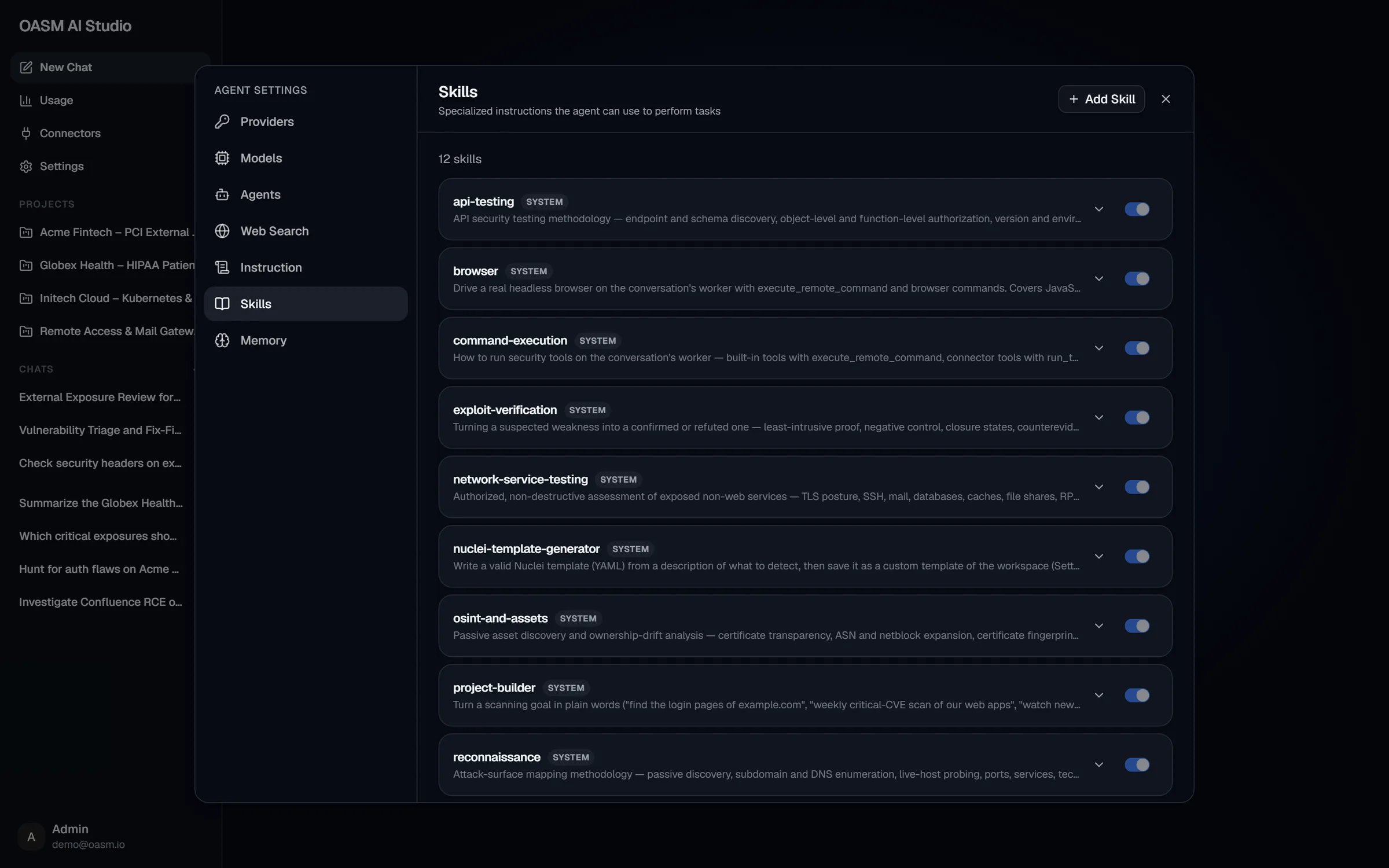
设置 → 技能:系统技能标记为系统,并且始终开启
代理如何使用技能
- 每个对话的系统提示词都会列出可用技能:所有系统技能以及已开启的工作区技能,每项包含名称和描述。
- 当你的请求与某个描述匹配时,代理会使用该技能的名称调用
load_skill工具,并获取完整内容。 - 在任务剩余部分中,代理会遵循这些指令。
系统技能
系统技能随 OASM 一同提供。它们始终开启,标记为 系统,且无法编辑、关闭或移除。点击某行可展开并阅读完整内容。添加工作区技能
工作区技能与工作区中的每位成员共享,保存后会立即提供给所有人的代理。1
打开添加技能对话框
在 AI Studio 中打开 设置 → 技能,然后点击标题中的 添加技能。
2
命名技能
在 名称 中输入一个简短且唯一的名称,例如
code-review。代理通过此名称加载技能。3
描述何时使用
在 描述 中写一行文字,告诉代理该技能何时适用,例如“在审查 Web 应用的登录和会话处理时使用”。
4
编写内容
在 内容 中用 Markdown 编写指令:何时应用该技能、要遵循的步骤、要检查的内容以及要交付的结果。
5
保存
点击 添加技能。控制台会提示“技能已创建”。新技能默认开启。
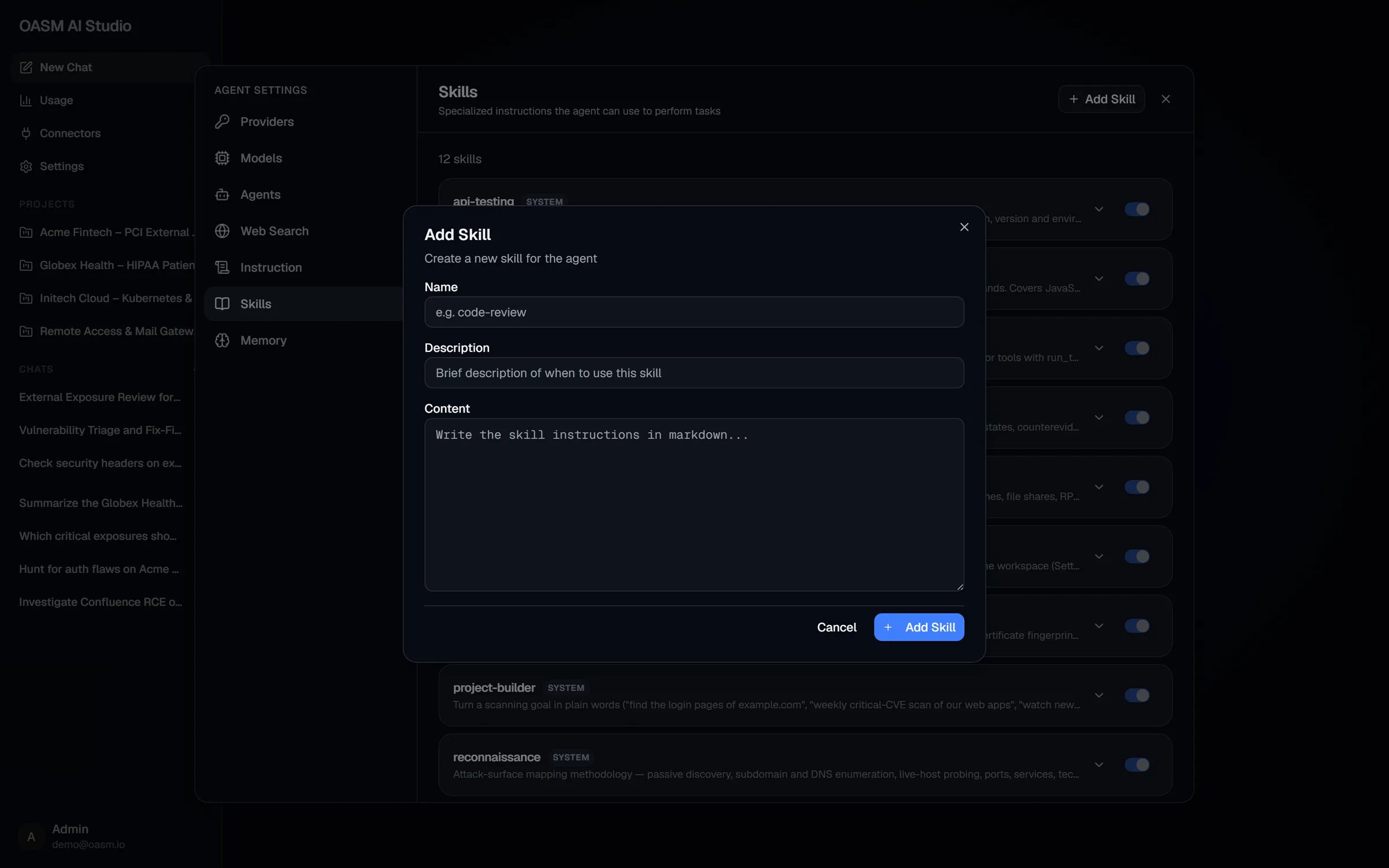
添加技能对话框
字段与规则
开启或关闭技能
使用工作区技能所在行的开关。关闭的技能会显示 已禁用 徽章:它会从代理的技能列表中排除,load_skill 也会拒绝加载它,子代理同样如此。重新开启即可再次使用。系统技能无法关闭。
编辑或移除技能
1
编辑
点击工作区技能所在行的铅笔图标。编辑技能 对话框会打开,包含相同的字段。点击 保存更改(“技能已更新”)。重命名时会检查新名称是否重复。
2
移除
点击垃圾桶图标,然后在 移除技能 对话框中确认 移除(“技能已移除”)。移除后无法撤销。
谁可以更改技能
其他成员能看到 添加技能 按钮和各项控件,但请求会失败(“创建技能失败”等),因为 API 只接受工作区所有者的更改。请参阅 权限。
相关内容
代理
内置代理及每个代理加载的技能
指令
每个对话中的常驻指令