
@name、スコープバッジ(組み込み、個人、ワークスペース)、説明、エージェントが持つスキルとツールの数が表示されます。
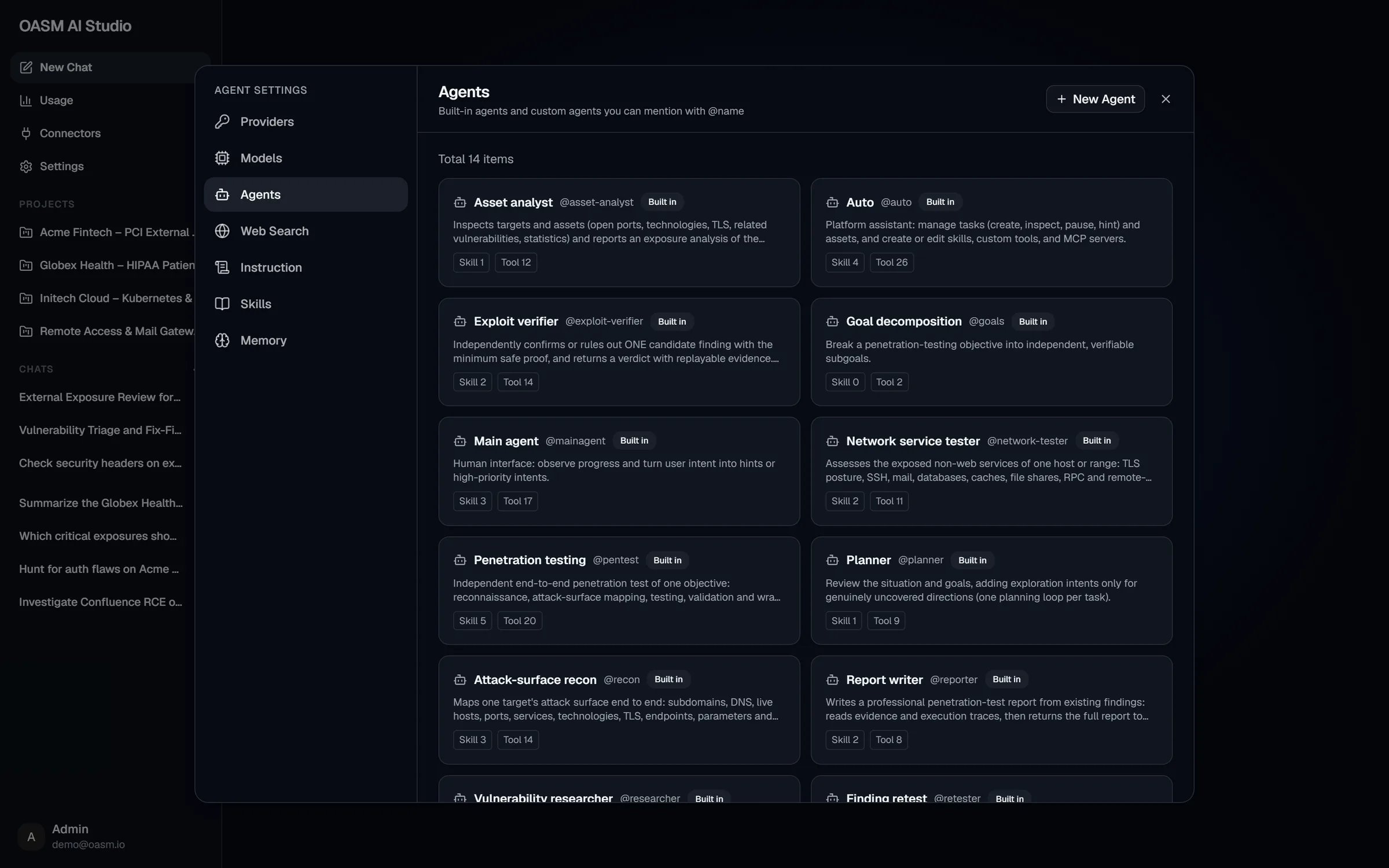
設定 → エージェントには、まず組み込みエージェント、次に表示可能なカスタムエージェントが一覧表示されます
エージェントの使われ方
- エージェントモードのみ。 メインエージェントが委任するのはエージェントモードの場合だけです。Ask モードではメインエージェントが自分で回答し、エージェントはディスパッチされません。
- ディスパッチできるエージェント。 モードが subagent または all のすべてのエージェント(組み込み・カスタムを問わず)が、
@name、表示名、説明とともにメインエージェントに提示されます。primary モードのエージェントは設定に一覧表示されますが、委任先としては提示されません。 - @メンション。 特定のエージェントを指定するには、メッセージ内でその名前を書きます。例:
@recon map the attack surface of example.com。コンポーザーは名前を自動補完しません。メインエージェントがメンションを読み取り、ディスパッチ可能なエージェントと照合して、そのエージェントに指示を送ります。名前は組み込み、ワークスペース、個人のエージェント全体で一意なので、各@nameはちょうど 1 つのエージェントに対応します。 - 編集は次の実行から適用される。 サブエージェントは開始時にエージェント定義を読み込むため、保存した変更はそれ以降のディスパッチに適用されます。キューに入っているサブエージェントのエージェントが削除された場合、そのサブエージェントはエラーで失敗します。
組み込みエージェント
組み込みエージェントは OASM に同梱されており、読み取り専用です。カードをクリックすると、システムプロンプト全体を確認できます。
複数ステップのタスクが完了し、Report writer が利用可能な場合、メインエージェントはそれをディスパッチして最終レポートを作成させます。
サブエージェントとしてディスパッチされた組み込みエージェントは、それが仕えるプランがすでに承認済みのため、宣言したコマンドツールとコネクタツールを承認プロンプトなしで実行します(手動モードでも同様です)。組み込みの安全チェック(コマンドの拒否リストとターゲットのスコープチェック)は引き続き適用されます。自動 モードではないチャットのカスタムエージェントは、読み取り専用のツールのみを使えます。プランと承認 を参照してください。
カスタムエージェントを作成する
1
新しいエージェントシートを開く
AI Studio で 設定 → エージェント を開き、ヘッダーの 新しいエージェント をクリックします。サブタイトルが「新しいアシスタントのペルソナを設定」の 新しいエージェント シートが開きます。
2
アイデンティティと役割を入力する
エージェント名 とそのスコープを設定し、必要に応じて 表示名 と 説明 を入力します。モード を選びます。メインエージェントからディスパッチできるようにしたい場合は subagent または all を選びます。
3
モデルとパラメーターを設定する(任意)
デフォルト設定を使う場合は空のままにし、それ以外の場合は モデルを上書き、思考バリアント、Temperature、Top P、最大ステップ数 を設定します。
4
システムプロンプトを書く
システムプロンプト に、エージェントの役割、方法、返すべき内容を記述します。
5
保存する
エージェントを作成 をクリックします。コンソールに「エージェントを作成しました」と表示され、新しいカードが一覧に追加されます。
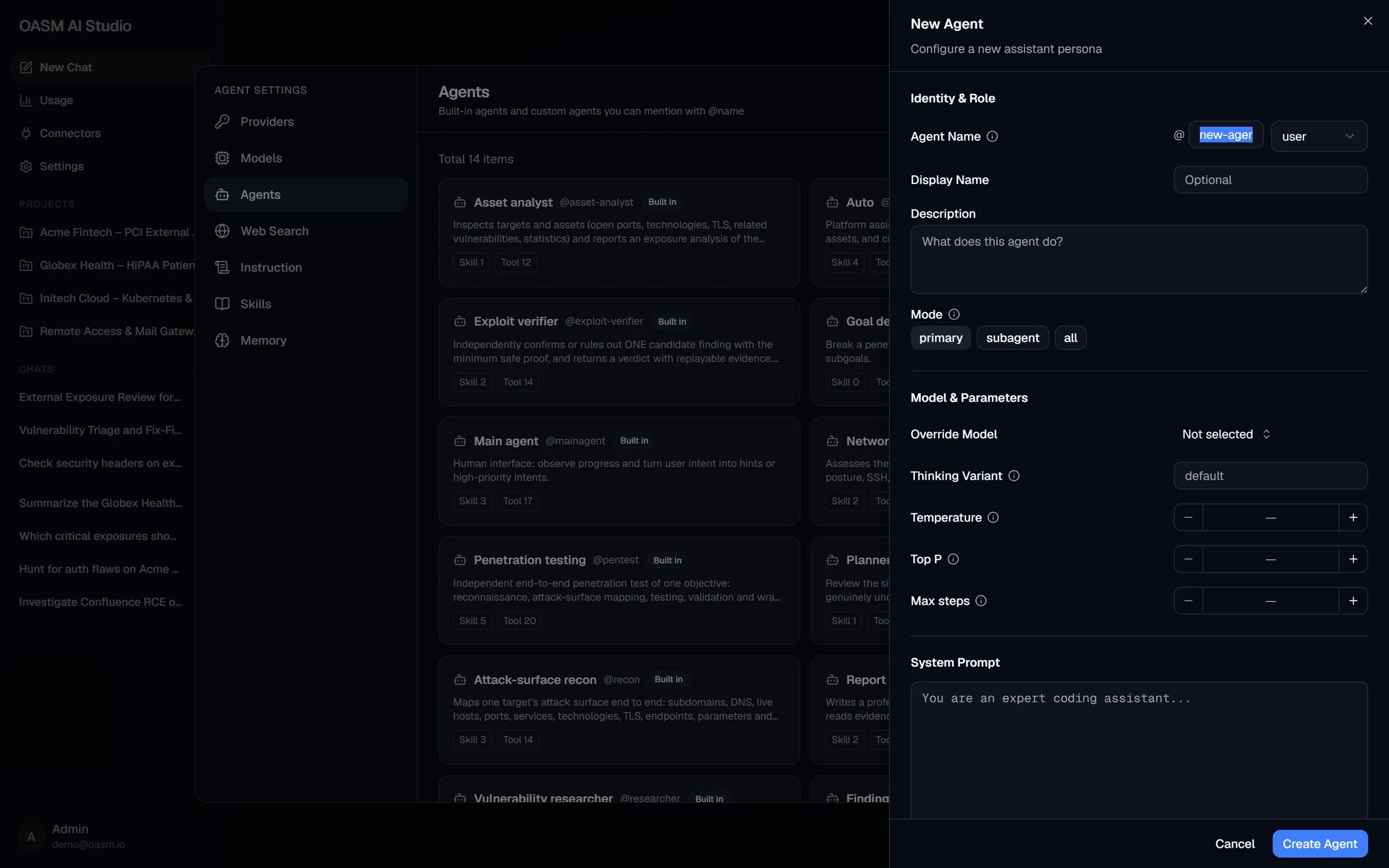
新しいエージェントシート
フィールド
コンソールのフォームにはツールやスキルの選択欄はありません。コンソールで作成したカスタムエージェントは、読み取り専用のワークスペース参照ツールで実行され、スキルは持ちません。エージェント定義の API(
/api/agents/definitions)は、metadata 内の tools と skills のリストも受け付けます。
モデルを上書き は自分のプロバイダー接続のいずれかを指します。自分が作成したワークスペースエージェントを他のメンバーのチャットが使う場合、その接続はそのメンバーのものではないため、実行はそのメンバーのチャットのモデルにフォールバックします。思考バリアント はエージェントとともに保存されますが、現在のリリースでは、サブエージェントの実行はこのフィールドではなくモデル接続から推論の強度を取得します。
命名規則
コンソールは入力中にパターンをチェックし、「小文字、数字、単一のハイフンのみ使用できます」と表示します。API はさらに、@mention があいまいになる名前を拒否します。
- 組み込みエージェントの名前は予約されています。保存は
"@name" is a built-in agentで失敗します。 - 個人エージェントにはワークスペースエージェントの名前を使えず、ワークスペースエージェントには、いずれかのメンバーが個人エージェントで使っている名前を使えません。保存は
Agent "@name" already existsで失敗します。 - 自分の個人エージェント 2 つに同じ名前を付けることはできません。
カスタムエージェントを編集・削除する
1
エージェントを開く
設定 → エージェント で、エージェントのカードをクリックします。シートのタイトルは表示名、表示名がない場合は
@name です。2
フィールドを変更する
名前やスコープを含め、任意のフィールドを編集します。名前やスコープを変更すると、作成時と同じ名前のチェックが実行されます。
3
保存または削除する
変更を保存 をクリックします(「エージェントを更新しました」)。エージェントを削除するには 削除 をクリックし、エージェントを削除 ダイアログで 削除 を確定します。削除は元に戻せません。
- 組み込みエージェントには「組み込みエージェント(読み取り専用)」と表示されます。
- 他のメンバーが作成したワークスペースエージェントには「他のワークスペースメンバーが共有(読み取り専用)」と表示されます。
権限
表示される一覧には、組み込みエージェント、すべてのワークスペースエージェント、自分の個人エージェントが含まれます。他のメンバーの個人エージェントが表示されることはありません。権限 を参照してください。
関連ページ
スキル
エージェントが必要に応じて読み込む指示セット
モデル
デフォルトモデルとサブエージェントモデル
サイドパネル
実行中のサブエージェントを追跡する
プランと承認
承認ありで実行されるもの、承認なしで実行されるもの