
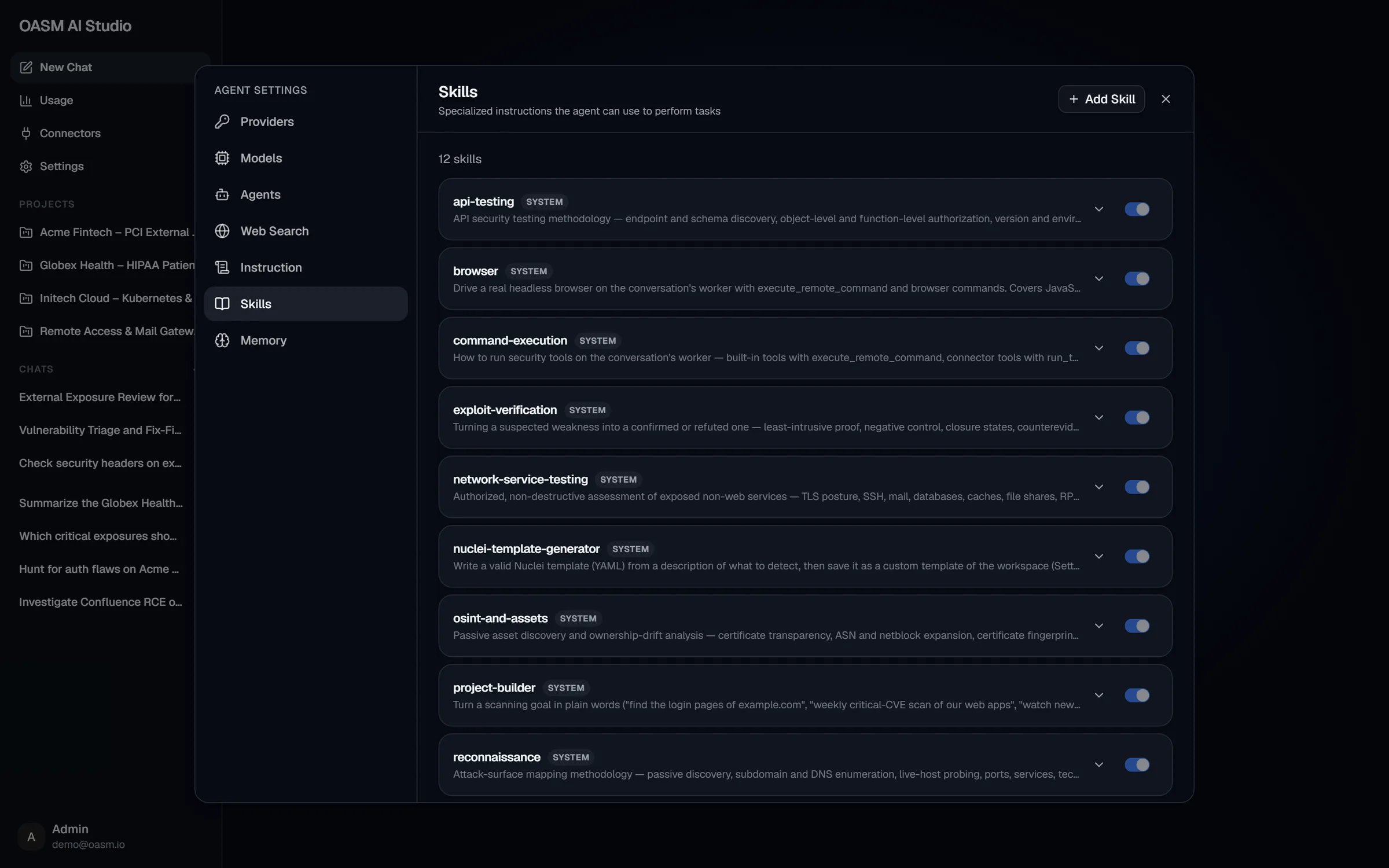
設定 → スキル: システムスキルにはシステムの印が付き、常にオンです
エージェントがスキルを使う仕組み
- すべての会話のシステムプロンプトには、利用可能なスキル(すべてのシステムスキルと、オンになっているワークスペーススキル)が名前と説明で一覧表示されます。
- リクエストが説明に一致すると、エージェントはスキル名を指定して
load_skillツールを呼び出し、全文を受け取ります。 - エージェントはタスクの残りの間、その指示に従います。
システムスキル
システムスキルは OASM に同梱されています。常にオンで、システム の印が付いており、編集、オフ、削除はできません。行をクリックすると展開され、全文を確認できます。ワークスペーススキルを追加する
ワークスペーススキルはワークスペースのすべてのメンバーと共有され、保存するとすぐに全員のエージェントに提示されます。1
スキルを追加ダイアログを開く
AI Studio で 設定 → スキル を開き、ヘッダーの スキルを追加 をクリックします。
2
スキルに名前を付ける
名前 に、短く一意な名前を入力します(例:
code-review)。エージェントはこの名前でスキルを読み込みます。3
使うタイミングを説明する
説明 に、スキルがいつ該当するかをエージェントに伝える 1 行を書きます(例: “Use when reviewing a web app’s login and session handling”)。
4
内容を書く
内容 に、Markdown で指示を書きます。スキルを適用するタイミング、従う手順、確認すべきこと、返すべきものを記述します。
5
保存する
スキルを追加 をクリックします。コンソールに「スキルを作成しました」と表示されます。新しいスキルはオンの状態で作成されます。
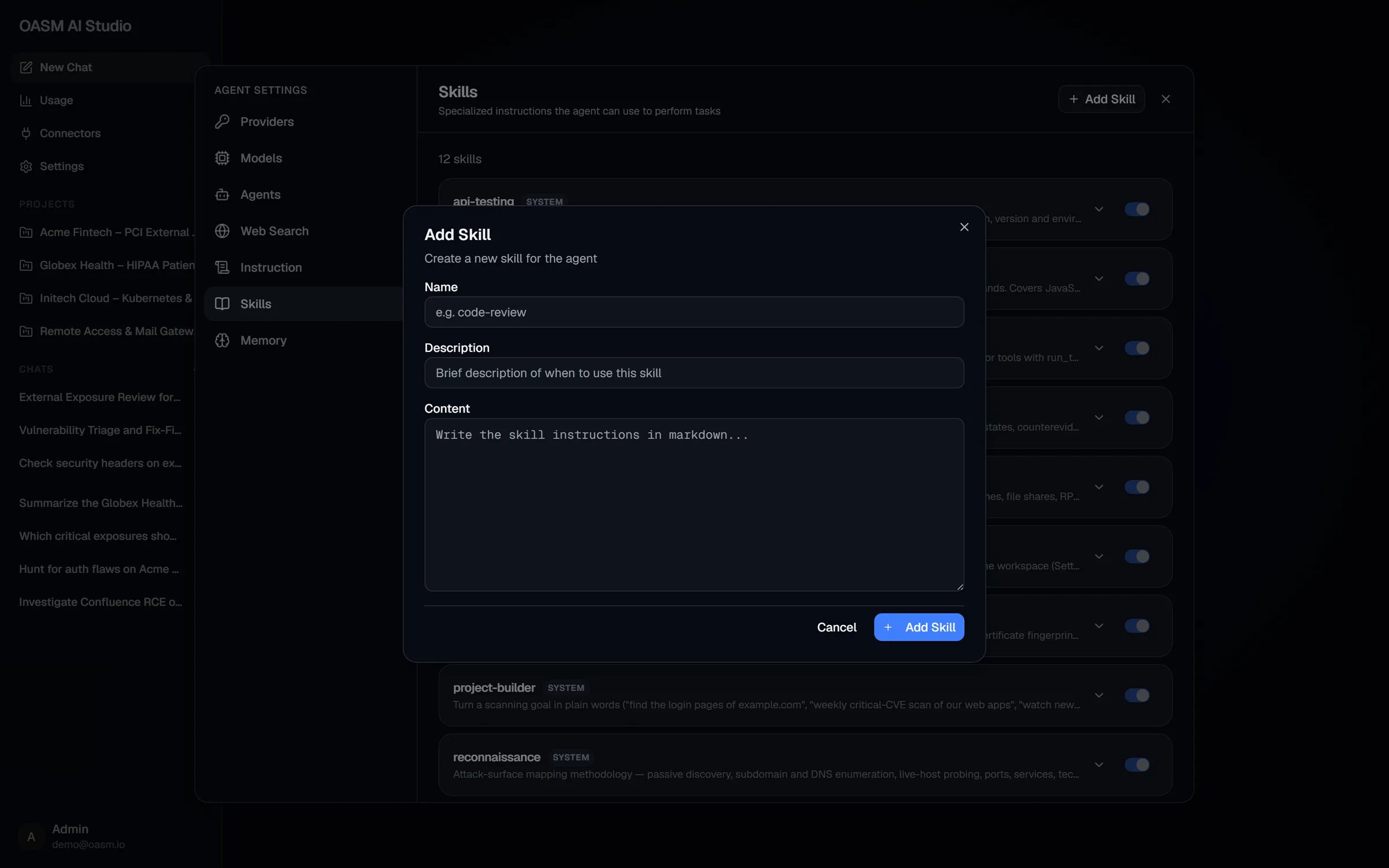
スキルを追加ダイアログ
フィールドとルール
スキルをオン・オフする
ワークスペーススキルの行にあるスイッチを使います。オフのスキルには 無効 バッジが表示されます。エージェントのスキル一覧から除外され、load_skill もそれを拒否します(サブエージェントも同様です)。再び使えるようにするにはオンに戻します。システムスキルはオフにできません。
スキルを編集・削除する
1
編集する
ワークスペーススキルの行の鉛筆アイコンをクリックします。同じフィールドを持つ スキルを編集 ダイアログが開きます。変更を保存 をクリックします(「スキルを更新しました」)。名前を変更すると、新しい名前の重複がチェックされます。
2
削除する
ゴミ箱アイコンをクリックし、スキルを削除 ダイアログで 削除 を確定します(「スキルを削除しました」)。削除は元に戻せません。
スキルを変更できる人
他のメンバーにも スキルを追加 ボタンや操作が表示されますが、API はワークスペースのオーナーからの変更しか受け付けないため、リクエストは失敗します(「スキルを作成できませんでした」など)。権限 を参照してください。
関連ページ
エージェント
組み込みエージェントと、それぞれが読み込むスキル
指示
すべての会話に適用される常設の指示