
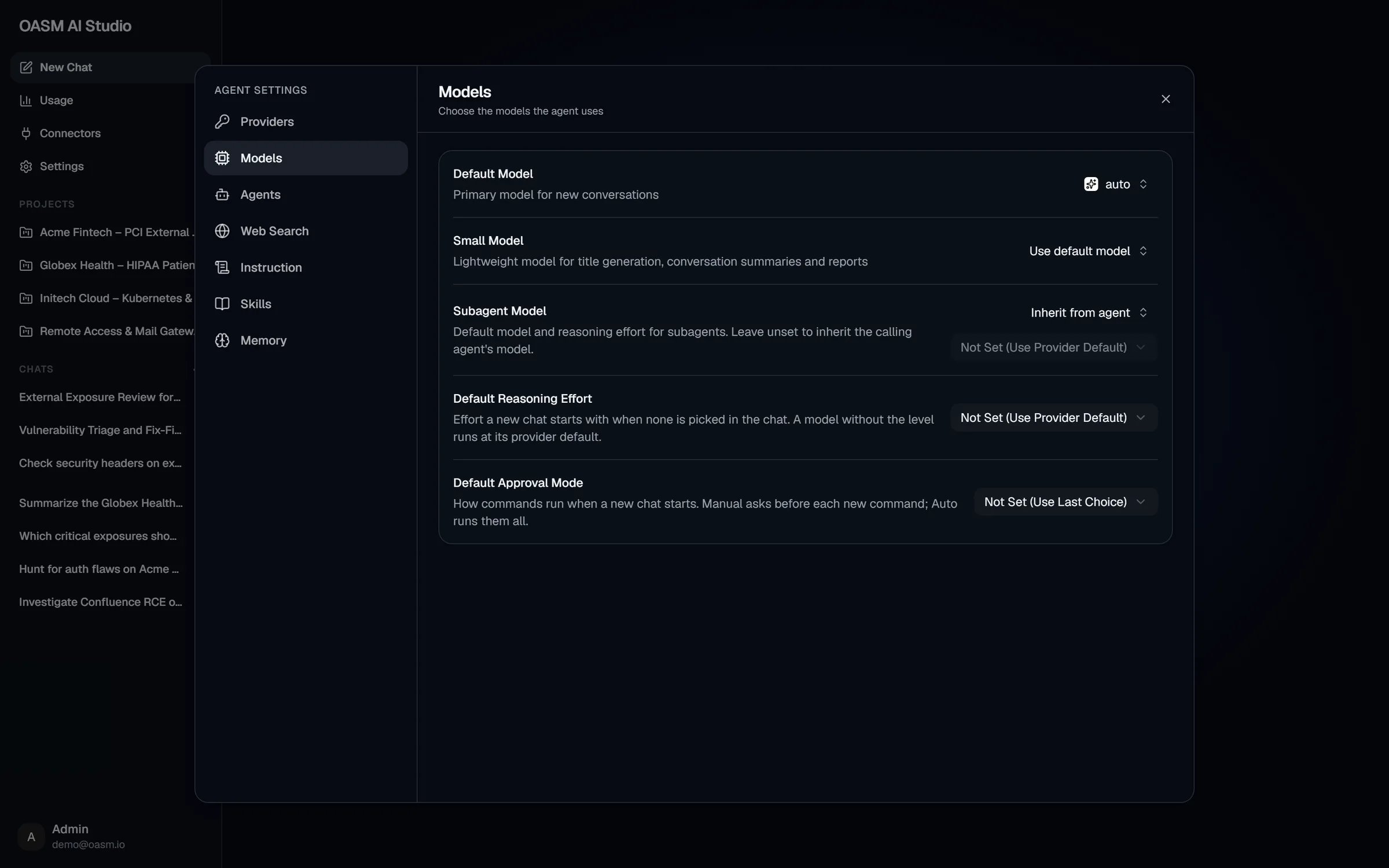
Cài đặt → Mô hình
Mở cài đặt Mô hình
1
Mở cài đặt
Trong AI Studio, bấm Cài đặt trên thanh bên. Hộp thoại cài đặt mở ở mục Nhà cung cấp.
2
Chuyển tới Mô hình
Chọn Mô hình trong Cài đặt agent. Trên màn hình hẹp, chọn nó từ menu mục ở đầu hộp thoại.
agent.write.
Tổng quan các cài đặt
Mỗi thay đổi được lưu ngay khi bạn chọn. Thay đổi mô hình được xác nhận bằng Đã cập nhật mô hình; thay đổi mức suy luận hoặc chế độ duyệt được xác nhận bằng Đã cập nhật mặc định.
Chọn mô hình
Các dòng Mô hình mặc định, Mô hình nhỏ và Mô hình subagent dùng chung một bộ chọn:1
Mở bộ chọn
Bấm vào giá trị hiện tại ở bên phải dòng. Mô hình của mọi kết nối được tải (Đang tải mô hình…) và được nhóm theo nhà cung cấp và tên của kết nối, ví dụ
OpenAI · My Work Key.2
Tìm mô hình
Gõ vào Tìm mô hình… để lọc theo ID hoặc tên mô hình.
3
Chọn mô hình
Bấm vào mô hình. Dấu tích hiển thị lựa chọn hiện tại. Với Mô hình nhỏ và Mô hình subagent, mục đầu tiên (Dùng mô hình mặc định hoặc Kế thừa từ agent) sẽ xóa cài đặt.
Mô hình mặc định
Mô hình chính cho các cuộc hội thoại mới: mô hình mà chat mới chạy trên đó, và là mô hình mà bộ chọn trong composer bắt đầu.- Tùy chọn: bất kỳ mô hình nào của bất kỳ nhà cung cấp đã kết nối.
- Mặc định: kết nối đầu tiên của bạn trở thành mặc định khi bạn kết nối nó. Nếu chưa đặt mặc định, hoặc kết nối mặc định đã bị ngắt, kết nối cũ nhất còn lại sẽ được dùng với mô hình của chính nó, và dòng này hiển thị Chưa đặt (dùng kết nối đầu tiên).
- Cũng được dùng bởi: phân tích AI cho lỗ hổng và gợi ý tag bằng AI cho service.
Mô hình nhỏ
Một mô hình nhẹ dùng để tạo tiêu đề, tóm tắt hội thoại và báo cáo.- Tùy chọn: Dùng mô hình mặc định, hoặc bất kỳ mô hình nào trong các kết nối của bạn.
- Mặc định: Dùng mô hình mặc định.
Trong bản phát hành hiện tại, cài đặt này được lưu nhưng chưa được áp dụng: tiêu đề và tóm tắt hội thoại được tạo bằng chính mô hình của cuộc hội thoại.
Mô hình subagent
Mô hình, và tùy chọn mức suy luận, mà subagent chạy cùng.- Tùy chọn: Kế thừa từ agent, hoặc bất kỳ mô hình nào trong các kết nối của bạn.
- Mặc định: Kế thừa từ agent: subagent chạy trên cùng kết nối với cuộc hội thoại đã khởi chạy nó, với mô hình của kết nối đó.
- Ghi đè mô hình của chính agent, nếu agent được khởi chạy có cài đặt này (xem Agent).
- Mô hình subagent được đặt ở đây.
- Kết nối của cuộc hội thoại và mô hình của nó.
- Mô hình mặc định của bạn.
Mức suy luận của subagent
Điều khiển thứ hai trong dòng đặt mức suy luận cho Mô hình subagent: Chưa đặt (dùng mặc định của nhà cung cấp), Thấp, Trung bình hoặc Cao. Nó bị vô hiệu khi dòng đang ở Kế thừa từ agent.- Chọn một mô hình subagent khác vẫn giữ mức suy luận bạn đã đặt.
- Khi chưa đặt mức suy luận, subagent dùng Mức suy luận mặc định của bạn, sau đó là mặc định của nhà cung cấp.
- Nếu Mô hình subagent cũng là mô hình chat của kết nối đó và bạn đã chọn mức suy luận cho nó trong composer, mức suy luận của composer sẽ được áp dụng.
Mức suy luận mặc định
Mức suy luận mà chat mới bắt đầu khi bạn để bộ chọn mức suy luận trong composer ở Mặc định. Nó cũng áp dụng ở bất kỳ đâu chưa đặt mức suy luận khác, chẳng hạn subagent không có mức suy luận riêng.- Tùy chọn: Chưa đặt (dùng mặc định của nhà cung cấp), Không, Tối thiểu, Thấp, Trung bình, Cao, Rất cao, Tối đa.
- Mặc định: Chưa đặt (dùng mặc định của nhà cung cấp): mô hình chạy ở mức suy luận mặc định của nhà cung cấp.
Chế độ duyệt mặc định
Cách lệnh được chạy khi bắt đầu chat mới. Thủ công hỏi trước mỗi lệnh mới; Tự động chạy tất cả. Xem Kế hoạch và phê duyệt.- Tùy chọn: Chưa đặt (dùng lựa chọn gần nhất), Thủ công, Tự động.
- Mặc định: Chưa đặt (dùng lựa chọn gần nhất): chat mới bắt đầu với chế độ duyệt bạn chọn gần nhất trong composer trên trình duyệt này, hoặc Thủ công nếu bạn chưa từng chọn.
Thay đổi một cài đặt
1
Mở Cài đặt → Mô hình
Trong AI Studio, bấm Cài đặt, sau đó Mô hình.
2
Chọn giá trị mới
Bấm vào điều khiển ở bên phải dòng và chọn mô hình, mức suy luận hoặc chế độ.
3
Kiểm tra xác nhận
Đã cập nhật mô hình hoặc Đã cập nhật mặc định xác nhận việc lưu. Giá trị mới áp dụng cho chat tiếp theo bạn bắt đầu, và subagent tiếp theo được khởi chạy.
Liên quan
Kết nối mô hình
Kết nối nhà cung cấp và chuyển mô hình, mức suy luận trong một chat
Agent
Đặt mô hình ghi đè riêng cho một agent tùy chỉnh
Kế hoạch và phê duyệt
Cách hoạt động của duyệt Thủ công và Tự động
Mức sử dụng
Xem token và chi phí của từng mô hình