
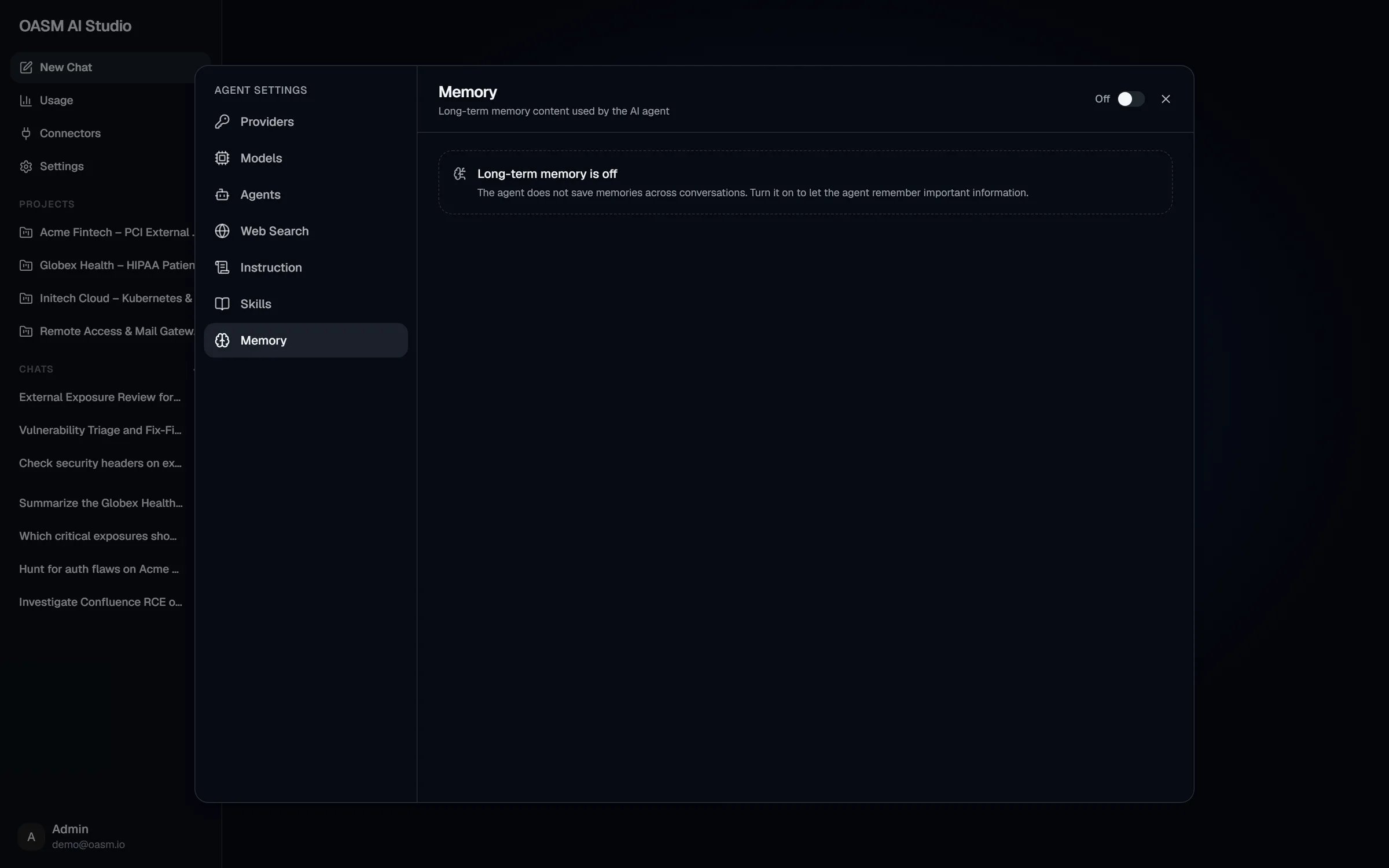
Cài đặt → Bộ nhớ khi bộ nhớ dài hạn đang tắt
Bộ nhớ của ai
Bộ nhớ tách riêng theo từng thành viên, từng workspace. Agent chỉ đọc và ghi bộ nhớ của chính bạn trong workspace hiện tại; thành viên khác không thấy được, và bộ nhớ của bạn ở workspace này không được dùng ở workspace khác. Chỉ agent chính dùng bộ nhớ dài hạn. Subagent không bao giờ đọc hay ghi nó; trong một cuộc trò chuyện, chúng chia sẻ phát hiện qua bộ nhớ ngắn hạn và workflow notebook (xem Bảng bên).Bật bộ nhớ
1
Mở Bộ nhớ
Trong AI Studio, mở Cài đặt → Bộ nhớ.
2
Bật công tắc
Nhấn công tắc ở phần đầu để nó chuyển sang Bật. Console xác nhận bằng “Đã bật bộ nhớ dài hạn”.
3
Tiếp tục trò chuyện
Từ tin nhắn tiếp theo, agent có thể lưu bộ nhớ và thấy những bộ nhớ đã lưu. Bộ nhớ đã lưu xuất hiện trong mục này.
agent.write.
Công tắc làm gì
Những gì được ghi nhớ
Không có biểu mẫu để thêm bộ nhớ: agent tự quyết định lưu gì khi làm việc. Nó được hướng dẫn giữ lại kiến thức vẫn đúng về workspace ngoài phạm vi cuộc trò chuyện hiện tại, mỗi bộ nhớ một sự kiện hoặc chủ đề, ví dụ:- stack công nghệ, mô hình xác thực hoặc hành vi WAF của một mục tiêu
- những gì đã được kiểm thử và kết quả tìm thấy
- lỗ hổng đã biết và chính sách tổ chức ảnh hưởng đến cách kiểm thử
Xem lại và xóa bộ nhớ
Khi bộ nhớ bật, mục này liệt kê bộ nhớ của bạn, mới nhất trước. Mỗi mục hiển thị nội dung (mục dài được cắt còn ba dòng với Xem thêm / Thu gọn) và thời điểm cập nhật gần nhất. Danh sách hiển thị 10 bộ nhớ được lưu gần nhất; hãy hỏi agent để liệt kê toàn bộ.1
Tìm bộ nhớ
Đảm bảo bộ nhớ đang Bật, rồi tìm mục đó trong Cài đặt → Bộ nhớ.
2
Xóa
Nhấn biểu tượng thùng rác trên mục đó, rồi xác nhận Xóa trong hộp thoại Xóa bộ nhớ. Thao tác xóa không thể hoàn tác.
Xem Quyền.
Liên quan
Chỉ dẫn
Chỉ dẫn cố định do bạn tự viết
Trò chuyện
Bắt đầu cuộc trò chuyện với agent