
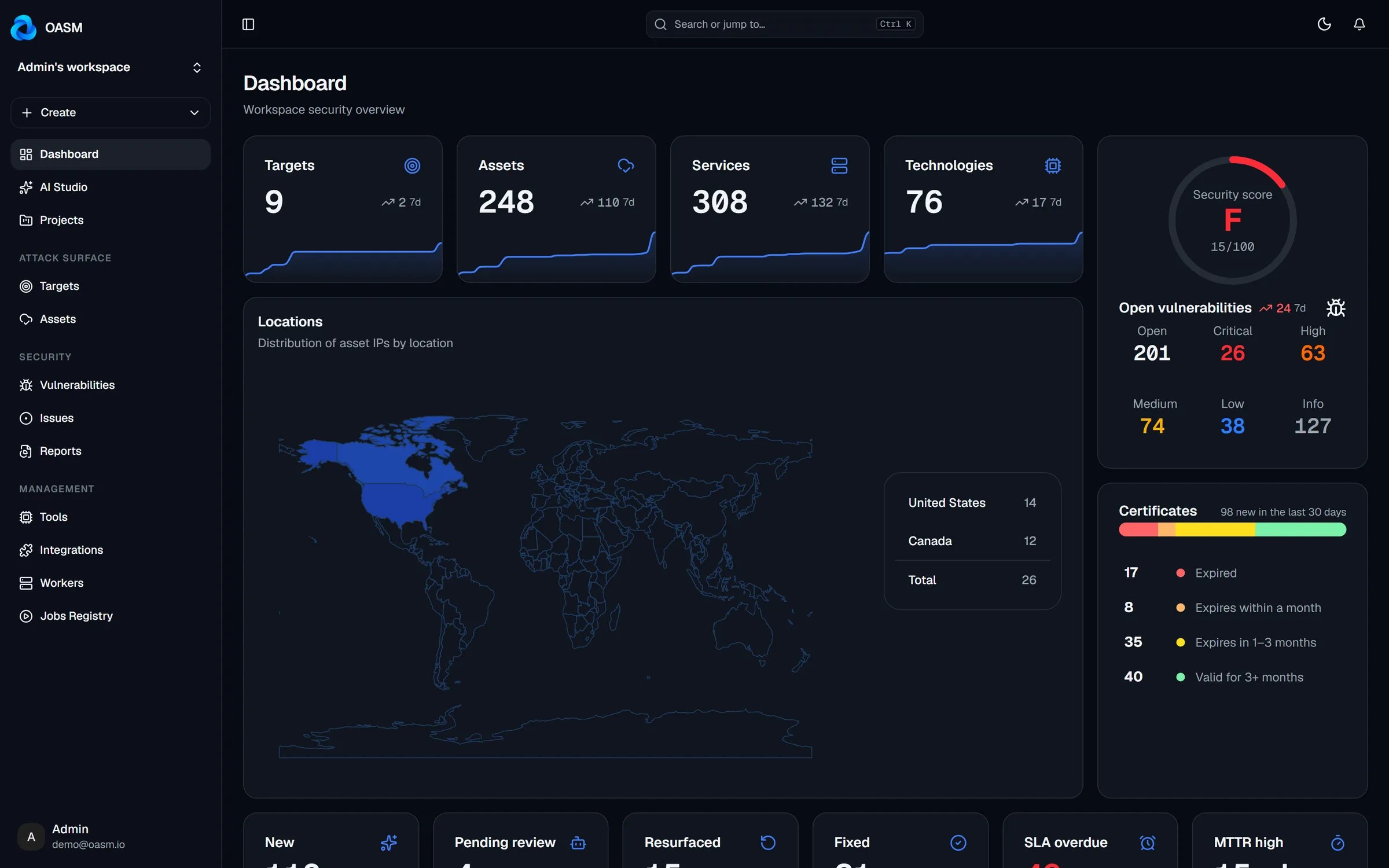
La parte superior del panel: tarjetas del inventario, la puntuación de seguridad con las vulnerabilidades abiertas por gravedad, el mapa de ubicaciones y la caducidad de los certificados.
La consola se ejecuta en local durante el desarrollo y, una vez desplegada, en la dirección web de tu instalación (consulta la guía de Despliegue). El panel es la primera página que ves después de iniciar sesión. Si todavía no eres miembro de ningún workspace, el panel muestra en su lugar un formulario para crear uno.
Conceptos clave
Widgets como consultas en vivo
Cada widget del panel se calcula a partir de los datos actuales del workspace. Nada en la página está codificado de forma fija: los valores de los widgets se recalculan a partir de los últimos resultados de escaneo. Los totales en vivo se guardan en caché hasta un minuto, así que una cifra puede ir hasta un minuto por detrás de un resultado reciente.Flujo de datos
Los datos del panel siguen una canalización fija:- Los trabajos de descubrimiento se ejecutan sobre tus objetivos, y los flujos de trabajo de proyecto escanean los activos de tus proyectos.
- Los nuevos hallazgos se añaden automáticamente a tu inventario (hosts, puertos, servicios, tecnologías, certificados TLS e información geográfica).
- Las métricas agregadas que muestran los widgets del panel se calculan a partir de ese inventario.
- Una vez al día, a medianoche hora del servidor, OASM guarda una instantánea de los totales del workspace siempre que alguno haya cambiado. Los gráficos de tendencia y los cambios de 7 días de las tarjetas se dibujan a partir de estas instantáneas, terminando con las cifras en vivo de hoy.
¿Por qué parece desactualizado el panel?
¿Por qué parece desactualizado el panel?
Si los valores de los widgets no han cambiado en mucho tiempo, probablemente la canalización no está produciendo datos nuevos: los trabajos de descubrimiento pueden estar en pausa, fallando o sin programar. Revisa primero el Registro de trabajos: el panel solo puede mostrar lo que se ha añadido al inventario. La tarjeta Requiere atención también señala las ejecuciones con trabajos fallidos y los objetivos que no se han descubierto recientemente. Si los trabajos están bien pero las cifras siguen planas, simplemente tu cobertura es estable.
Navegación de la consola
El panel está en la parte superior de la barra lateral de la consola, que organiza la plataforma en grupos:
Desde el panel puedes llegar a cualquiera de estos módulos con un clic, lo que lo convierte en un centro natural para las operaciones diarias. El botón Crear situado sobre los grupos abre accesos directos para añadir un Objetivo o un Proyecto y, para los miembros con acceso a la clave de API del workspace, para Conectar worker. El cuadro Search or jump to… de la barra superior (Ctrl+K) encuentra páginas, objetivos, activos y hallazgos desde cualquier sitio; consulta Búsqueda.
La administración de la plataforma (Usuarios, Nombre de marca y logotipo y Acerca de) ya no está en esta barra lateral. Los administradores acceden a ella desde Administración en el menú de usuario de la parte inferior de la barra lateral; consulta El área de administración.
Ámbito del workspace
El panel muestra los datos del workspace en el que estás en ese momento. Usa el selector de workspace de la parte superior de la barra lateral para revisar la superficie de ataque de otro tenant: los objetivos, los activos y las estadísticas están aislados por workspace.Tarjetas de estadísticas
Cuatro tarjetas de estadísticas en la parte superior de la página resumen el tamaño de tu inventario:
Cada tarjeta muestra también cuánto ha cambiado la cifra en los últimos 7 días (por ejemplo ↗ 110 7 d) y un pequeño gráfico de su historial. El cambio se muestra en un color neutro: una superficie de ataque que crece no es ni buena ni mala noticia por sí sola.
Las tarjetas te ofrecen una comprobación rápida del estado: si el recuento de Activos está plano cuando esperas crecimiento, el descubrimiento puede estar parado; si Servicios crece más que Activos, muchos hosts exponen varios puertos.
Puntuación de seguridad y vulnerabilidades abiertas
La tarjeta junto a las tarjetas de estadísticas resume tu postura actual frente a los hallazgos y abre la página Vulnerabilidades al hacer clic:- Puntuación de seguridad: una nota de la A a la F con la puntuación sobre 100. La puntuación empieza en 100 y baja con las vulnerabilidades abiertas, primero las de mayor gravedad, con un efecto decreciente por hallazgo. Las franjas de nota son A ≥ 90, B ≥ 80, C ≥ 70, D ≥ 60 y F por debajo de 60. Cualquier vulnerabilidad crítica abierta limita la nota a D, y cualquier alta abierta la limita a B. Los hallazgos Info no cuentan.
- Vulnerabilidades abiertas: el número de hallazgos abiertos, con el cambio en los últimos 7 días (en rojo cuando ha crecido), desglosado por gravedad:
- Abiertas: el total de Crítica, Alta, Media y Baja
- Crítica, Alta, Media, Baja
- Info: se muestra como referencia, pero los hallazgos informativos no cuentan como abiertos
Los recuentos por gravedad se basan en los últimos resultados de escaneo añadidos al workspace. Los hallazgos detectados por tus herramientas de escaneo aparecen aquí cuando termina el análisis.
Certificados
La tarjeta Certificados agrupa los certificados TLS encontrados en tus activos por caducidad. Una barra de colores muestra el reparto, y cada grupo que hay debajo es un botón:
Cada certificado está exactamente en un grupo. La cabecera de la tarjeta también muestra cuántos certificados se vieron por primera vez en los últimos 30 días (por ejemplo 98 nuevos en los últimos 30 días); los certificados nuevos se solapan con los grupos de caducidad, así que no forman parte de la barra.
Haz clic en un grupo para abrir la vista TLS de Activos, filtrada por ese rango de fechas de caducidad y ordenada por fecha de caducidad, de la más próxima a la más lejana.
A nivel operativo, este widget guía la planificación de la renovación de certificados: los grupos Caducados y Caducan en menos de un mes son tu cola de renovaciones, mientras que el recuento de certificados nuevos señala la nueva cobertura TLS añadida por las ejecuciones de descubrimiento recientes.
Los certificados en Caducados están sirviendo (o a punto de servir) TLS no válido a los visitantes. Trata este grupo como una cola de incidentes: renueva o sustituye estos certificados antes de que afecten a la disponibilidad y a la confianza.
Ubicaciones
La tarjeta Ubicaciones muestra la distribución de las IP de los activos por ubicación, obtenida mediante la búsqueda automática de dónde se encuentran tus activos. Un mapa del mundo sombrea cada país según el número de IP encontradas allí, y una tabla al lado muestra cada país con su número de IP, de mayor a menor, más una fila Total. Haz clic en un país del mapa o de la tabla para resaltarlo; vuelve a hacer clic en él en la tabla para quitar la selección. La distribución geográfica es una señal operativa: los activos en jurisdicciones inesperadas pueden indicar un enrutamiento mal configurado, infraestructura en la sombra o problemas de cumplimiento (por ejemplo, requisitos de residencia de datos). Contrasta la lista con tu huella esperada.Ciclo de vida de las vulnerabilidades
Una fila de tarjetas bajo el mapa muestra cómo avanzan los hallazgos por su ciclo de vida en todo el workspace; son las mismas cifras que en la página Vulnerabilidades:
Nuevas, Pendientes de revisión y SLA vencido abren la lista filtrada correspondiente en la página Vulnerabilidades.
Requiere atención
La tarjeta Requiere atención enumera aquello sobre lo que el workspace necesita que actúes, de lo más grave a lo menos. Solo aparecen los elementos que requieren alguna acción; cuando no hay nada, la tarjeta indica Nada requiere atención. Cada elemento tiene un botón que abre la página para resolverlo:
La tarjeta se actualiza cada minuto.
Actividad de vulnerabilidades
El feed Actividad de vulnerabilidades muestra lo que ha ocurrido con los hallazgos en todo el workspace, del más reciente al más antiguo: detecciones, cambios de estado, decisiones de triaje y pasos de revisión de la IA. Cada entrada indica el hallazgo (con su gravedad y el activo en el que está), quién hizo el cambio (o Sistema), un enlace a la ejecución que lo produjo cuando la hay y hace cuánto tiempo ocurrió. Filtra el feed con los botones Todas, Detectadas, Estado, Triaje y Revisión. Se cargan más entradas al desplazarte, y el feed se actualiza cada minuto.Tendencia de la superficie de ataque
El gráfico Tendencia de la superficie de ataque representa cómo ha evolucionado tu superficie de ataque en los últimos 3 meses, con un punto por día. Usa los selectores de series bajo el gráfico para mostrar u ocultar cada línea:- Activos
- Tecnologías
- Puertos
- Servicios
- Objetivos
Hosts descubiertos recientemente
Una lista de los 10 hosts descubiertos más recientemente, cada uno con el tiempo que hace que se encontró. Haz clic en un host para abrirlo en la vista Hosts de Activos. Responde a la pregunta “qué ha cambiado desde mi última revisión” y es un buen punto de partida para investigar entradas nuevas inesperadas en tu superficie de ataque. Combínala con el gráfico Tendencia de la superficie de ataque: los hosts nuevos son el indicador adelantado y el crecimiento sostenido en el gráfico, la confirmación posterior.Puertos más expuestos
Los 10 puertos abiertos más habituales, ordenados por el número de servicios en cada puerto. Los puertos de servicios que rara vez deberían estar expuestos a internet llevan una etiqueta de advertencia y una barra naranja:
Haz clic en un puerto para abrir la vista Puertos de Activos filtrada por ese puerto. Es de esperar que los puertos HTTP/HTTPS estándar dominen la lista. Los puertos etiquetados en las primeras posiciones son una señal clara para revisar la política de exposición.
Tecnologías principales
Las 10 tecnologías detectadas con más frecuencia, ordenadas por el número de servicios que las ejecutan (según la última respuesta HTTP de cada servicio), con el icono de la tecnología cuando se conoce. Haz clic en una tecnología para abrir la vista Tecnologías de Activos filtrada por ella. Usa esta lista para entender tu perfil de dependencias (por ejemplo, qué CDN, WAF o cabeceras de seguridad están, o no, en uso) y para detectar tecnologías cuya presencia no esperabas.Tendencia de vulnerabilidades
Un gráfico de las vulnerabilidades abiertas por día en los últimos 3 meses, en los mismos días que la tendencia de la superficie de ataque. Revela si los hallazgos se están acumulando o reduciendo, lo que te permite valorar si los esfuerzos de remediación recientes son eficaces. Una tendencia a la baja después de un sprint de remediación es la prueba más clara de que el sprint funcionó. Si en ningún momento de ese periodo hubo nada abierto, el gráfico muestra No hay vulnerabilidades abiertas en los últimos 3 meses con un botón Escaneo rápido para iniciar un escaneo.Activos más vulnerables
Este widget muestra hasta 10 activos con vulnerabilidades abiertas, ordenados primero por la gravedad más alta: dos críticas pesan más que cincuenta bajas. Cada fila muestra el número de abiertas (los hallazgos Info no cuentan) y una barra dividida por gravedad. Haz clic en un activo para abrirlo en la vista Hosts de Activos. Es la vista de priorización con más señal del panel: un pequeño conjunto de activos suele concentrar una parte desproporcionada del riesgo. Prioriza la remediación recorriendo esta lista de arriba abajo: corregir primero los activos más arriesgados reduce la mayor parte de tu exposición por unidad de esfuerzo.Cómo leer el panel
Cada widget responde a una pregunta operativa concreta. Usa esta correspondencia para decidir qué mirar primero:
Todo lo que está disponible en la consola también lo está a través de la API; consulta la pestaña API Reference.
Buenas prácticas
- Empieza cada día por Requiere atención: reúne en una sola lista los hallazgos críticos, los incumplimientos de SLA, las ejecuciones fallidas, los certificados a punto de caducar y los objetivos obsoletos.
- Revisa la tarjeta Certificados cada semana y trata Caducados como una cola de incidentes, no como una tarea de limpieza.
- Vigila el gráfico Tendencia de la superficie de ataque para detectar una ampliación descontrolada del alcance: un crecimiento constante de activos sin un cambio correspondiente en los objetivos sugiere que el descubrimiento está incorporando superficie que no pretendías.
- Usa Activos más vulnerables como orden de priorización por defecto para los sprints de remediación.
- Contrasta la tabla de Ubicaciones con tu huella esperada; los países inesperados suelen revelar errores de configuración o infraestructura en la sombra.
- Sigue las tarjetas de estadísticas, la puntuación de seguridad y la Tendencia de vulnerabilidades: juntas te indican si el inventario, la postura y el volumen de hallazgos están sanos o se están desviando.
- Cuando los recuentos parezcan desactualizados, comprueba que los trabajos de descubrimiento se completan y que se añaden los resultados; consulta Trabajos para ver el estado de los trabajos.
- Revisa cada semana la lista de Hosts descubiertos recientemente: si aparecen hosts nuevos con regularidad, es una señal para revisar las definiciones de tus objetivos y proyectos.
- Combina Puertos más expuestos y Tecnologías principales al investigar una posible brecha: los puertos anómalos y las tecnologías inesperadas suelen aparecer a la vez.
Relacionado
Vulnerabilidades
Clasifica y gestiona los hallazgos que alimentan la puntuación de seguridad y las tarjetas del ciclo de vida
Activos
Explora el inventario que hay detrás de las tarjetas de estadísticas y los gráficos de tendencia
Búsqueda
Encuentra activos, objetivos y vulnerabilidades concretos en todo el workspace
Informes
Exporta la información del panel a informes estructurados