
- El plan. En modo Agente, el agente escribe un plan y no se ejecuta nada hasta que lo apruebas.
- Cada llamada. Mientras se ejecuta el plan, el modo de aprobación decide si un comando espera tu confirmación.
Modos de aprobación
En Manual, preguntan primero:
- los comandos de shell y las ejecuciones de conectores de herramientas en el worker,
- los cambios en proyectos, objetivos y herramientas instaladas, y el inicio de flujos de trabajo de proyecto,
- proponer un hallazgo para revisión,
- obtener una página web pública,
- las herramientas de servidores MCP externos, salvo que el servidor marque la herramienta como de solo lectura.
Dónde se define el modo
Al abrir un chat existente se muestra el modo guardado de ese chat. Un cambio que hagas en un chat abierto se aplica desde tu siguiente mensaje y borra cualquier opción de permitir que hubieras elegido antes en el chat.
Cuándo escribe el agente un plan
Los planes solo existen en modo Agente. El modo Ask nunca planifica. En modo Agente, cada llamada a herramienta espera a un plan aprobado con un paso en curso. Eso incluye las consultas de solo lectura: una llamada hecha antes se rechaza y aparece como Requiere plan en el chat, y el agente escribe un plan en su lugar. Una respuesta que no necesita ninguna herramienta, como una pregunta aclaratoria, no necesita plan. Cómo se construye un plan:- Cuando envías una tarea, OASM fija un objetivo para ella: el único resultado que quieres, con lo que cuenta como éxito. Aparece como Objetivo sobre el plan.
- El agente escribe el plan: una lista ordenada de resultados, como “Superficie de ataque mapeada” o “Candidatos validados”, en lugar de las herramientas que usará. Un plan tiene como máximo 20 pasos.
- La solicitud ¿Ejecutar este plan? sustituye al compositor hasta que decides.
Aprobar un plan
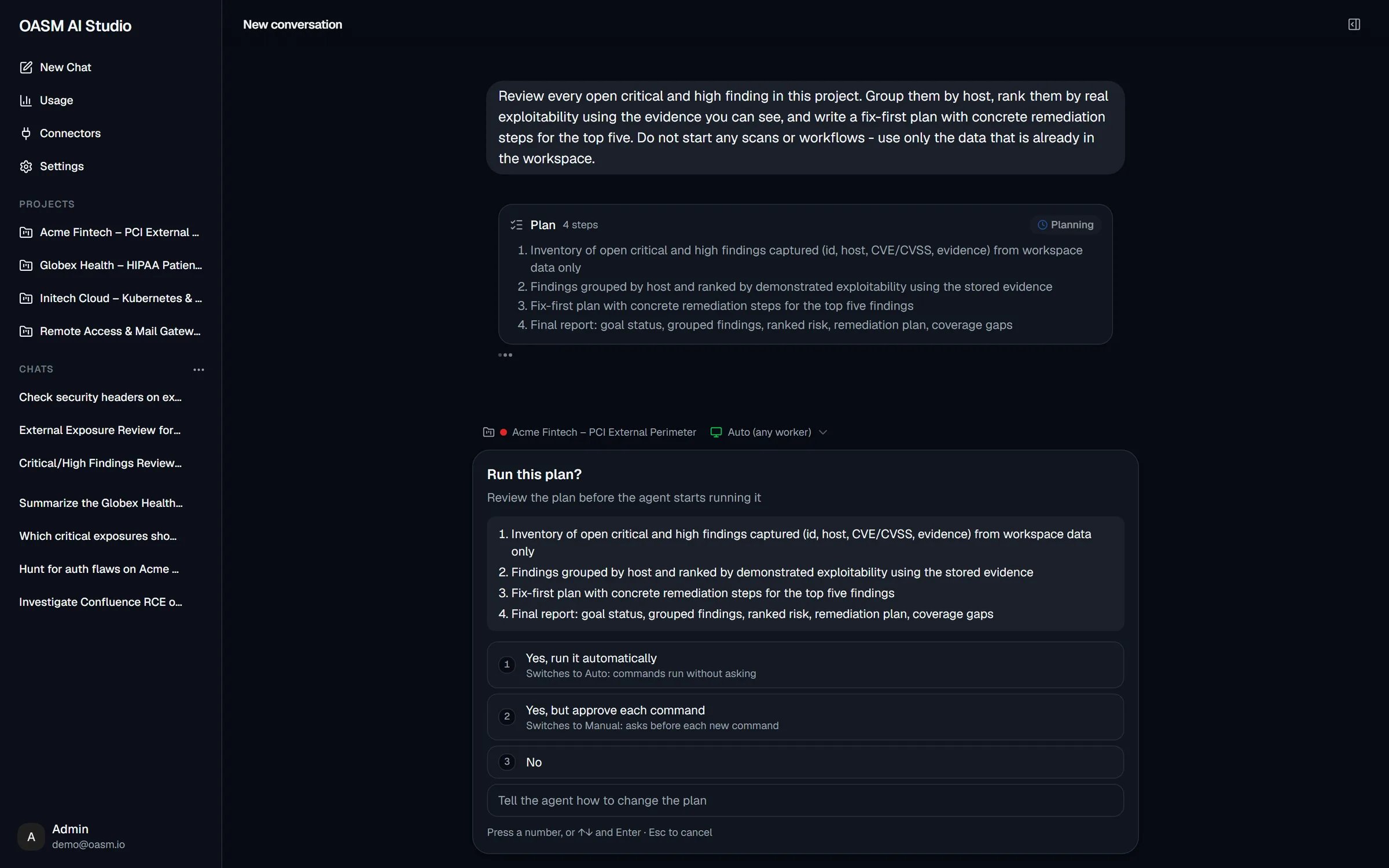
Revisión de un plan de cuatro pasos antes de que empiece el agente
La solicitud se aplica en ambos modos de aprobación: incluso en Automático, un plan nuevo te espera.
Cambiar un plan con comentarios
1
Abre el cuadro de comentarios
Haz clic en Dile al agente cómo cambiar el plan o pulsa ↓ hasta seleccionarlo.
2
Indica qué cambiar
Por ejemplo: “Omite el escaneo de puertos y comprueba solo la configuración TLS de app.example.com”.
3
Envíalo
Pulsa Enter. El plan se descarta y el agente envía uno nuevo en una nueva solicitud ¿Ejecutar este plan?.
Aprobar un comando o una llamada a herramienta
En modo Manual, cada llamada nueva que puede cambiar algo te espera:- Un comando de shell muestra ¿Ejecutar este comando? con la línea de comandos exacta.
- Cualquier otra herramienta muestra ¿Permitir seguido del nombre de la herramienta, por ejemplo ¿Permitir Run Tool Connector?, con una breve descripción y los argumentos que pasa el agente. Los valores largos se recortan; haz clic en Mostrar todo para leerlos completos.
- Una herramienta de un servidor MCP externo también muestra Servidor MCP: con el nombre del servidor y las indicaciones que declara el servidor: Solo lectura, Puede ser destructivo, Idempotente o Usa servicios externos.
Una llamada rechazada no se reintenta. El agente sigue tus comentarios o te pregunta cómo continuar.
Las opciones de permitir duran lo que dura el chat. Se borran cuando cambia el modo de aprobación, también al aprobar un plan nuevo. Nunca cubren una llamada que una comprobación de seguridad ha escalado (ver más abajo): esa siempre pregunta.
Teclado
La solicitud ignora los clics y las teclas durante el primer medio segundo después de aparecer, para que una pulsación destinada al compositor no la responda por accidente.
Solicitudes sin respuesta
Una solicitud de plan o de llamada espera cinco minutos. Después cuenta como un rechazo y el agente continúa en consecuencia. La solicitud está vinculada a la ejecución, no a la pestaña del navegador. Si sales del chat y vuelves dentro de los cinco minutos, la solicitud se muestra de nuevo. Detener rechaza cualquier solicitud que siga esperando. Responder a las solicitudes requiere el permisoagent.write.
Qué se ejecuta sin solicitud en los subagentes
Los subagentes trabajan en segundo plano, donde nadie ve una solicitud:- Un agente integrado que se ejecuta como subagente ejecuta sus comandos y herramientas sin preguntar, en ambos modos de aprobación. Apruebas su trabajo a través del plan.
- Un agente personalizado que se ejecuta como subagente recibe herramientas de solo lectura en un chat Manual. En un chat Automático recibe las herramientas que declara.
- Una llamada que una comprobación de seguridad escala a una solicitud se rechaza en un subagente en lugar de esperar.
Comprobaciones de seguridad que siempre se ejecutan
Estas comprobaciones se ejecutan antes de cualquier aprobación, también en modo Automático y en los subagentes. Una llamada que rechazan nunca se ejecuta, apruebes lo que apruebes.
El alcance son las reglas de inclusión y exclusión del proyecto en un chat de proyecto cuyo proyecto tiene reglas de inclusión; en caso contrario, son los objetivos de dominio, IP y CIDR del workspace. Un objetivo de dominio cubre sus subdominios. Los activos dentro de ese alcance también cuentan.
Una llamada escalada muestra Requiere aprobación: seguido del motivo en la parte superior de la solicitud, por ejemplo que un host puede estar fuera de los objetivos del workspace.
Las reglas de herramientas del workspace todavía no tienen página en la consola: los propietarios del workspace las gestionan mediante los endpoints
/api/agents/tool-rules. Las reglas usan patrones comodín (* para cualquier secuencia de caracteres, ? para un carácter) que se comparan, sin distinguir mayúsculas de minúsculas, con todo el comando o la entrada de la herramienta. Una regla sin patrón coincide con todas las llamadas de su herramienta.Buenas prácticas
- Lee cada plan antes de aprobarlo. Usa Dile al agente cómo cambiar el plan en lugar de aprobar un plan que solo ejecutarías en parte.
- Mantén Manual para el trabajo que no has revisado. Elige Sí, ejecutarlo automáticamente solo para un plan cuyos pasos estés dispuesto a ejecutar sin supervisión.
- Usa Sí, permitir herramienta en esta conversación para una herramienta de la que te fíes en este chat, en lugar de permitir todas las solicitudes.
- Ejecuta los encargos desde un chat de proyecto, para que la comprobación de alcance use las reglas de alcance del proyecto.
Relacionado
Chat
El compositor, los modos Ask y Agente, y cómo detener una ejecución
Panel lateral
Sigue el plan, los subagentes y las llamadas a herramientas mientras se ejecutan
Modelos
Define el modo de aprobación predeterminado
Arquitectura del agente de IA
Cómo funcionan por dentro las puertas de plan y de aprobación en el runtime