
Iniciar un chat de proyecto
1
Abre un chat para el proyecto
En AI Studio, haz clic en el proyecto en Proyectos en la barra lateral. O abre el proyecto desde Proyectos en la consola y haz clic en Chat with agent.
2
Comprueba el alcance y el modo
El proyecto aparece sobre el compositor y el chat está en modo Agente. Haz clic en Agente para volver al modo Ask si solo tienes preguntas. Hasta que envíes el mensaje, todavía puedes elegir otro proyecto o Todo el workspace.
3
Envía tu petición
Escribe lo que quieres que se haga, o elige una sugerencia inicial, y pulsa Enter. A partir de ese momento, el chat queda fijado al proyecto.
agent.read; la página del proyecto también requiere project.read.
Qué implica la fijación
En cuanto envías el primer mensaje, el proyecto queda fijado durante toda la vida del chat. Aparece sobre el compositor con su color; pasa el cursor por encima para leer “El agente solo lee y actúa dentro de este proyecto”. Para trabajar en otro proyecto, o en todo el workspace, inicia un chat nuevo. Dentro de un chat de proyecto:- Los datos del workspace se quedan en el proyecto. Cada consulta que hace el agente (activos, vulnerabilidades, puertos, tecnologías, certificados TLS, estadísticas) y cada herramienta de proyecto solo devuelven y modifican datos de este proyecto, pida lo que pida el agente. Cuando preguntas por algo que queda fuera, el agente lo indica.
- Los escaneos se quedan dentro del alcance del proyecto. Cuando el proyecto tiene reglas de inclusión, la comprobación de alcance usa las reglas de inclusión y exclusión del proyecto en lugar de los objetivos del workspace. Una ejecución de herramienta o un subagente dirigido fuera de ellas se rechaza; un host fuera de ellas mencionado en un comando de shell pide tu aprobación, incluso en Automático; un host excluido siempre se rechaza.
- El agente sigue las instrucciones del proyecto y lee sus archivos, como se describe a continuación.
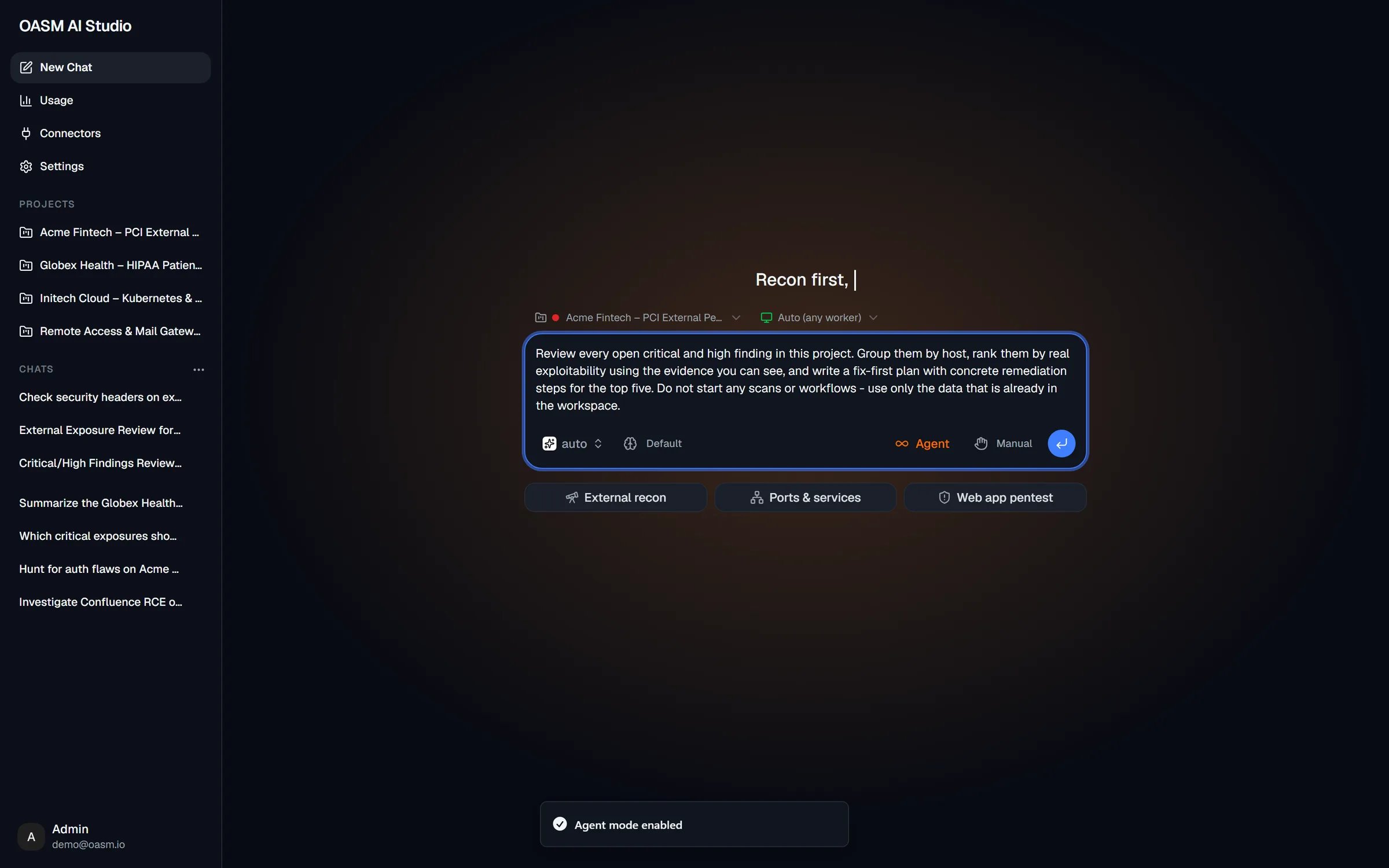
Un chat de proyecto: el proyecto se muestra sobre el compositor durante toda la vida del chat
Instrucciones y archivos del proyecto
La tarjeta Agente de IA de la pestaña Configuración del proyecto contiene el contexto que recibe cada chat de AI Studio iniciado desde el proyecto.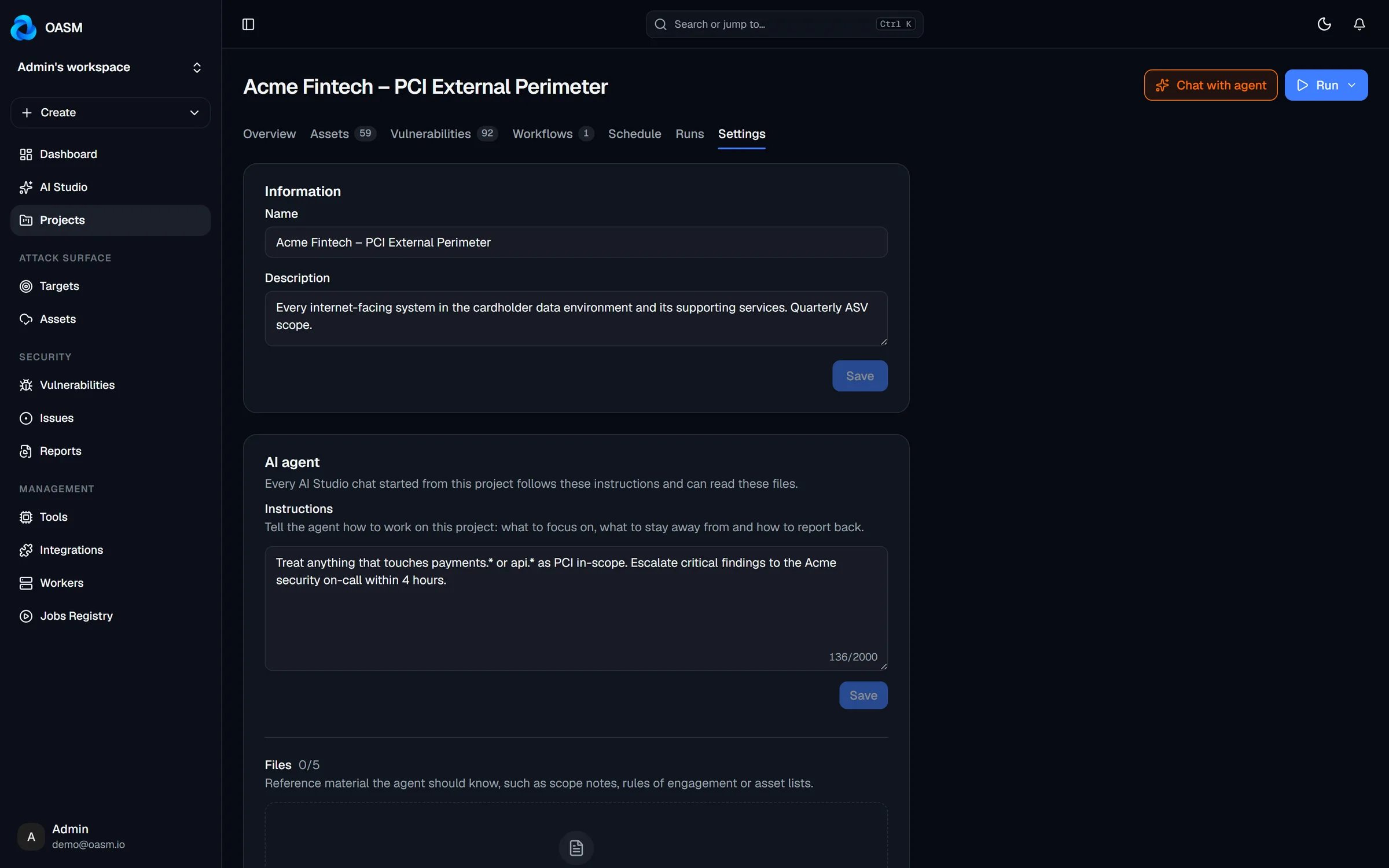
La tarjeta Agente de IA en la pestaña Configuración de un proyecto
Escribir las instrucciones
1
Abre la configuración del proyecto
Abre el proyecto y haz clic en la pestaña Configuración.
2
Escribe las instrucciones
En Instrucciones, explícale al agente cómo trabajar en este proyecto: en qué centrarse, qué evitar y cómo informar. Por ejemplo: “Prueba solo los hosts de staging y ordena los hallazgos por impacto en el negocio”. El contador muestra cuántos de los 2.000 caracteres has usado.
3
Guarda
Haz clic en Guardar debajo del cuadro. La consola lo confirma con “Instrucciones guardadas”. Vaciar el cuadro y guardar elimina las instrucciones.
Adjuntar archivos de referencia
1
Sube un archivo
En Archivos, haz clic en Subir y elige un archivo
.md, .txt o .csv de hasta 10 MB, como notas de alcance, reglas de intervención o una lista de activos.2
Comprueba la lista
El archivo aparece con su tamaño y quién lo añadió. El contador junto a Archivos muestra cuántas de las cinco plazas están ocupadas; Subir se desactiva cuando están las cinco.
3
Desvincula un archivo
Haz clic en × junto a un archivo para desvincularlo del proyecto.
project.write. Consulta Proyectos.
Cómo los usa el agente
En cada turno de un chat de proyecto, el agente recibe:- el nombre del proyecto y el hecho de que el chat está fijado a él,
- las instrucciones, marcadas como definidas por los miembros del proyecto, para que las siga,
- el comienzo de cada archivo adjunto: hasta 8.000 caracteres por archivo y 30.000 caracteres en total entre todos los archivos.
project.write y, en modo Manual, tu aprobación como cualquier otro cambio.
Proyectos archivados
Un proyecto archivado es de solo lectura, y también lo es su tarjeta Agente de IA: no puedes cambiar las instrucciones ni los archivos hasta que se reabra el proyecto.- Los proyectos archivados no aparecen en Proyectos en la barra lateral de AI Studio ni en el selector de proyectos.
- Chat with agent en la página de un proyecto archivado sigue abriendo un chat fijado a él.
- En un chat sobre un proyecto archivado, se le indica al agente que el proyecto está archivado y es de solo lectura. Todavía puede leer los datos del proyecto y sus instrucciones y archivos, pero los cambios en el proyecto, como su alcance, sus flujos de trabajo o sus instrucciones, se rechazan hasta que se reabra.
Eliminar un proyecto elimina sus chats
Eliminar un proyecto también elimina todos los chats de AI Studio fijados a él, de todos los miembros, con sus mensajes, planes y subagentes. La confirmación lo indica: “Se eliminarán sus flujos de trabajo, su historial de ejecuciones y sus chats de AI Studio.” Las vulnerabilidades y los activos permanecen en el workspace. La eliminación no se puede deshacer. Para conservar los chats, archiva el proyecto en su lugar.Relacionado
Proyectos
Alcance, flujos de trabajo, disparadores y la tarjeta Agente de IA
Chat
El compositor, los modos y las conversaciones
Planes y aprobaciones
La comprobación de alcance y las demás comprobaciones de seguridad
Instrucciones
Instrucciones personales para todos tus chats