
- Pregunta algo sobre tu workspace, como “¿Qué puertos abiertos parecen arriesgados?”, y obtén una respuesta construida a partir de tus activos, vulnerabilidades y otros datos del workspace.
- Encarga una tarea al agente, como “Mapea la superficie de ataque de este dominio e informa de lo que está expuesto”. El agente escribe un plan, espera tu aprobación, ejecuta herramientas de seguridad en tus workers e informa de lo que encontró.
Cuándo usar AI Studio
Para escaneos programados y repetibles, usa proyectos y flujos de trabajo. El agente también puede ayudarte a crearlos.
Dónde está en la consola
Abre AI Studio en la barra lateral principal (ruta/aistudio). AI Studio sustituye la barra lateral principal por la suya propia:
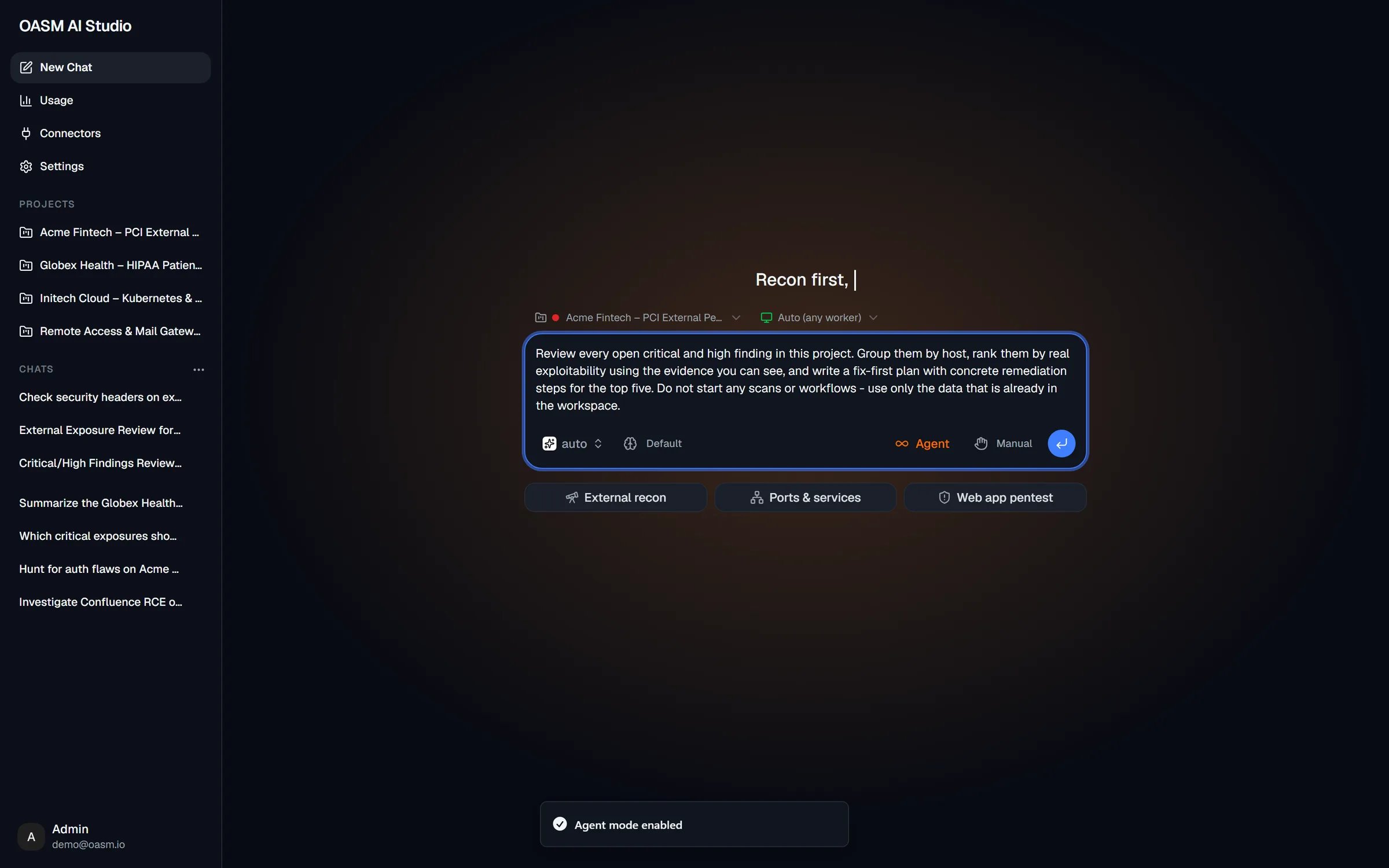
Un chat nuevo en modo Agente, limitado a un proyecto, con los grupos de prompts iniciales bajo el compositor
Ask y Agente de un vistazo
El botón Agente del compositor cambia un chat entre los dos modos. Un chat nuevo empieza en modo Ask.
Consulta Chat para conocer el compositor, los modos, los prompts iniciales y las conversaciones.
Cómo fluye una tarea del agente
1
Tú preguntas
Describes el resultado que quieres en modo Agente, opcionalmente en un chat de proyecto para que el agente no salga de ese proyecto. En modo Agente no se ejecuta ninguna herramienta hasta que se aprueba un plan, así que usa el modo Ask para una consulta rápida.
2
El agente planifica
Para cualquier tarea de mayor tamaño, el agente escribe un plan: una lista ordenada de resultados. Ninguna herramienta de trabajo se ejecuta antes de que se apruebe el plan.
3
Tú apruebas
El aviso ¿Ejecutar este plan? sustituye al compositor. Apruébalo para ejecutar los comandos automáticamente o para aprobar cada comando, recházalo o indica al agente cómo cambiarlo. Consulta Planes y aprobaciones.
4
Los subagentes hacen el trabajo
El agente principal lanza subagentes para los trabajos prácticos, varios a la vez cuando son independientes. Los comandos se ejecutan en un worker, nunca en el host de la API de OASM. Sigue la ejecución en el panel lateral.
5
Recibes la respuesta
El agente escribe su respuesta en el chat. Los hallazgos que puede respaldar con evidencias se registran como propuestas que esperan a un revisor en Pendientes de revisión (IA) en la página Vulnerabilidades; no cuentan como hallazgos hasta que alguien los aprueba.
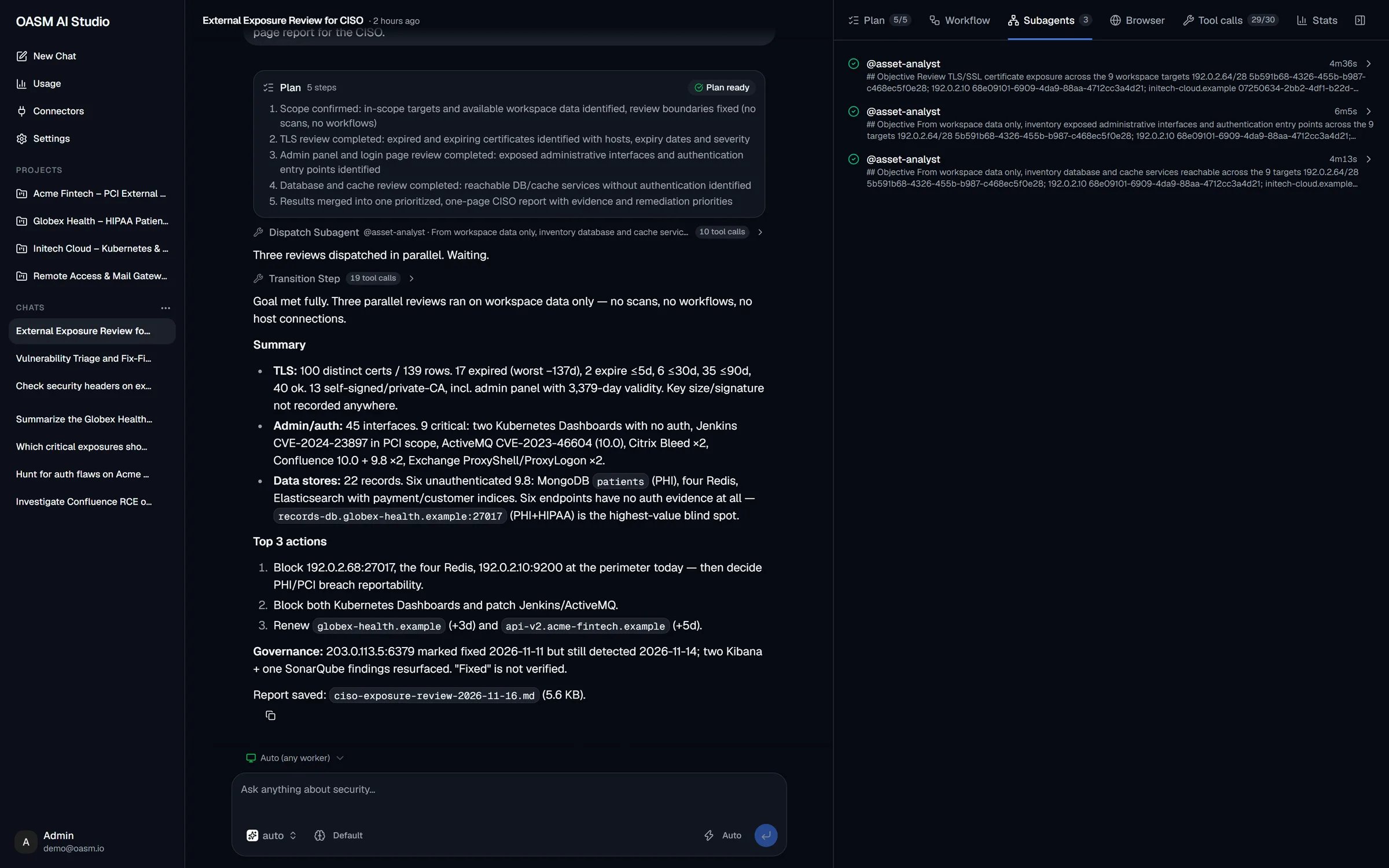
Tres subagentes lanzados en paralelo, con el plan y la respuesta final
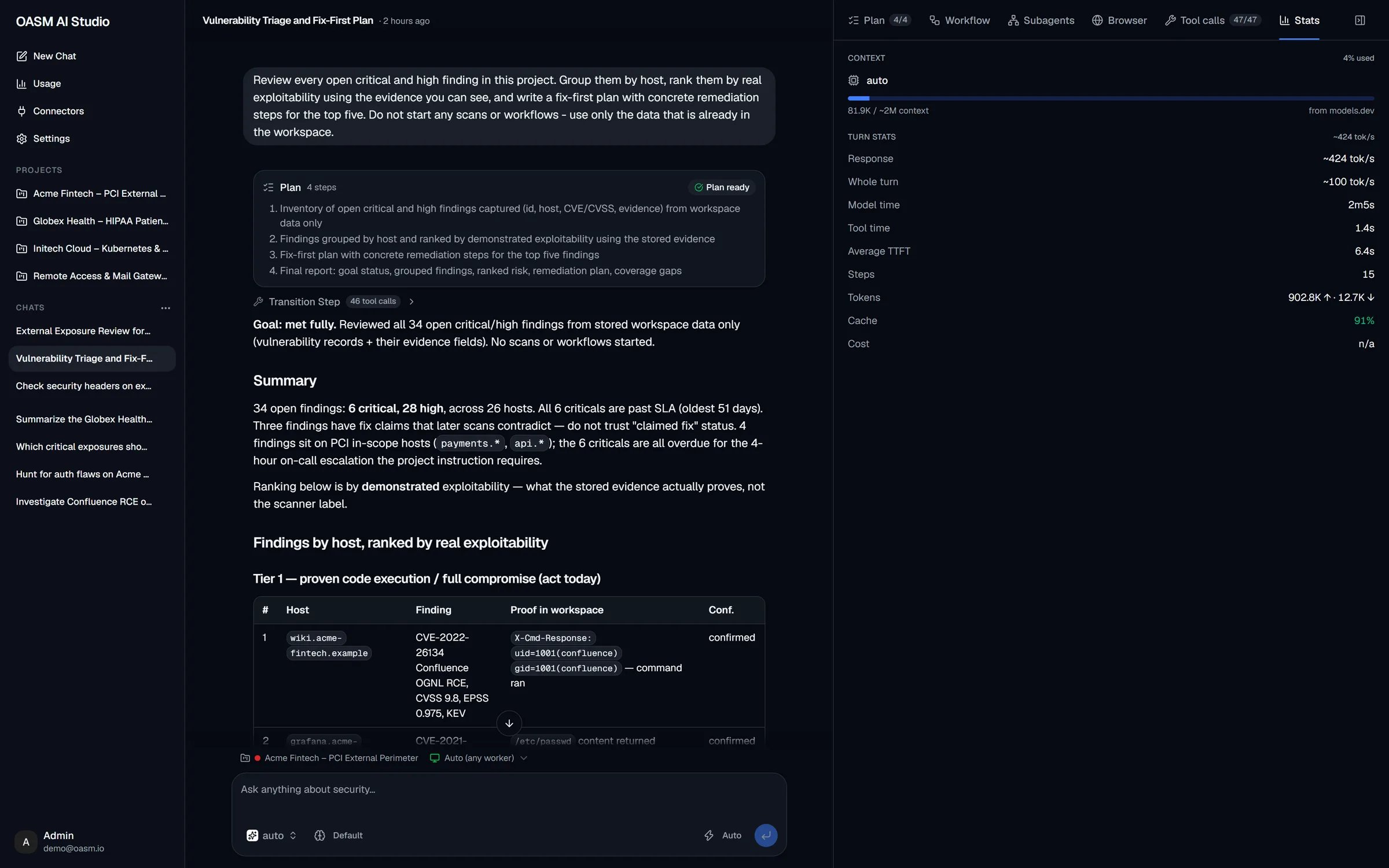
Una respuesta terminada, con el plan aprobado, las llamadas a herramientas agrupadas y las estadísticas del turno
Primeros pasos
1
Conecta un modelo
En AI Studio, haz clic en Configuración, luego en Conectar junto a un proveedor, e introduce tu API key. Tu primera conexión pasa a ser tu modelo predeterminado. Consulta Conectar un modelo.
2
Conecta un worker para el modo Agente
El modo Ask funciona sin worker. El modo Agente necesita al menos un worker en línea; si no hay ninguno conectado, el botón Agente abre el diálogo para conectar un worker. Consulta Workers.
3
Haz tu primera pregunta
Haz clic en Nuevo chat, elige un prompt inicial en Resumen, Superficie de ataque o Vulnerabilidades, o escribe una pregunta y pulsa Enter.
4
Ejecuta tu primera tarea del agente
Haz clic en Agente, deja el worker en Automático (cualquier worker) y mantén el modo de aprobación en Manual. Describe la tarea, revisa el plan en ¿Ejecutar este plan?, apruébalo y responde a cada aviso de comando.
Conceptos clave
Permisos
Algunos ajustes necesitan algo más que
agent.write: las skills del workspace solo las puede cambiar el propietario del workspace, y un agente personalizado solo lo puede editar el miembro que lo creó. Consulta Permisos.
Las conexiones de proveedores son por miembro, y conectar una requiere
agent.write. Un miembro que solo tiene agent.read no puede conectar un proveedor, así que no puede empezar a chatear hasta que alguien le conceda agent.write o lo obtenga a través de su grupo de permisos.vulnerability.write.
Seguridad y tratamiento de datos
AI Studio forma parte de tu despliegue de OASM. Las conversaciones, los planes, los ajustes y las memorias se guardan en tu base de datos de OASM.- Qué sale de tu despliegue. OASM envía cada solicitud al modelo al proveedor que conectaste. Una solicitud lleva la conversación y los datos del workspace que el agente leyó para responder. Elige un proveedor cuyo tratamiento de datos encaje con tu política, o apunta el proveedor personalizado a tu propio endpoint compatible con OpenAI.
- API keys. Las claves de los proveedores y de búsqueda web se cifran con la clave de cifrado de tu workspace y solo se muestran enmascaradas. Tu clave de proveedor nunca se comparte con otros miembros.
- Los comandos se ejecutan en workers. Los comandos del modo Agente, los conectores de herramientas y el navegador headless se ejecutan en tus workers, nunca en el host de la API de OASM.
- Comprobaciones antes de cada aprobación. En ambos modos de aprobación, se ejecutan comprobaciones de seguridad integradas antes de que el agente pueda llamar a una herramienta:
- Se rechazan los comandos de shell y las llamadas a herramientas MCP externas que coinciden con una lista de denegación integrada.
- Las reglas de herramientas del workspace, que gestiona el propietario del workspace mediante los endpoints
/api/agents/tool-rules, pueden denegar una llamada, permitirla sin aviso o forzar un aviso de aprobación. - Una barrera de alcance mantiene el trabajo dentro de tus objetivos. Se rechazan los objetivos de conectores de herramientas y de subagentes fuera del alcance. Los hosts fuera del alcance que aparecen en un comando de shell disparan un aviso de aprobación, y los hosts excluidos siempre se rechazan. En un chat de proyecto, el alcance son las reglas de alcance del proyecto; en caso contrario, son los objetivos de dominio, IP y CIDR del workspace.
- Tú mantienes el control. Ninguna herramienta de trabajo se ejecuta hasta que apruebas el plan. Un aviso de aprobación sin respuesta durante cinco minutos cuenta como un rechazo.
En esta sección
Conectar un modelo
Conecta un proveedor, elige un modelo y define tu predeterminado
Chat
El compositor, los modos Ask y Agente, los prompts iniciales y las conversaciones
Planes y aprobaciones
Revisa los planes y aprueba los comandos antes de que se ejecuten
Panel lateral
Plan, Flujo de trabajo, Subagentes, Navegador, Llamadas a herramientas y Estadísticas
Chats de proyecto
Limita un chat a un proyecto y da al agente el contexto del proyecto
Conectores
Las herramientas que el agente puede usar y los servidores MCP externos
Uso
Tokens, coste, sesiones y aciertos de caché a lo largo del tiempo
Modelos
Modelos predeterminado, ligero y de subagentes, nivel de razonamiento y modo de aprobación
Agentes
Agentes integrados y tus agentes personalizados
Skills
Skills del sistema y skills del workspace
Búsqueda web
El proveedor de búsqueda que usa el agente para navegar por la web
Instrucciones
Instrucciones permanentes añadidas a cada conversación
Memoria
Memoria a largo plazo entre tus conversaciones
Servidor MCP
Permite que clientes de IA externos lean tu workspace a través de MCP