
agent.write.
Proveedores admitidos
La lista de modelos se obtiene del proveedor, así que los modelos nuevos aparecen sin necesidad de actualizar OASM.
El proveedor personalizado funciona con cualquier servidor que implemente la API de chat completions de OpenAI, como un servidor de inferencia autoalojado o un gateway delante de tus propios modelos. OASM llama a
<API Endpoint>/models para listar sus modelos y envía las solicitudes de chat a la misma URL base.
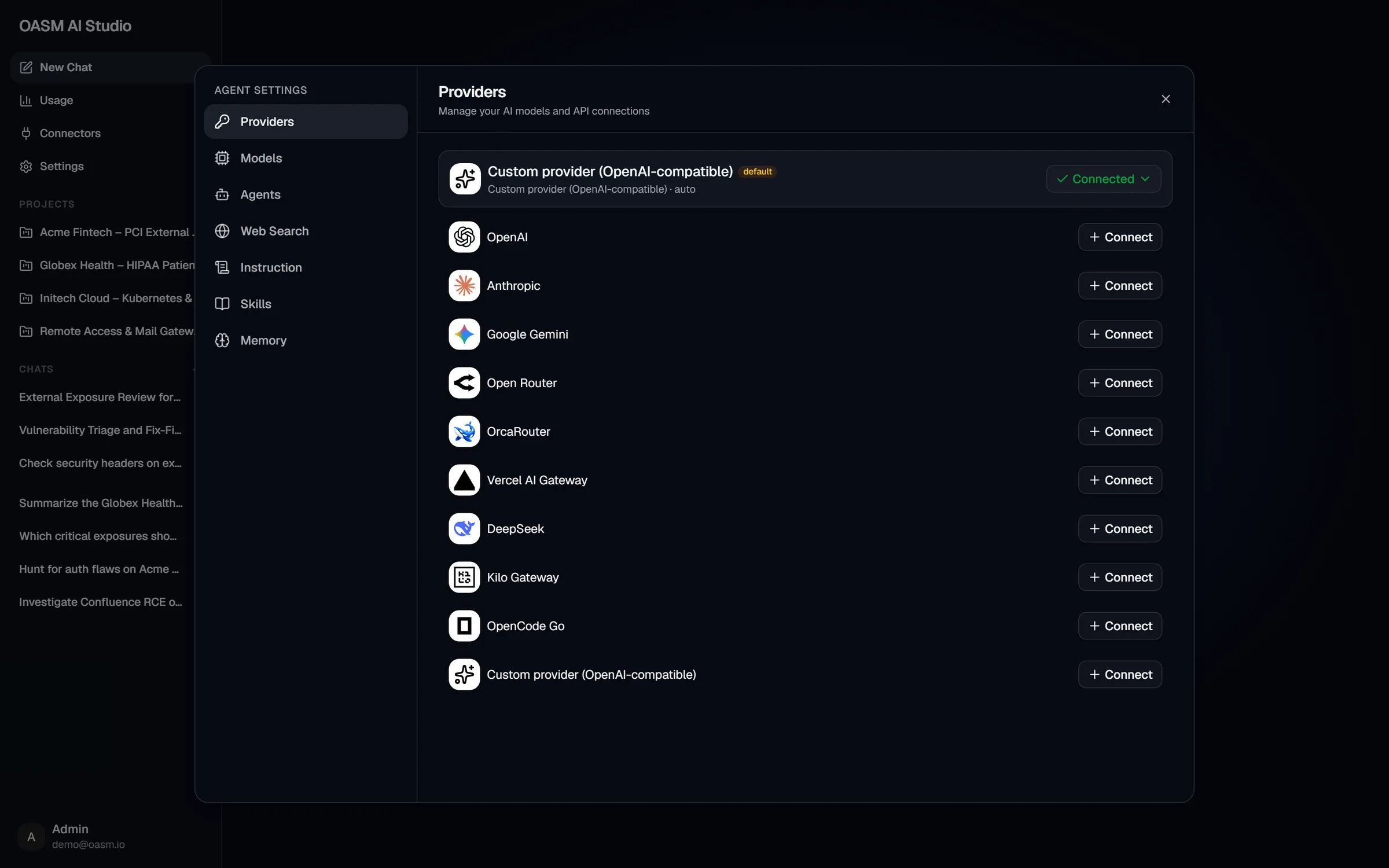
Configuración → Proveedores: un proveedor conectado marcado como predeterminado, y todos los proveedores listos para conectar
Conectar un proveedor
1
Abre los ajustes de proveedores
En AI Studio, haz clic en Configuración en la barra lateral. El diálogo de configuración se abre en Proveedores. También puedes hacer clic en Conectar en la pantalla Conecta un proveedor de IA, en Conectar LLM en el compositor o en el botón del engranaje junto al selector de modelo.
2
Elige un proveedor
Haz clic en Conectar junto al proveedor. Se abre el diálogo Conectar <provider>.
3
Rellena el formulario
- Nombre: un nombre para identificar esta conexión más adelante. Empieza con el nombre del proveedor; cámbialo por algo como “My Work Key” si conectas el mismo proveedor más de una vez.
- Endpoint de API: solo para Custom provider (OpenAI-compatible). La URL base de la API del proveedor, por ejemplo
https://api.myprovider.com/v1. - Clave de API: obligatoria (marcada con
*) para todos los proveedores excepto el personalizado, donde el formulario la marca como opcional.
4
Haz clic en Conectar
OASM comprueba la clave obteniendo la lista de modelos del proveedor. Si funciona, ves Proveedor conectado y la conexión aparece al principio de la lista con un botón Conectado. Si falla, el diálogo permanece abierto con el error; consulta Solución de problemas.
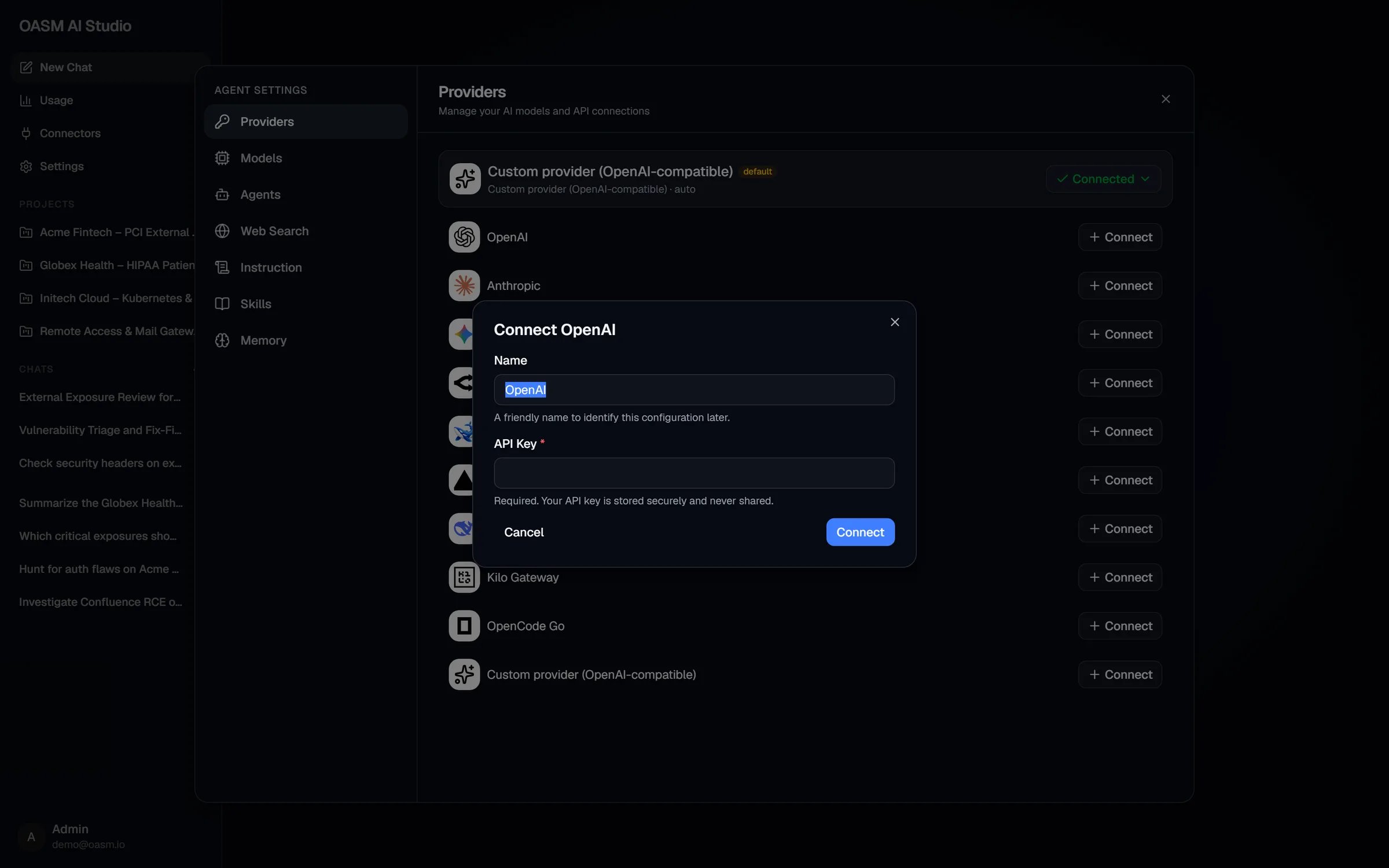
El diálogo Conectar OpenAI
Elegir el modelo de una conexión
Cada conexión tiene un modelo: el que muestra el compositor cuando esa conexión es tu predeterminada.1
Despliega la conexión
En Configuración → Proveedores, haz clic en Conectado en la conexión. Su fila muestra el nombre y el modelo actual, por ejemplo
My Work Key · gpt-5.2
Elige un modelo
Abre Modelo, escribe para buscar y elige un modelo. La lista se carga desde el proveedor (Cargando modelos… mientras tanto). Verás Modelo actualizado.
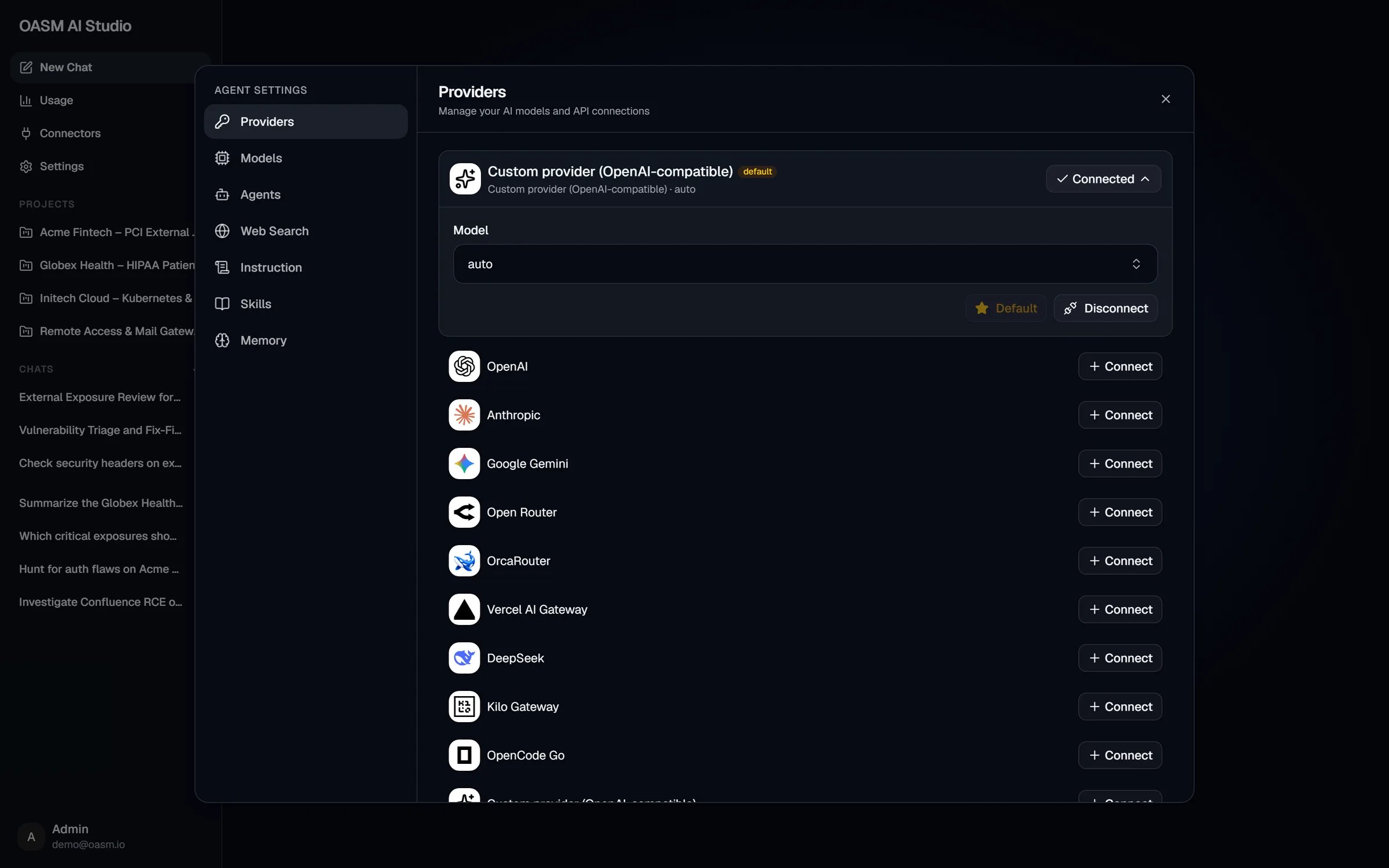
Un proveedor conectado desplegado: su modelo, la insignia Predeterminado y Desconectar
Definir el predeterminado
Tu conexión predeterminada y su modelo se usan en todos los chats nuevos, y también impulsan funciones de IA fuera de AI Studio, como el análisis con IA de una vulnerabilidad y las sugerencias de etiquetas con IA en los servicios. Para cambiarla, despliega una conexión y haz clic en Establecer como predeterminado. El botón cambia a Predeterminado, aparece una insignia predeterminado junto al nombre del proveedor y ves Modelo predeterminado actualizado. También puedes cambiar el predeterminado eligiendo un modelo en Modelo predeterminado en Configuración → Modelos. Ambos controles cambian el mismo ajuste.Conectar varios proveedores
La lista de proveedores siempre ofrece Conectar para cada proveedor, incluidos los que ya has conectado, así que puedes:- Conectar proveedores distintos, por ejemplo un proveedor alojado y un endpoint personalizado.
- Conectar el mismo proveedor más de una vez con claves distintas, y diferenciarlos por su Nombre.
Cambiar de modelo y de nivel de razonamiento en un chat
El compositor muestra un selector de modelo y un selector de nivel de razonamiento.1
Elige un modelo
Abre el selector de modelo junto al compositor y elige un modelo. Lista los modelos de tu conexión predeterminada, con búsqueda. El siguiente mensaje usa ese modelo.
2
Elige un nivel de razonamiento
Abre el selector de nivel (muestra Predeterminado hasta que elijas uno) y elige un nivel. Los niveles son los que publica el modelo seleccionado, como Mínimo, Bajo, Medio, Alto, Muy alto o Máximo; para un modelo que no publica ninguno, Bajo, Medio y Alto.
- Un modelo elegido en el compositor pasa a ser el modelo de la conexión y, por tanto, también tu modelo predeterminado para los chats nuevos.
- El nivel que elijas se aplica al modelo de esa conexión. Predeterminado significa tu Nivel de razonamiento predeterminado de Modelos, o el predeterminado del propio proveedor cuando ese no está definido. Si un modelo no ofrece el nivel que elegiste, funciona con el predeterminado del proveedor.
Desconectar un proveedor
Despliega la conexión y haz clic en Desconectar. No hay paso de confirmación; verás Desconectado correctamente. Al desconectar:- Se eliminan la conexión y su API key guardada.
- La conexión se quita de tus ajustes Modelo predeterminado, Modelo ligero y Modelo de subagentes. Si era tu predeterminada, la conexión más antigua que quede pasa a ser la predeterminada.
- Sus conversaciones ya no pueden continuar: enviar un mensaje nuevo en una conversación que se inició con la conexión desconectada falla con
LLM config not found. Inicia un chat nuevo en su lugar.
Sin ningún proveedor conectado
- AI Studio muestra Conecta un proveedor de IA con un botón Conectar en lugar del chat.
- El compositor muestra Conectar LLM en lugar del selector de modelo.
- Configuración → Modelos muestra “Conecta un proveedor de LLM para elegir los modelos que usa el agente.” con un botón Conectar un proveedor.
- El análisis con IA de una vulnerabilidad abre los ajustes de proveedores en lugar de empezar.
- Una solicitud que llegue a la API de todos modos falla con
No LLM provider connected. Please connect a provider first.
Solución de problemas
Cannot connect to <provider>: invalid API key or unable to reach the provider
Cannot connect to <provider>: invalid API key or unable to reach the provider
OASM muestra este mensaje cuando la lista de modelos del proveedor vuelve vacía o la solicitud falla. Comprueba que:
- La API key es correcta, está activa y tiene acceso a la API de modelos del proveedor.
- El servidor de la API de OASM puede llegar al proveedor a través de internet. La solicitud agota el tiempo a los 10 segundos.
- Para los proveedores que filtran su lista (consulta Proveedores admitidos), tu clave tiene acceso al menos a un modelo que pase el filtro.
El proveedor personalizado no se conecta
El proveedor personalizado no se conecta
Para Custom provider (OpenAI-compatible), el mismo error “Cannot connect” significa que OASM no pudo listar modelos desde tu endpoint. Comprueba que:
- Endpoint de API es la URL base, incluida cualquier ruta de versión, como
https://api.myprovider.com/v1, y usahttpohttps. El formulario muestra Formato de URL no válido para cualquier cosa que no sea una URL. GET <API Endpoint>/modelsresponde en menos de 10 segundos con JSON al estilo de OpenAI: un objeto cuyo arraydatacontiene modelos con unid(y opcionalmente unname).- El endpoint responde directamente. No se siguen las redirecciones.
- La URL no usa una dirección IP privada, de loopback o link-local (por ejemplo
127.0.0.1,10.x.x.x, de172.16.x.xa172.31.x.x,192.168.x.xo169.254.x.x). OASM las rechaza para proteger tu red.
apiKey should not be empty
apiKey should not be empty
El formulario marca la API key del proveedor personalizado como opcional, pero la API actualmente exige un valor. Si tu endpoint no comprueba claves, introduce cualquier valor de relleno: OASM lo envía como bearer token, que esos endpoints ignoran.
Falta un modelo en la lista
Falta un modelo en la lista
- Las listas de algunos proveedores se filtran a los modelos que AI Studio puede usar (consulta Proveedores admitidos). Por ejemplo, OpenAI solo lista los modelos
gpt-y de la serie o, y Open Router solo lista los modelos que admiten llamadas a herramientas. - Las listas de modelos se guardan en caché durante un máximo de una hora. Un modelo que el proveedor acaba de publicar puede tardar ese tiempo en aparecer.
- Para el proveedor personalizado, la lista es exactamente lo que devuelve
/modelsde tu endpoint.
The selected model does not support tool calling
The selected model does not support tool calling
Con Open Router, un chat falla con este mensaje cuando el modelo seleccionado no puede llamar a herramientas, algo que el agente necesita. Elige otro modelo.
No se pudieron cargar los proveedores
No se pudieron cargar los proveedores
No se pudo cargar la lista de proveedores desde la API. Haz clic en Reintentar. Si sigue fallando, comprueba que la API de OASM está en ejecución y que tienes el permiso
agent.read.Relacionado
Modelos
Modelos predeterminado, ligero y de subagentes, nivel de razonamiento predeterminado y modo de aprobación
Chat
Inicia una conversación en modo Ask o Agent
Uso
Consulta los tokens y el coste de cada modelo
Resumen de AI Studio
Qué es AI Studio y cómo fluye una tarea del agente