
La búsqueda está limitada al espacio de trabajo actual, como el resto de funciones de la consola. Los resultados nunca se filtran entre espacios de trabajo.
Conceptos clave
Dónde está la búsqueda
La búsqueda está disponible en dos sitios, ambos respaldados por la misma API de búsqueda:- Selector rápido: el cuadro Buscar o ir a… de la barra superior de la consola, visible en todas las páginas. Pulsa Ctrl+K (⌘+K en macOS) para abrirlo desde cualquier sitio. Pensado para consultas rápidas: escribe, elige un resultado y pulsa Enter.
- Página de Búsqueda: la página
/searchde la consola, para investigar: acepta filtros por campo comoseverity:critical, devuelve más resultados y los agrupa en pestañas.
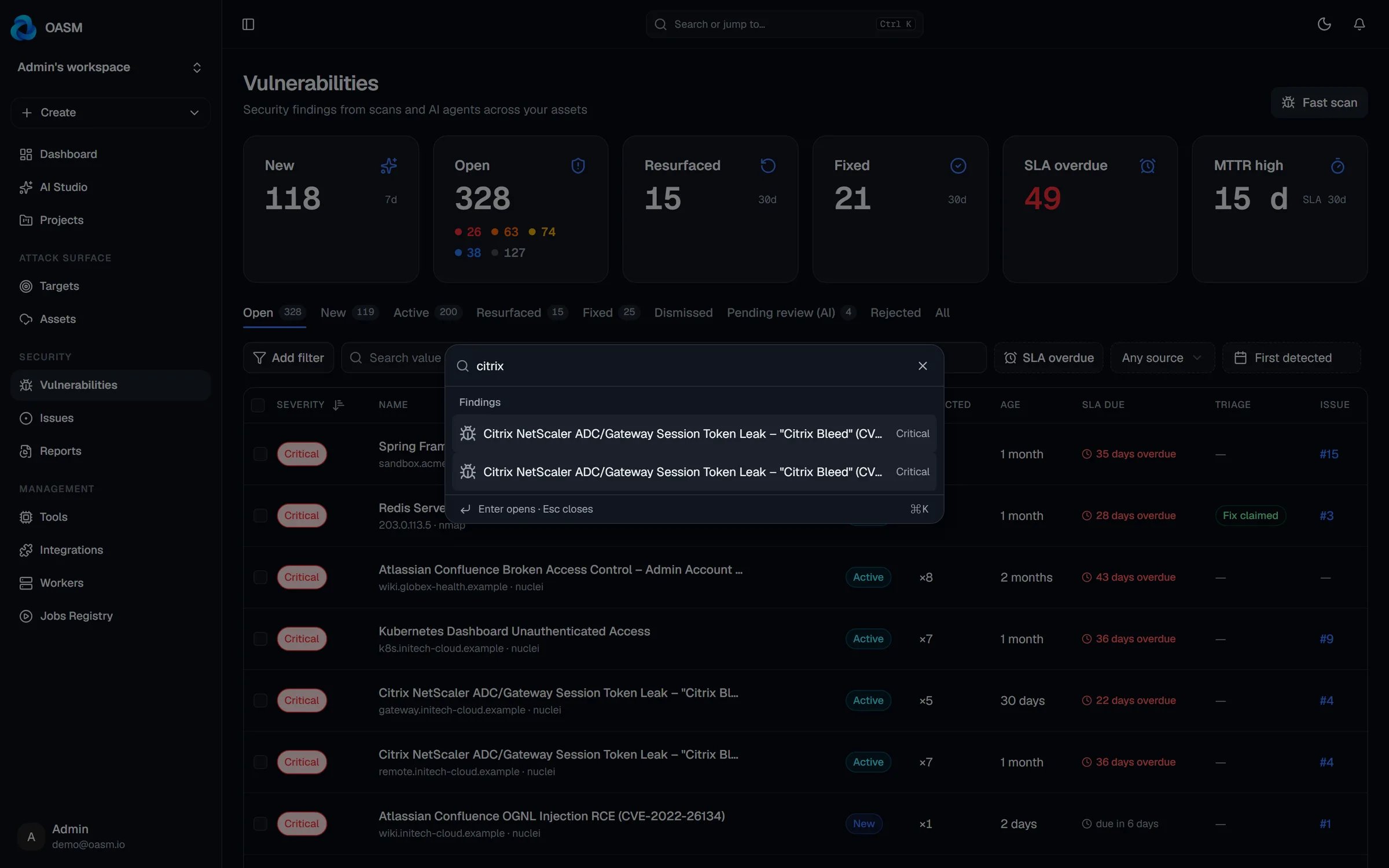
El selector rápido abierto en la página Vulnerabilidades: al escribir una palabra clave se listan los hallazgos que coinciden con su severidad.
Datos buscables
Una sola consulta se compara con varios tipos de datos a la vez, sin distinguir mayúsculas y minúsculas, como coincidencia de tipo “contiene”:
Los hallazgos propuestos por el agente de IA que siguen pendientes de revisión, o que se rechazaron, todavía no son hallazgos y nunca aparecen en los resultados de búsqueda. Los hallazgos se devuelven del más reciente al más antiguo.
Las tecnologías, los puertos y los códigos de estado no son categorías de búsqueda propias: usa los filtros de la página Activos para ellos (consulta Filtrar activos en lugar de buscar).
Ejemplos de consultas
La tabla es orientativa, no un contrato: un mismo término puede coincidir legítimamente con varias categorías, y los resultados se agrupan para que veas qué partes de la superficie de ataque coincidieron.
Buscar desde el selector rápido
1
Abre el selector rápido
Haz clic en Buscar o ir a… en la barra superior, o pulsa Ctrl+K (⌘+K en macOS). El mismo atajo lo vuelve a cerrar.
2
Escribe un término
Escribe un nombre de host, un dominio, un ID de CVE, una palabra clave de vulnerabilidad o el nombre de una página. Los resultados aparecen mientras escribes, agrupados en Páginas, Objetivos, Activos y Hallazgos; los hallazgos muestran su severidad a la derecha.
3
Abre un resultado
Usa ↑ y ↓ para moverte y Enter para abrir el resultado resaltado, o haz clic en él. Esc cierra el selector.
¿Qué hago si una búsqueda no devuelve resultados?
¿Qué hago si una búsqueda no devuelve resultados?
Cuando nada coincide, el selector rápido ofrece Preguntar a la IA sobre “tu término”, que abre AI Studio con tu término como pregunta; pulsa Enter para elegirlo. Si no, amplía el término: prueba con parte del nombre de host o con una palabra clave más corta. Después comprueba el ámbito del espacio de trabajo: la búsqueda solo cubre el espacio de trabajo en el que estás ahora, así que los datos pueden estar en otro. Por último, puede que el término simplemente no coincida con ningún campo buscable; recurre a los filtros de Activos (Host, Puerto, IP, Tecnología, URL, Código de estado, Host TLS y más) para encontrar el elemento por su estructura en lugar de por texto.
Usar la página de Búsqueda
La página de Búsqueda en/search ejecuta la misma búsqueda con más espacio: devuelve hasta 10 objetivos y activos en total y hasta 5 hallazgos, y entiende filtros por campo.
1
Abre la página de Búsqueda
Ve a
/search en la consola. La consulta se guarda en la dirección (/search?query=…), así que puedes añadir una búsqueda a marcadores o compartirla.2
Escribe una consulta
Escribe un nombre de host, un CVE o un filtro por campo en el cuadro y haz clic en Buscar. También puedes hacer clic en uno de los chips de ejemplo bajo el cuadro (
severity:critical, cve:CVE-2024, host:api, tech:nginx) para añadirlo a la consulta.3
Acota los resultados
Alterna entre las pestañas Todos, Hallazgos, Objetivos y Activos; cada pestaña muestra su número de resultados. Cuando la consulta tiene un filtro de severidad, un desplegable Severidad te permite cambiar a otra severidad.
4
Abre un resultado
Haz clic en un hallazgo, objetivo o activo para abrir su página de detalle. Los hallazgos muestran su severidad y la URL o el activo afectado.
Filtros por campo
Los filtros por campo se escriben comofield:value y pueden combinarse con palabras sueltas, por ejemplo severity:high login.
Cada filtro que usas se muestra como un chip a la derecha de la página para que veas cómo se interpretó la consulta.
Cuando la página de Búsqueda no encuentra nada, ofrece Preguntar a la IA (abre AI Studio con tu consulta) y Borrar búsqueda. Un término de búsqueda puede tener hasta 255 caracteres.
¿Cuándo uso la página de Búsqueda en lugar del selector rápido?
¿Cuándo uso la página de Búsqueda en lugar del selector rápido?
El selector rápido es para consultas rápidas: escribe, elige, ve. La página de Búsqueda es para investigaciones repetibles: devuelve más resultados, admite el filtro
severity: y guarda la consulta en la dirección, así que una búsqueda recurrente (por ejemplo, un nombre de host que revisas a diario) se puede añadir a marcadores. Para filtrar de forma estructurada, usa en su lugar los filtros y vistas de la página Activos, que pueden expresar condiciones que una consulta de texto libre no puede.Historial de búsqueda
Las búsquedas que haces en la página de Búsqueda se guardan en tu historial de búsqueda personal; buscar de nuevo el mismo término lo sube arriba en lugar de duplicarlo. El selector rápido no guarda historial. El historial pertenece a tu cuenta de usuario, no a un espacio de trabajo. La consola no lo muestra por ahora; está disponible a través de la API (listar tu historial, eliminar una entrada o eliminarlo todo): consulta la pestaña API Reference.Filtrar activos en lugar de buscar
La búsqueda de texto libre encuentra coincidencias rápido, pero el análisis estructurado se hace mejor en la página Activos. Su barra de filtros ofrece condiciones sobre:- Host
- Puerto
- IP (incluido “in subnet”)
- Tecnología
- URL
- Código de estado
- Host TLS
- Etiqueta
- Nuevo
- Proyecto
- Servicios
- Hosts
- Puertos
- Direcciones IP
- URL
- Tecnologías
- Código de estado
- TLS
- Grafo
Combinar la búsqueda con otros módulos
La búsqueda rinde más cuando se combina con el resto de la consola:- Panel → búsqueda: el Panel saca a la luz anomalías (hosts nuevos, puertos inesperados, recuentos de vulnerabilidades al alza); la búsqueda las lleva a elementos concretos.
- Notificaciones → búsqueda: una notificación de que se encontró una vulnerabilidad nueva o se detectó un activo nuevo nombra el evento; la búsqueda encuentra todo lo demás ligado al mismo host o palabra clave.
- Búsqueda → filtros de Activos: usa la búsqueda para la primera coincidencia y luego pasa a los filtros de Activos para obtener la lista estructurada a su alrededor.
- Búsqueda → Vulnerabilidades: una palabra clave que coincide con un hallazgo lleva a su página de detalle en Vulnerabilidades, con el contexto de severidad y estado.
Buenas prácticas
- Busca primero y navega después: una sola consulta sobre todo suele ser más rápida que revisar Activos, Objetivos y Vulnerabilidades por separado.
- Aprende Ctrl+K: el selector rápido también salta a cualquier página de la barra lateral por su nombre.
- Busca por ID de CVE para encontrar en un solo paso todos los hallazgos de una vulnerabilidad recién publicada.
- Añade a marcadores las consultas de la página de Búsqueda que ejecutas a menudo; la consulta forma parte de la dirección.
- Pasa a los filtros de Activos cuando necesites condiciones estructuradas (un puerto, un código de estado, un host TLS) que la búsqueda de texto libre no puede expresar.
- Trata los resultados de búsqueda como punto de entrada del triaje: encontrar rápido un host o servicio es el primer paso, pero continúa en la página de detalle para obtener contexto como tecnologías, estado TLS y vulnerabilidades asociadas.
- Recuerda el ámbito de la búsqueda: solo buscas en el espacio de trabajo en el que estás ahora.
- Al investigar un evento de Notificaciones, busca el nombre del host afectado para obtener en una sola consulta los objetivos, activos y hallazgos relacionados.
Relacionado
Panel
Empieza por la vista general antes de entrar en consultas concretas
Activos
Aplica filtros y vistas estructurados para un análisis preciso
Vulnerabilidades
Investiga los hallazgos que coinciden con tus términos de búsqueda
Notificaciones
Mantente informado cuando se detecten nuevos activos y vulnerabilidades