
Saltar al contenido principal
Las herramientas son el marco de escaneo extensible de OASM. Una herramienta realiza una acción de seguridad concreta (descubrimiento de subdominios, descubrimiento de URLs, sondeo de sitios web, escaneo de puertos, escaneo de vulnerabilidades o capturas de pantalla) y la ejecutan los workers como parte de un trabajo. OASM incluye dos tipos de herramientas:
  • Herramientas integradas: empaquetadas dentro del propio worker: subfinder (subdominios), httpx (sondeo HTTP), naabu (escaneo de puertos) y screenshot. Están disponibles automáticamente en todos los espacios de trabajo y no se pueden eliminar.
  • Conectores: una herramienta de seguridad externa empaquetada como imagen de contenedor autónoma. Cuando un trabajo usa un conector, el worker inicia el contenedor para la ejecución y el conector devuelve sus hallazgos en streaming. Los conectores añaden escáneres que la plataforma no incluye (por ejemplo, escáneres de puertos y escáneres de vulnerabilidades de terceros) sin modificar la plataforma. Para crear el tuyo, consulta Conectores.
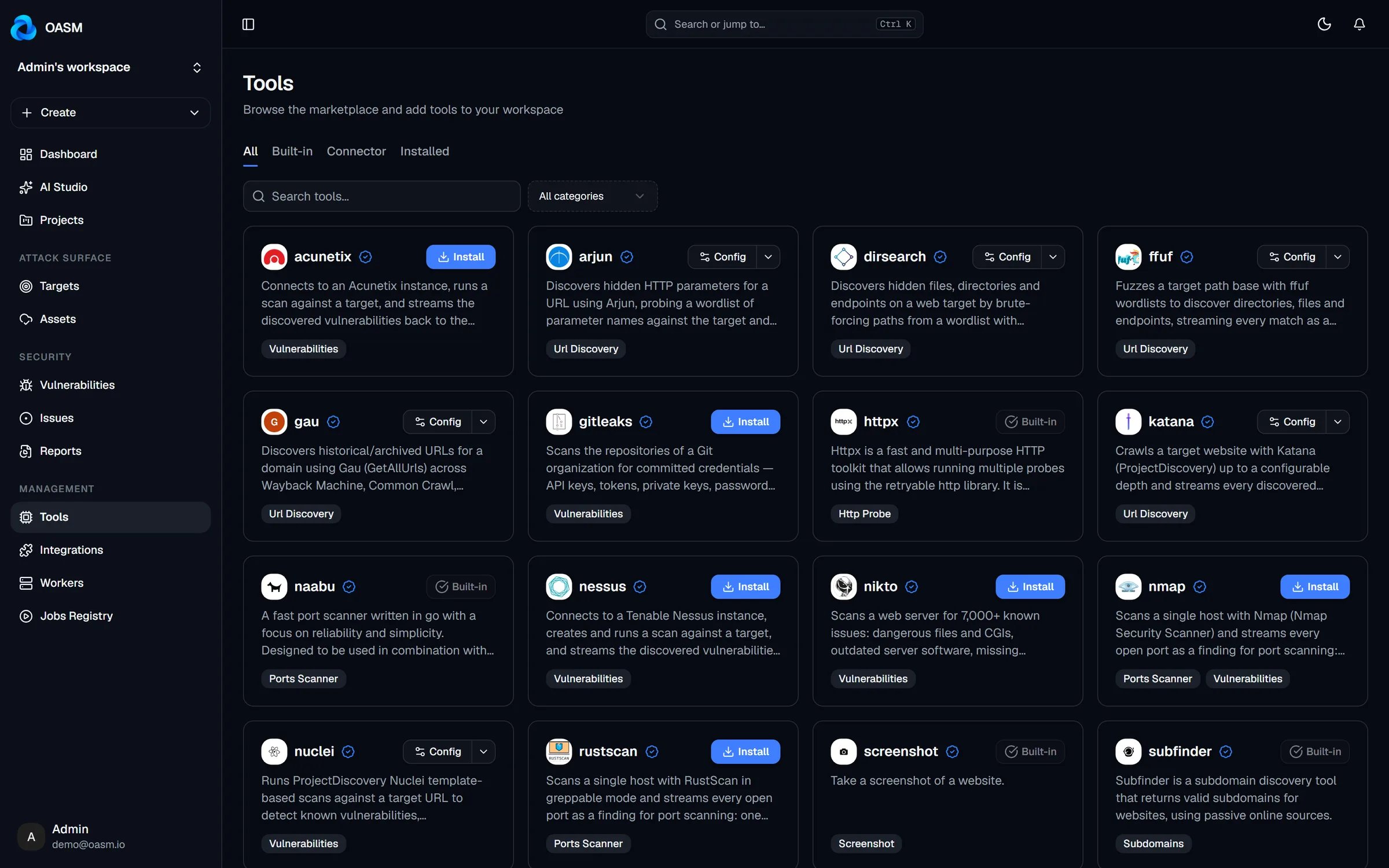
Página Herramientas de OASM con las pestañas Todas, Integradas, Conector e Instaladas, un cuadro Buscar herramientas, un desplegable Todas las categorías y una cuadrícula de tarjetas de herramientas como acunetix, arjun, httpx, naabu, nmap, nuclei y subfinder, cada una con un botón Instalar, Configurar o Integrada y etiquetas de categoría

La página Herramientas lista las herramientas integradas y los conectores. El botón de cada tarjeta indica si la herramienta es integrada, está instalada (Configurar) o está disponible para instalar.

Aquí, un conector es un contenedor de herramienta de escaneo. No tiene relación con las integraciones que conectan Slack, Telegram o Cloudflare con tu espacio de trabajo.

Conceptos clave

Categorías

Cada herramienta pertenece a una o varias categorías que describen el tipo de acción de seguridad que realiza. La categoría que usa una ejecución decide qué añade a tu inventario. Las tarjetas de herramientas y el filtro de categoría muestran cada categoría con la etiqueta de la segunda columna. En la página de detalle de una herramienta, cada etiqueta de categoría indica además los tipos de objetivo que esa categoría puede escanear: Dominio, IP, CIDR u Organización de Git.

Cómo se ejecuta un conector

Los conectores los ejecutan los workers, que actúan como supervisores de contenedores:
  1. La plataforma resuelve la imagen de contenedor del conector y la configuración que se usará, y entrega la ejecución a un worker.
  2. El worker descarga la imagen (si no está ya en caché) e inicia el contenedor.
  3. El contenedor se conecta de vuelta al worker por una conexión privada (nunca abre un puerto de entrada), se registra y recibe el trabajo.
  4. El conector ejecuta el escaneo y devuelve los hallazgos en streaming al worker, que los incorpora al inventario de tu espacio de trabajo.
  5. Cuando termina la ejecución, el resultado queda registrado en el registro de trabajos.
Tras una ejecución, el worker puede mantener el contenedor activo y reutilizarlo para el siguiente trabajo del mismo conector, de modo que la descarga de la imagen y el arranque se pagan una sola vez. Consulta Worker para los detalles de ejecución.

Explorar el catálogo

1

Abre la página Herramientas

En la barra lateral de la consola, abre Herramientas (en la sección Gestión).
2

Elige una pestaña

La página tiene cuatro pestañas: Todas muestra todas las herramientas, Integradas muestra las que vienen con OASM, Conector muestra los conectores publicados en la plataforma e Instaladas muestra las herramientas integradas más los conectores instalados en el espacio de trabajo actual.
3

Filtra la lista

Usa el cuadro Buscar herramientas… para encontrar una herramienta por nombre o descripción, y el desplegable Todas las categorías para limitar la lista a una sola categoría. Ambos se conservan en la dirección de la página.
4

Abre una herramienta

Selecciona una tarjeta para abrir su página de detalle. Las herramientas integradas siempre están listas; los conectores muestran sus metadatos y, una vez instalados, una pestaña Configuración.
Cada tarjeta muestra el logo de la herramienta, su nombre, una descripción breve y sus etiquetas de categoría. Una marca azul junto al nombre identifica una herramienta oficial: todas las integradas y los conectores creados por OASM. El botón de la esquina superior derecha de la tarjeta muestra el estado de la herramienta en el espacio de trabajo actual:

Página de detalle del conector

Abre un conector para ver todo lo que la plataforma sabe de él. La cabecera muestra el logo, el nombre, la insignia de oficial, una etiqueta por categoría (con los tipos de objetivo que puede escanear), una etiqueta de tipo Conector o Integrada y el botón de instalación (Instalar, Instalada o Integrada). Debajo hay hasta dos pestañas:
  • Resumen: la descripción corta y larga del conector, su Versión, Autor, Imagen y enlaces a su Página principal, Repositorio y página de Soporte cuando el conector los proporciona. El plan de precios (por ejemplo Free o Paid) aparece como etiquetas bajo Precios.
  • Configuración: los perfiles de configuración del conector. Esta pestaña solo aparece después de instalar el conector en el espacio de trabajo.
Las herramientas integradas no tienen pestañas: su página de detalle solo muestra la cabecera.

Añadir y configurar un conector

El catálogo de conectores es común a toda la plataforma, pero un conector se habilita espacio de trabajo a espacio de trabajo. Instalarlo lo pone a disposición de los escaneos de ese espacio; un conector que necesita ajustes no está listo hasta que también le das un perfil de configuración. Puedes empezar desde una tarjeta de la página Herramientas o desde la página de detalle del conector.
1

Selecciona el espacio de trabajo de destino

Elige el espacio de trabajo en el menú de espacios de trabajo de la parte superior de la barra lateral. La página Herramientas, y su acción Instalar, siempre se aplican al espacio de trabajo seleccionado.
2

Haz clic en Instalar

Ve a Herramientas en la barra lateral (en Gestión), cambia a la pestaña Conector y haz clic en Instalar en la tarjeta del conector o en su página de detalle.
3

Revisa y confirma

Un diálogo titulado Instalar <name> muestra lo que vas a conceder antes de que cambie nada: el Workspace en el que se instalará la herramienta, un resumen Acerca de y Datos compartidos con esta herramienta: cada entrada que el conector recibe de OASM en cada ejecución, con su tipo y si es obligatoria. Haz clic en Instalar al pie del diálogo para confirmar.
4

Crea un perfil

OASM abre la pestaña Configuración del conector con el formulario Crear perfil de configuración ya abierto. Escribe un Nombre del perfil y rellena los ajustes. Haz clic en Usar ajustes predeterminados para rellenar los valores recomendados del conector y ajusta lo que necesites. El formulario se genera a partir del esquema de configuración publicado del conector. Si el conector no declara esquema de configuración, el formulario indica que la herramienta no requiere configuración y el conector ya está listo.
5

Confirma que el conector está listo

Haz clic en Crear. El conector ya tiene un perfil y puede usarse en un escaneo.
Si cierras el formulario antes de que el conector tenga algún perfil, OASM pregunta ¿Añadir la configuración más tarde?: el conector no funcionará hasta que tenga un perfil de configuración. Elige Añadir más tarde para cerrar el formulario o Continuar la configuración para volver a él. Puedes añadir un perfil en cualquier momento desde la pestaña Configuración o con el botón Configurar de la tarjeta del conector.
La mayoría de los conectores necesitan ajustes antes de poder ejecutarse: el endpoint de un escáner, una clave de API o umbrales de escaneo. Los proporcionas como perfil de configuración: un conjunto de valores con nombre guardado en el espacio de trabajo. Puedes tener varios perfiles para un conector (por ejemplo, uno por entorno) y elegir qué perfil usa cada escaneo.
Para quitar un conector de un espacio de trabajo, abre el menú ▾ junto a Configurar en su tarjeta y elige Desinstalar, o haz clic en Instalada en su página de detalle; después confirma el diálogo Eliminar herramienta. Quitar un conector también elimina sus perfiles de configuración en ese espacio de trabajo. Las herramientas integradas no se pueden eliminar.

Gestionar perfiles

La tabla Perfiles de configuración de la pestaña Configuración lista cada perfil con su Nombre (el predeterminado lleva la etiqueta Predeterminado), sus valores de Configuración (con los secretos enmascarados) y la fecha en que se Creó. Desde la tabla puedes:
  • Establecer como predeterminado: marca un perfil como predeterminado. Los escaneos que no eligen perfil usan el predeterminado.
  • Editar: haz clic en el icono de engranaje, cambia el nombre o los valores y actualiza.
  • Eliminar: haz clic en el icono de papelera y confirma. Un perfil al que hace referencia un trabajo o un flujo de trabajo no se puede eliminar hasta que lo desvincules.
El primer perfil que creas pasa a ser el predeterminado automáticamente. Los perfiles adicionales nunca son predeterminados salvo que los marques. Si eliminas el perfil predeterminado, el perfil restante más antiguo pasa a serlo, así que un conector con perfiles siempre tiene uno predeterminado.
Los campos de configuración que el esquema marca como sensibles (claves de API, tokens, contraseñas) se cifran en reposo y se muestran enmascarados (por ejemplo apiKey: ****1234). Al editar, deja intacto un campo enmascarado para conservar el secreto guardado o escribe un valor nuevo para sustituirlo. Solo el espacio de trabajo puede descifrar un valor, y los valores nunca se escriben en los logs de los trabajos.
Algunos conectores no tienen esquema de configuración. En ese caso, el formulario muestra un mensaje indicando que la herramienta no requiere configuración, y el conector está listo en cuanto se instala. Aun así, puedes crear un perfil vacío si quieres tenerlo como predeterminado.

Herramientas en AI Studio

El agente de AI Studio puede lanzar escaneos con las mismas herramientas. Abre AI Studio desde la barra lateral y selecciona Conectores para ver las herramientas que el agente puede usar en este espacio de trabajo: todas las integradas, más los conectores publicados para uso del agente.
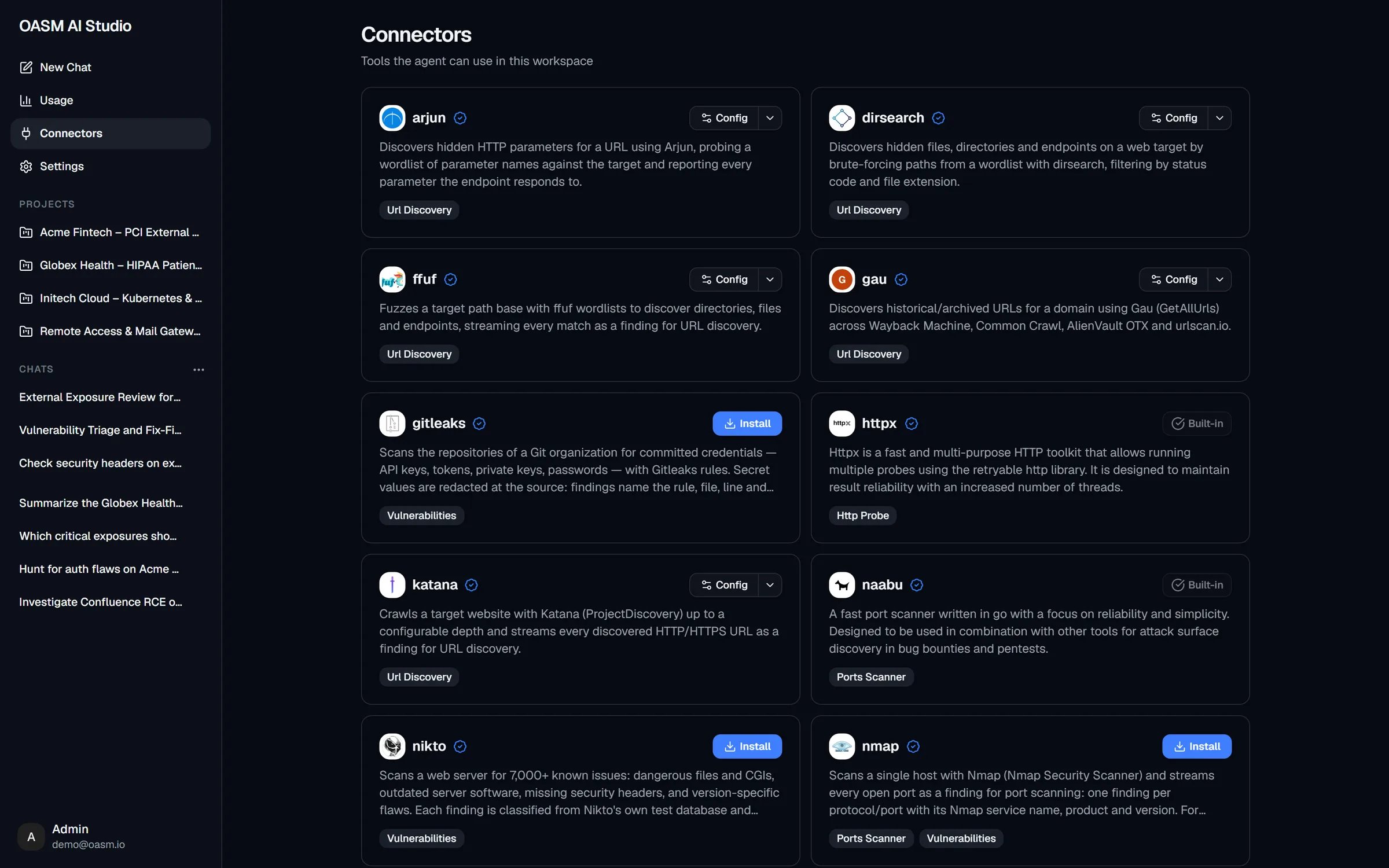
Página Conectores de AI Studio de OASM, con el subtítulo Herramientas que el agente puede usar en este workspace, y tarjetas de herramientas como arjun, dirsearch, ffuf y gau con Configurar, gitleaks, nikto y nmap con Instalar, y httpx y naabu marcadas como Integrada

AI Studio → Conectores muestra las mismas tarjetas de herramientas, limitadas a las que puede usar el agente.

Las tarjetas funcionan igual que en la página Herramientas: Instalar añade un conector al espacio de trabajo tras el mismo diálogo de confirmación, Configurar crea un perfil de configuración y al seleccionar una tarjeta se abre la página de detalle de la herramienta. Instalar desde AI Studio te mantiene en la lista en lugar de abrir la pestaña Configuración, así que recuerda crear un perfil con Configurar para los conectores que lo necesiten. Los conectores que aparecen aquí pero no están instalados no están disponibles para el agente hasta que los instales.

Usar un conector en un escaneo

Los conectores aparecen junto a las herramientas integradas en cualquier lugar donde eliges las herramientas de un escaneo: en el pipeline de un proyecto o en un flujo de trabajo. El selector de herramientas del pipeline del proyecto también lista conectores aún no instalados, para que puedas instalarlos desde ahí con el mismo diálogo de confirmación. Para cada conector del pipeline puedes:
  • Usar un perfil de configuración: elige uno del desplegable. Elegir Sin perfil (usar valores predeterminados) recurre al perfil predeterminado del conector.
  • Definir una configuración en línea: proporciona o sobrescribe valores solo para ese escaneo, sin guardar un perfil.
Las herramientas se ejecutan etapa por etapa: las herramientas de una etapa se ejecutan en paralelo y una etapa empieza cuando termina la anterior. A cada herramienta también se le puede asignar una Categoría (para herramientas multimodo) y una Entrada: los tipos de datos que recibe, por ejemplo solo servicios web activos. Consulta Tipos de datos.
Un conector que necesita configuración queda bloqueado en el pipeline hasta que tenga un perfil predeterminado, un perfil seleccionado o una configuración en línea. Al pasar el ratón por encima del conector bloqueado aparece un aviso para configurarlo primero.

Solución de problemas

El conector está instalado pero no listo: necesita un perfil de configuración. Abre su pestaña Configuración, haz clic en Configurar, crea uno y vuelve a añadirlo al escaneo.
El perfil está referenciado por un trabajo o un flujo de trabajo; el mensaje de error indica cuál. Desvincula primero el perfil de ese trabajo o flujo y luego elimínalo.
Es intencionado: los valores sensibles se enmascaran después de guardarlos. Deja el valor enmascarado para conservar el secreto guardado o escribe uno nuevo para sustituirlo.
Los trabajos de conectores necesitan un worker con acceso a un runtime de contenedores. Comprueba que haya un worker conectado en la página Workers y revisa los logs del worker: la mayoría de los fallos de conectores se deben a un registro de imágenes inalcanzable o a un contenedor que no pudo arrancar. Consulta Worker y Trabajos.

Buenas prácticas

  • Instala solo los conectores que vayas a usar. Cada conector instalado añade superficie de ejecución y posibles hallazgos que procesar.
  • Configura con perfiles, no con valores en línea, todo lo que reutilices. Los perfiles mantienen las credenciales fuera de los escaneos individuales y hacen auditable la configuración.
  • Nombra los perfiles según su ámbito (production, staging, internal) para que la configuración de una ejecución se entienda de un vistazo.
  • Rota las credenciales. Trata las claves de API de los conectores como la clave de API del espacio de trabajo: rótalas periódicamente y tras cambios de personal.
  • Prefiere el perfil predeterminado a las sobrescrituras en línea. La configuración en línea es mejor reservarla para pruebas puntuales.

Worker

Cómo ejecutan los workers las herramientas integradas y los contenedores de conectores

Trabajos

Sigue las ejecuciones de conectores de pendiente a finalizada

Objetivos

Define los objetivos de escaneo sobre los que se ejecutan los conectores

Activos

Consulta los activos y servicios que alimentan los hallazgos de las herramientas