
- Alcance: qué activos pertenecen al proyecto, elegidos por reglas, a mano o de ambas formas
- Flujos de trabajo: las canalizaciones de herramientas que escanean esos activos (consulta Flujos de trabajo)
- Disparadores: cuándo se ejecuta cada flujo de trabajo por sí solo: según una programación, cuando se añaden activos nuevos al proyecto, después de otro flujo de trabajo del proyecto o cuando se encuentra una vulnerabilidad
/projects).
Los proyectos sustituyen a los Grupos (grupos de activos). Los grupos existentes, sus activos, sus flujos de trabajo y sus programaciones se migraron automáticamente a proyectos. La API
/asset-group y las páginas /groups de la consola ya no existen; usa /projects en su lugar.Cómo funciona un proyecto
- Añades objetivos; el descubrimiento rellena el inventario de activos.
- Las reglas de alcance del proyecto seleccionan los activos que debe cubrir. Con la incorporación automática activada, los activos descubiertos más tarde se añaden al proyecto en cuanto coinciden con una regla.
- Cada flujo de trabajo del proyecto se ejecuta sobre esos activos: cuando lo inicias, según sus programaciones o con un evento del proyecto: activos añadidos, otro flujo de trabajo terminado o vulnerabilidad encontrada.
- Una ejecución inicia trabajos que llevan a cabo los workers conectados. Los resultados llegan al inventario y a las pestañas Vulnerabilidades, Ejecuciones y Resumen del proyecto.
Proyectos frente a objetivos
Un objetivo responde a “¿qué tenemos?”; un proyecto responde a “¿qué mantenemos escaneado, con qué frecuencia y qué ha cambiado?”.
La página Proyectos
La página Proyectos muestra una tarjeta por proyecto.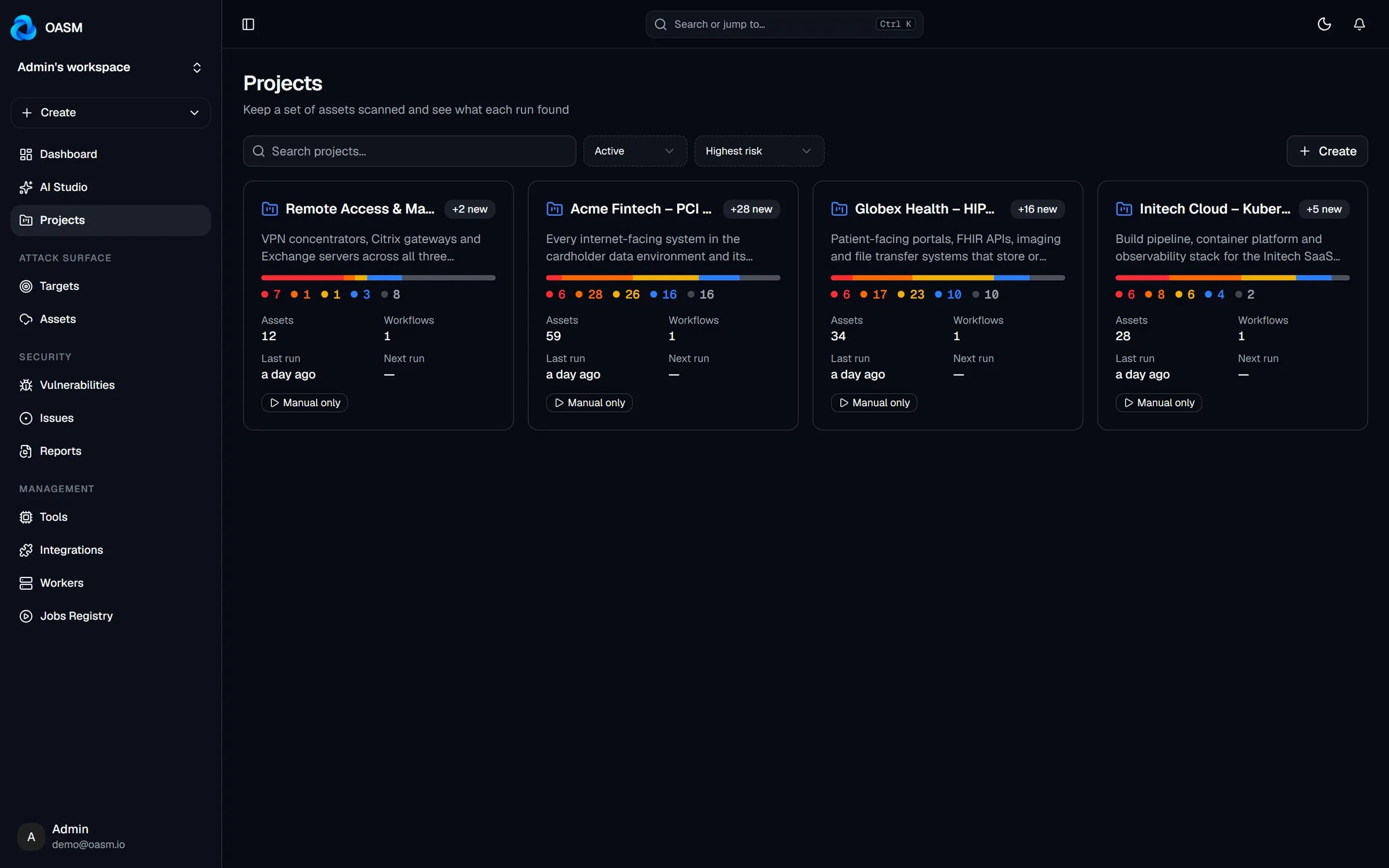
Usa la barra de herramientas para buscar por nombre, mostrar los proyectos Activos, Archivados o Todos, y ordenar por Mayor riesgo (el valor predeterminado: más hallazgos críticos abiertos, después altos y después medios), Más recientes, Última ejecución, Nombre o Más activos. Haz clic en una tarjeta para abrir el proyecto.
Crear un proyecto
Haz clic en Crear en la página Proyectos (ruta/projects/create). El asistente tiene cuatro pasos; solo son obligatorios el nombre y un pipeline.
1
Información
Dale al proyecto un Nombre (único en el workspace) y una Descripción opcional de lo que abarca, por ejemplo
Production hosts.2
Alcance
Elige los activos de dos formas, que puedes combinar:
- Por reglas: añade reglas de inclusión y exclusión (consulta Reglas de alcance). El editor muestra un recuento en vivo de los activos en el alcance. Deja marcada Añadir los activos encontrados más tarde cuando coincidan con una regla para mantener el alcance al día a medida que el descubrimiento encuentra activos nuevos.
- Elegir a mano: marca hosts del inventario de activos. Los activos elegidos a mano permanecen en el proyecto hasta que los quitas.
3
Pipeline
Elige qué escanea los activos:
- Desde una plantilla: parte de uno de los flujos de trabajo predeterminados del workspace, por ejemplo el escaneo básico de vulnerabilidades.
- Elegir herramientas: crea tu propio pipeline con las herramientas instaladas, por pasos (consulta Crear un pipeline).
4
Disparadores
Decide cuándo se ejecuta el pipeline por sí solo (consulta Disparadores). Un proyecto nuevo empieza con una programación por elegir y con Cuando se añaden activos al proyecto activado; quita lo que no necesites. Las horas se introducen en tu zona horaria y se guardan en UTC.Deja marcada Ejecutar una vez justo después de crearlo para escanear el alcance actual de inmediato. Si el alcance todavía está vacío, el proyecto se crea y simplemente espera a que haya activos.
Reglas de alcance
Las reglas de alcance deciden qué activos del workspace pertenecen al proyecto. Cada regla incluye o excluye los activos con los que coincide:
Cómo se combinan las reglas:
- Un activo está dentro del alcance cuando coincide con al menos una regla de inclusión y ninguna regla de exclusión.
- Las reglas de exclusión solo quitan activos; un conjunto de reglas sin ninguna regla de inclusión no selecciona nada.
- Cada regla muestra con cuántos activos coincide, para que puedas comprobarla antes de guardarla.
- Guardar las reglas sincroniza el proyecto de inmediato: los activos que ahora seleccionan las reglas se añaden (origen: Regla), y los activos añadidos por reglas que ya no seleccionan se quitan.
Incorporación automática de activos nuevos
Con Añadir los activos encontrados más tarde cuando coincidan con una regla activado (el valor predeterminado), cada activo que el descubrimiento encuentra más tarde se compara con las reglas de todos los proyectos activos del workspace. Los activos que coinciden se añaden automáticamente, y los disparadores de activos añadidos del proyecto los recogen. Desactívalo para aplicar las reglas solo cuando las guardas.Quitar un activo que selecciona una regla
Cuando quitas un activo desde la pestaña Activos y una regla de inclusión sigue coincidiendo con él, OASM añade una regla de exclusión para ese activo; si no, la siguiente sincronización de reglas lo volvería a añadir. Puedes eliminar esa regla de exclusión más tarde para que vuelva a entrar.Ejemplo: hosts web de producción, sin el rango de staging
Ejemplo: hosts web de producción, sin el rango de staging
Se añaden todos los hosts bajo
prod.example.com y todos los activos de 203.0.113.0/24, salvo los de la mitad superior del rango, incluidos los nombres de host que resuelven allí.Flujos de trabajo del proyecto
Un proyecto ejecuta uno o más flujos de trabajo. Cada uno es un pipeline de herramientas que pertenece al proyecto: se crea para el proyecto, se edita desde él y se elimina con él. Tener varios flujos de trabajo te permite escanear el mismo alcance de formas distintas (por ejemplo, un escaneo web rápido diario y un escaneo más profundo semanal) o encadenarlos, para que un flujo de trabajo se ejecute después de otro (consulta Después de otro flujo de este proyecto). En la pestaña Flujos de trabajo, la tarjeta de cada flujo de trabajo muestra su pipeline, sus disparadores (o Solo manual; un disparador desactivado se marca como (desactivado)) y su última ejecución con lo que la inició. Desde la tarjeta puedes:- Ejecutar: lo ejecuta ahora (consulta Ejecutar un flujo de trabajo)
- Ver flujo de trabajo: leer su definición como un archivo YAML (consulta Flujos de trabajo)
- Editar su nombre, su pipeline y sus disparadores
- Eliminar (icono de papelera): lo elimina; sus disparadores y su historial de ejecuciones se eliminan con él; las vulnerabilidades permanecen en el workspace
- Desde una plantilla: un flujo de trabajo predeterminado del workspace
- Elegir herramientas: tu propio pipeline
- Copiar de un proyecto: una copia de un flujo de trabajo de cualquier proyecto del workspace, incluida la configuración de sus herramientas
Crear un pipeline
Con Elegir herramientas, añades herramientas instaladas (o instalas una desde el mismo panel) y colocas cada una en un paso:- El Paso 1 inicia la ejecución.
- Las herramientas del mismo paso se ejecutan en paralelo.
- Un paso empieza cuando han terminado todas las herramientas del paso anterior.
- El editor ofrece hasta 10 pasos.
Un pipeline web típico es Paso 1:
naabu (puertos) → Paso 2: httpx (sondeo HTTP) → Paso 3: nuclei con Entrada web (vulnerabilidades). Cada paso ve lo que encontró el anterior en la misma ejecución, así que nuclei escanea cada servicio web activo con su esquema y su puerto reales. Si se deja con la entrada predeterminada, nuclei toma primero host y escanea cada host una vez, por su nombre de host.Disparadores
Los disparadores indican cuándo se ejecuta un flujo de trabajo por sí solo. Pertenecen al flujo de trabajo: defínelos en el asistente de creación o en el editor del flujo de trabajo (Editar en la tarjeta de un flujo de trabajo) en Cuándo se ejecuta. Sin ningún disparador, un flujo de trabajo solo se ejecuta cuando alguien lo inicia.Programaciones
Una programación ejecuta el flujo de trabajo sobre todo el alcance a horas fijas. Elige una hora con el editor de programaciones; se guarda como una expresión cron de 5 campos en UTC.- Un flujo de trabajo puede tener varias programaciones (hasta 20), por ejemplo los días laborables a las 02:00 y los sábados a las 14:00. Haz clic en Añadir programación para cada una.
- Dos programaciones a la misma hora se rechazan.
- Cada flujo de trabajo tiene su propio reloj: un proyecto con varios flujos de trabajo ejecuta cada uno según sus propias programaciones.
Disparadores de eventos
Los otros tres disparadores reaccionan a algo que ha ocurrido en el proyecto. Un flujo de trabajo puede tener cada uno de ellos como máximo una vez. Comparten dos ajustes:
La ventana de agrupación evita que una ráfaga de eventos sature tus workers: 500 subdominios nuevos se convierten en tres ejecuciones, no en 500. Un activo que se quita del proyecto antes de que se cierre la ventana no se escanea.
Cuando se añaden activos al proyecto
Escanea solo los activos que se acaban de añadir, no todo el alcance. Los activos se añaden cuando los añades a mano, cuando una edición de reglas los añade o cuando el descubrimiento encuentra un activo que coincide y la incorporación automática está activada. Solo activos de tipo limita el disparador a los activos de objetivos Dominios, IP, Rangos CIDR o Repositorios. Si no se marca ninguno, se incluyen todos los activos nuevos.Después de otro flujo de este proyecto
Se ejecuta cuando termina una ejecución de otro flujo de trabajo del mismo proyecto y escanea los activos que escaneó esa ejecución; por ejemplo, un escaneo profundo que sigue a una pasada de descubrimiento rápida.- Después de: los flujos de trabajo a los que sigue. Si no se marca ninguno, cualquier otro flujo de trabajo del proyecto.
- Cuando la ejecución: Correcta, Fallida o ambas. Elige al menos una. Una ejecución falla cuando un paso falló o se omitió porque falló un paso del que dependía.
Cuando se encuentra una vulnerabilidad
Se ejecuta cuando un escaneo encuentra vulnerabilidades nuevas en un activo del proyecto, sea cual sea el flujo de trabajo (o el escaneo de objetivo) que las encontró, y escanea ese activo; por ejemplo, una comprobación más profunda de cada host con un hallazgo crítico.- Gravedad: las gravedades que inician una ejecución. Crítica y Alta están marcadas por defecto. Elige al menos una.
- Los hallazgos propios de un flujo de trabajo nunca lo vuelven a iniciar.
Las ejecuciones que inician otras ejecuciones forman una cadena. Un flujo de trabajo nunca se inicia porque termine su propia ejecución ni por sus propios hallazgos, y un evento a más de tres saltos de distancia en una cadena no inicia nada, así que los flujos de trabajo que se disparan entre sí no pueden entrar en bucle. Los activos que una ejecución incorpora al proyecto todavía pueden iniciar un disparador de activos añadidos, dentro del mismo límite.
Activar y desactivar disparadores
Cada programación y cada disparador de evento tiene un interruptor Activo. Desactivar uno conserva su configuración en el flujo de trabajo sin ejecutarlo; vuelve a activarlo cuando quieras. Archivar el proyecto desactiva todos los disparadores a la vez. La pestaña Programación muestra las ejecuciones previstas para los próximos 7 días y enumera todos los disparadores del proyecto con su Flujo de trabajo, qué lo Ejecuta (Programación o el evento), su Condición (la programación en tu zona horaria y como cron en UTC, o la configuración del evento; por ejemplo “Ante hallazgos crítica, alta · agrupa 10 min · hasta 200 activos/ejecución”), cuándo fue su Último disparo, la Siguiente ejecución y su Estado (Activo, Desactivado o Archivado). Los disparadores de eventos no tienen hora fija, así que aparecen en la lista de disparadores como Con su evento, pero no en el plan de 7 días. Para cambiar un disparador, edita su flujo de trabajo.Ejecutar un flujo de trabajo
Inicia una ejecución siempre que la necesites, tras un cambio en la infraestructura o para verificar una corrección:1
Abre el diálogo de ejecución
Haz clic en Ejecutar en la cabecera del proyecto y elige un flujo de trabajo, o haz clic en Ejecutar en la tarjeta de un flujo de trabajo. El botón de la cabecera está desactivado mientras el proyecto está archivado o no tiene ningún flujo de trabajo.
2
Elige qué escanear
- Todo el alcance: todos los activos del proyecto
- Activos seleccionados: busca y marca los activos que quieres escanear
3
Inícialo
La ejecución se inicia y una notificación enlaza a ella (Abrir ejecución). Sigue su progreso en la pestaña Ejecuciones o en el Registro de trabajos.
Pestañas del proyecto
La página del proyecto (ruta/projects/:id/:tab) tiene siete pestañas: Resumen, Activos, Vulnerabilidades, Flujos de trabajo, Programación, Ejecuciones y Configuración. Los recuentos aparecen como indicadores en las pestañas. La cabecera tiene dos botones:
- Chat with agent: abre un chat de AI Studio en modo Agente, fijado a este proyecto.
- Ejecutar: inicia un flujo de trabajo sobre todo el alcance (consulta Ejecutar un flujo de trabajo).
Resumen
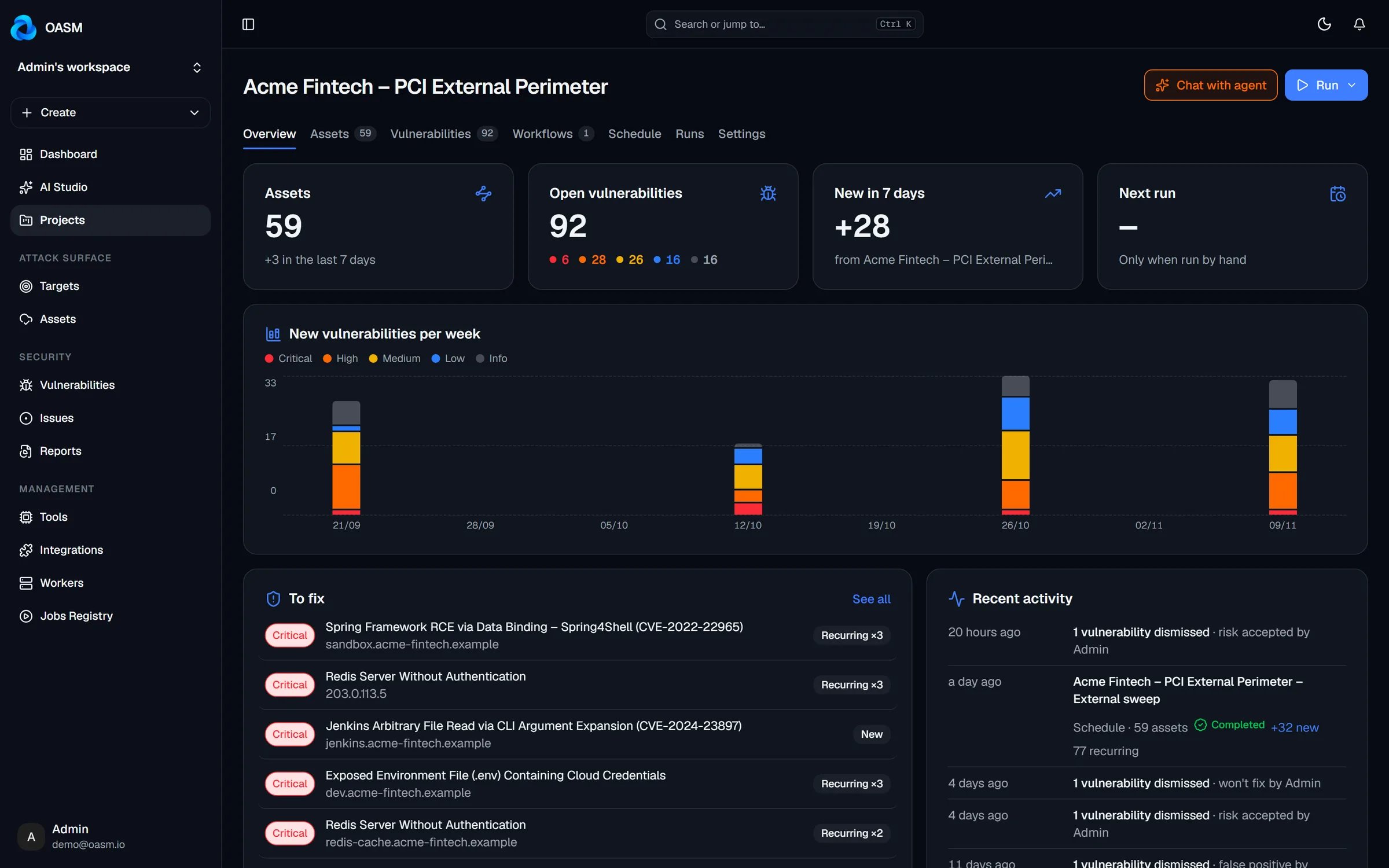
- Activos (con cuántos se añadieron en los últimos 7 días), Vulnerabilidades abiertas por gravedad, Nuevas en 7 días (y los flujos de trabajo y las ejecuciones que las encontraron), además de la Próxima ejecución: la próxima programación con su flujo de trabajo, Por eventos cuando solo hay disparadores de eventos activos, o Solo al ejecutarlo a mano. Haz clic en una tarjeta para ir a la pestaña correspondiente.
- Nuevas vulnerabilidades por semana, por gravedad, en las últimas ocho semanas.
- Por corregir: las vulnerabilidades abiertas más graves con su procedencia; haz clic en una para abrir su cronología, o en Ver todo para ir a la pestaña Vulnerabilidades.
- Actividad reciente: lo que le ha pasado al proyecto y quién lo hizo: las ejecuciones y lo que encontraron, los activos elegidos, quitados, descubiertos o movidos por una edición de reglas, los flujos de trabajo añadidos, editados o eliminados, las vulnerabilidades descartadas (con el motivo) y la creación, el archivado y la reapertura del proyecto. Los cambios de configuración (ajustes, disparadores) se guardan en el registro de auditoría.
Activos
La tarjeta Alcance muestra las reglas de alcance y si los activos nuevos se añaden solos; haz clic en Editar reglas para cambiarlas. Al guardar se indica cuántos activos se han añadido y cuántos se han quitado. Debajo, la tabla de activos muestra cada activo con:- Tipo
- Origen: Regla, con la regla que lo añadió, o Elegidos a mano
- Vulnerabilidades: los hallazgos abiertos que el proyecto encontró en él
- Último escaneo: la última ejecución del proyecto que lo escaneó, o Nunca
- Añadido: cuándo se añadió al proyecto
Vulnerabilidades
La misma lista que la página Vulnerabilidades, limitada a lo que reportaron las ejecuciones del proyecto, con una columna Procedencia.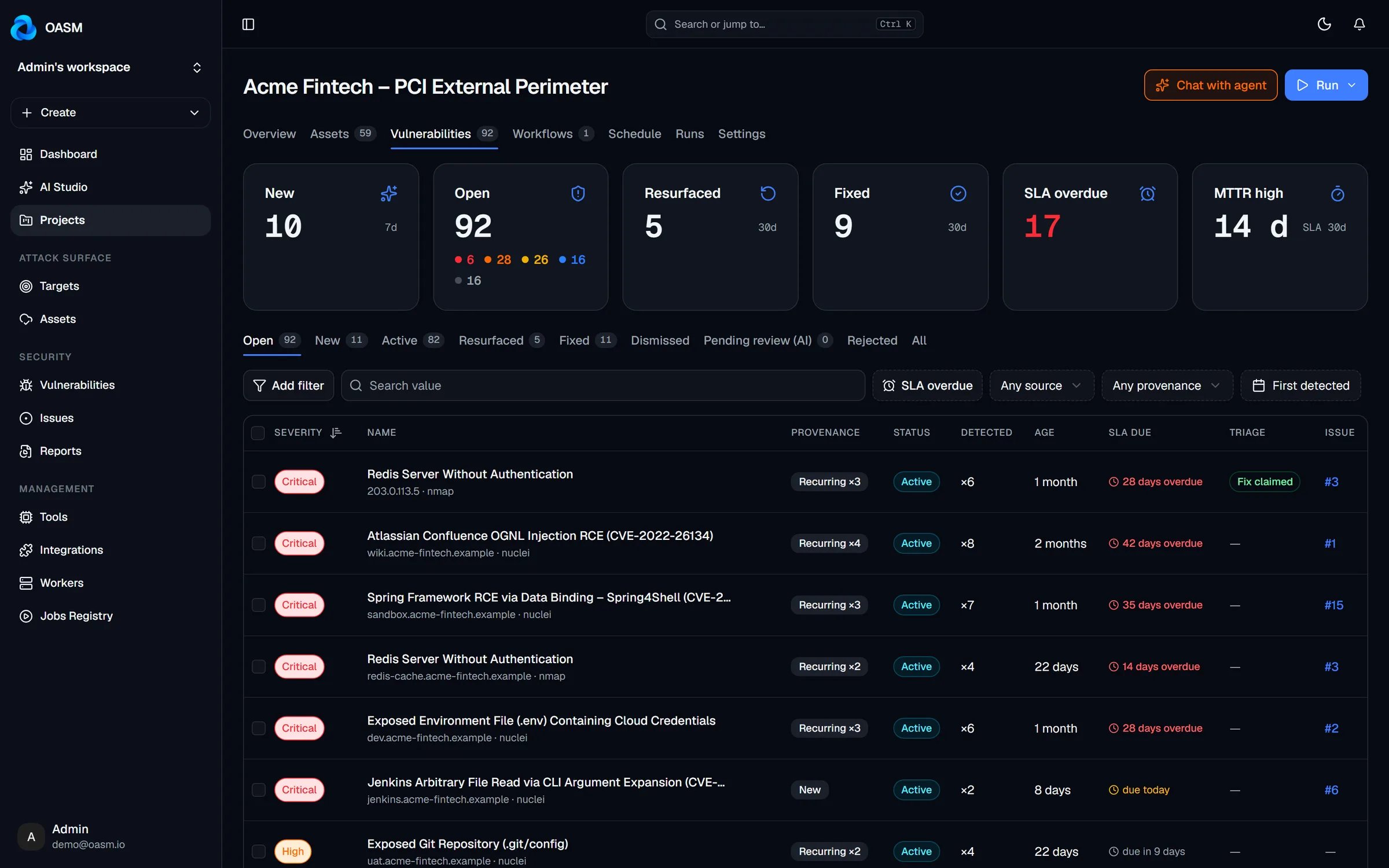
- Las tarjetas de resumen, las pestañas de estado y la barra de filtros funcionan como en la página Vulnerabilidades (consulta Tarjetas de resumen y Pestañas de estado), contando solo los hallazgos del proyecto.
- Cualquier procedencia filtra por procedencia, con un recuento para cada valor. Un enlace desde una ejecución (+N nuevas en la pestaña Ejecuciones) abre la lista filtrada por lo que esa ejecución encontró primero.
- La pestaña seleccionada, los filtros y la vulnerabilidad abierta se guardan en la URL, así que un enlace compartido abre la misma vista.
“No vista de nuevo” compara cada hallazgo con el último escaneo de su propio activo con su propia herramienta. Por tanto, una ejecución que solo escaneó unos pocos activos nuevos nunca marca el resto del proyecto como corregido.
Haz clic en una etiqueta de procedencia para abrir la cronología de la vulnerabilidad: las ejecuciones del proyecto desde que se vio por primera vez que escanearon su activo con la herramienta que la reportó, cada una marcada como Reportada o Escaneado, no reportada, con un enlace a cada ejecución y un botón Abrir vulnerabilidad. Descartar una vulnerabilidad se aplica a todo el workspace, no solo al proyecto.
Flujos de trabajo
Los flujos de trabajo del proyecto; consulta Flujos de trabajo del proyecto.Programación
Las ejecuciones previstas para los próximos 7 días y todos los disparadores; consulta Activar y desactivar disparadores.Ejecuciones
Todas las ejecuciones del proyecto, de la más reciente a la más antigua:
Filtra por disparador (Manual, Programación o Evento) y, cuando el proyecto tiene varios flujos de trabajo, por flujo de trabajo. Abre una ejecución para ver su grafo y sus trabajos en el Registro de trabajos.
Configuración
- Información: cambia el nombre del proyecto o su descripción.
- Agente de IA: instrucciones y archivos de referencia para los chats de AI Studio (consulta Instrucciones y archivos del agente de IA).
- Notificaciones: las ejecuciones de un proyecto notifican como cualquier escaneo: las vulnerabilidades nuevas y los resultados de escaneo van a los canales de notificaciones y de integraciones del workspace.
- Zona de peligro: archiva, reabre o elimina el proyecto.
Instrucciones y archivos del agente de IA
La tarjeta Agente de IA de la pestaña Configuración contiene el contexto que recibe cada chat de AI Studio iniciado desde el proyecto. Ese chat queda fijado al proyecto: las herramientas de datos del agente solo ven y modifican los activos y los hallazgos del proyecto.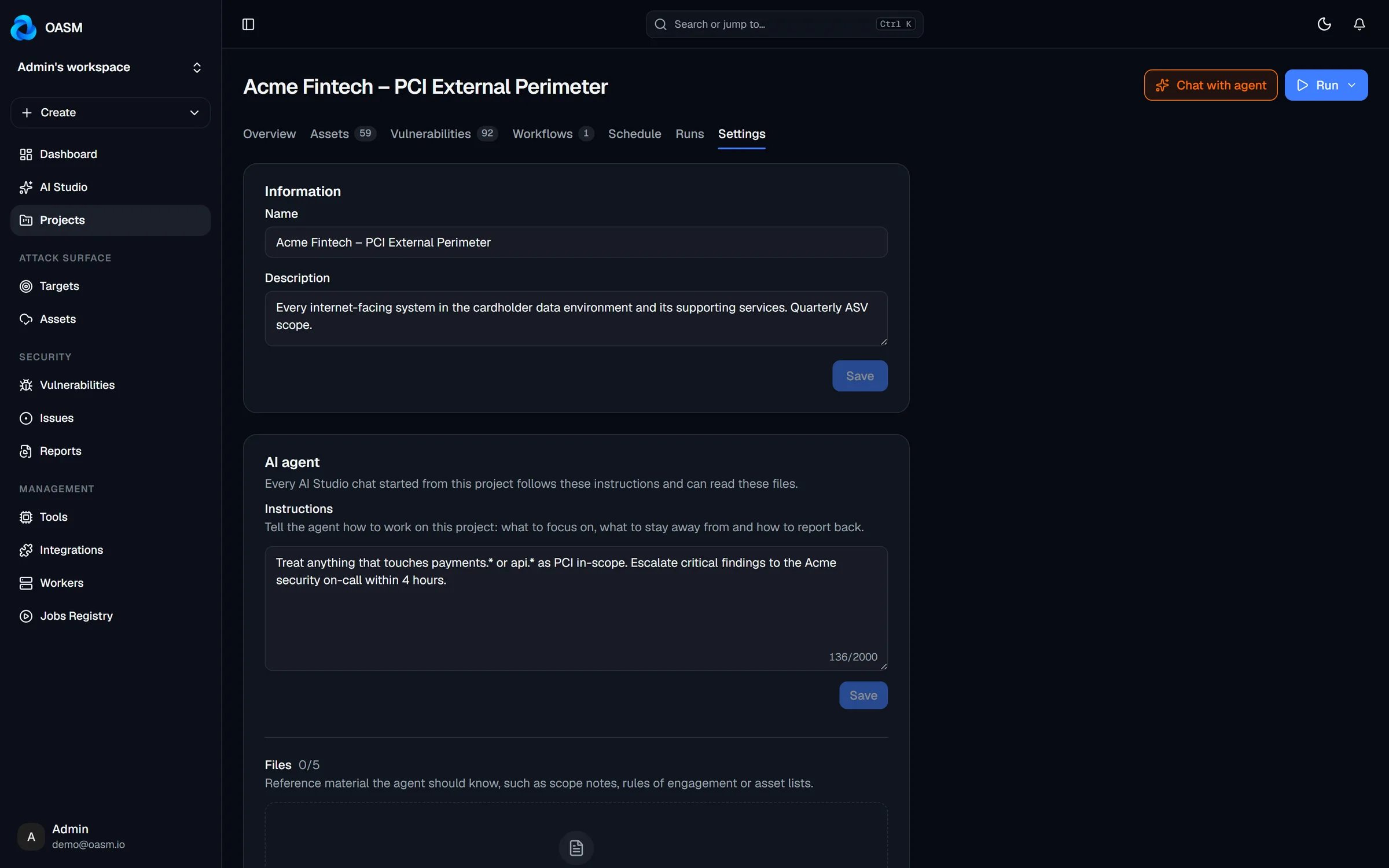
- Instrucciones: explícale al agente cómo trabajar en este proyecto: en qué centrarse, qué evitar y cómo informar. Hasta 2.000 caracteres; haz clic en Guardar debajo del cuadro.
- Archivos: hasta cinco archivos de referencia que el agente debe conocer, como notas de alcance, reglas de intervención o listas de activos. Markdown (
.md), texto (.txt) o CSV (.csv), de hasta 10 MB cada uno. El agente lee el comienzo de cada archivo junto con las instrucciones y puede leer el resto cuando lo necesite.
project.write, y el contexto del agente de un proyecto archivado es de solo lectura.
Archivar, reabrir y eliminar
Permisos
Asígnalos mediante un grupo de permisos. Los proyectos archivados rechazan cualquier cambio hasta que se reabren.
Eventos y auditoría
Los cambios en los proyectos se registran en el registro de auditoría y se publican como eventos:
Los activos que se añaden mediante el descubrimiento se registran con el sistema como actor. Iniciar una ejecución y cambiar los archivos del agente no publican ningún evento de proyecto.
API
Todo lo que está disponible en la consola (reglas de alcance, activos, pipelines, disparadores, ejecuciones, resultados y archivos del agente) también lo está a través de la API. Consulta la pestaña API Reference.Preguntas frecuentes
¿Puede estar un activo en varios proyectos?
¿Puede estar un activo en varios proyectos?
Sí. Los proyectos son independientes: el mismo activo puede estar en un proyecto “Production web” escaneado a diario y en un proyecto “PCI scope” escaneado cada semana. Cada proyecto lleva sus propias ejecuciones y su propia procedencia para él.
¿Por qué un activo que quité no ha vuelto después de editar las reglas?
¿Por qué un activo que quité no ha vuelto después de editar las reglas?
Quitar un activo con el que todavía coincidía una regla añadió una regla de exclusión para él. Elimina esa regla de exclusión en la pestaña Activos para que el activo vuelva a entrar.
¿Por qué no se añadió un activo nuevo a mi proyecto?
¿Por qué no se añadió un activo nuevo a mi proyecto?
Comprueba que el proyecto no está archivado, que Añadir los activos encontrados más tarde cuando coincidan con una regla está activado y que el activo coincide con una regla de inclusión y con ninguna de exclusión. La lista de reglas muestra con cuántos activos coincide cada regla.
¿Por qué mi ejecución no inició nada?
¿Por qué mi ejecución no inició nada?
Una ejecución necesita activos en el alcance, y las herramientas del primer paso deben estar instaladas. Los pasos cuya entrada no tiene nada que escanear (por ejemplo,
nuclei sobre hosts sin servicio web y con input: web) se omiten y no bloquean los pasos posteriores. Consulta Flujos de trabajo.¿Por qué mi disparador de evento no inició ninguna ejecución?
¿Por qué mi disparador de evento no inició ninguna ejecución?
Comprueba que el disparador y el proyecto de su flujo de trabajo están activos, que se ha cerrado la ventana de agrupación y que el evento coincide con la configuración del disparador (gravedad, resultado de la ejecución, flujos de trabajo seguidos, tipos de objetivo). Un flujo de trabajo nunca reacciona a su propia ejecución ni a sus propios hallazgos, y los eventos a más de tres saltos en una cadena de ejecuciones se descartan.
¿“No vista de nuevo” es lo mismo que corregida?
¿“No vista de nuevo” es lo mismo que corregida?
No necesariamente. Significa que un escaneo posterior del mismo activo con la misma herramienta no la reportó. Confirma la corrección antes de cerrar el trabajo relacionado, por ejemplo volviendo a ejecutar el flujo de trabajo sobre ese activo con Activos seleccionados.
¿Qué ha pasado con mis antiguos grupos?
¿Qué ha pasado con mis antiguos grupos?
Cada grupo se convirtió en un proyecto con los mismos activos (todos elegidos a mano) y los mismos flujos de trabajo. Cada programación de grupo se convirtió en un disparador de programación de su flujo de trabajo, y las ejecuciones anteriores que claramente pertenecían a un grupo se vincularon al proyecto, de modo que su historial y la procedencia de sus vulnerabilidades empiezan ya rellenados. Los grupos de permisos personalizados que tenían
group.read / group.write ahora tienen project.read / project.write. Las entradas de auditoría escritas antes del cambio conservan sus antiguas acciones asset_group.created / asset_group.deleted.Buenas prácticas
- Prefiere las reglas a la selección a mano. Una regla de nombre de host o CIDR con incorporación automática mantiene el alcance al día a medida que crece tu infraestructura; elige a mano solo las excepciones.
- Combina una programación con “activos añadidos”. La programación vuelve a escanearlo todo periódicamente; “activos añadidos” detecta la nueva exposición en minutos en lugar de esperar a la siguiente programación.
- Separa los escaneos pesados y ligeros en flujos de trabajo distintos. Un pipeline ligero diario y uno profundo semanal dan una respuesta rápida sin cargar tus workers cada día. Usa Después de otro flujo o Cuando se encuentra una vulnerabilidad para ejecutar el escaneo profundo solo donde el ligero encontró algo.
- Acota las entradas de los escáneres web. Define
input: weben los escáneres web para que escaneen cada servicio web activo en su puerto real en lugar de adivinar una URL a partir del nombre de host. - Dale al agente las reglas de intervención. Pon las notas de alcance y lo que no se debe tocar en las instrucciones y los archivos del agente de IA del proyecto, para que cada chat sobre el proyecto parta de ellos.
- Archiva en lugar de eliminar. Archivar detiene todos los escaneos pero conserva el historial para las auditorías; puedes reabrirlo en cualquier momento.
- Vigila “No vista de nuevo”. Es la forma más rápida de detectar los hallazgos que se han corregido, o los activos que han dejado de responder.
Páginas relacionadas
Flujos de trabajo
El archivo del flujo de trabajo, los tipos de datos y cómo se ejecuta una ejecución.
Activos
El inventario del que seleccionan los alcances de los proyectos.
Objetivos
Donde empieza el descubrimiento.
Registro de trabajos
Todos los trabajos que inicia una ejecución de proyecto, en todo el workspace.
AI Studio
Chatea con un agente fijado a un proyecto.
Vulnerabilidades
Estados, SLA y triaje de cada hallazgo.