
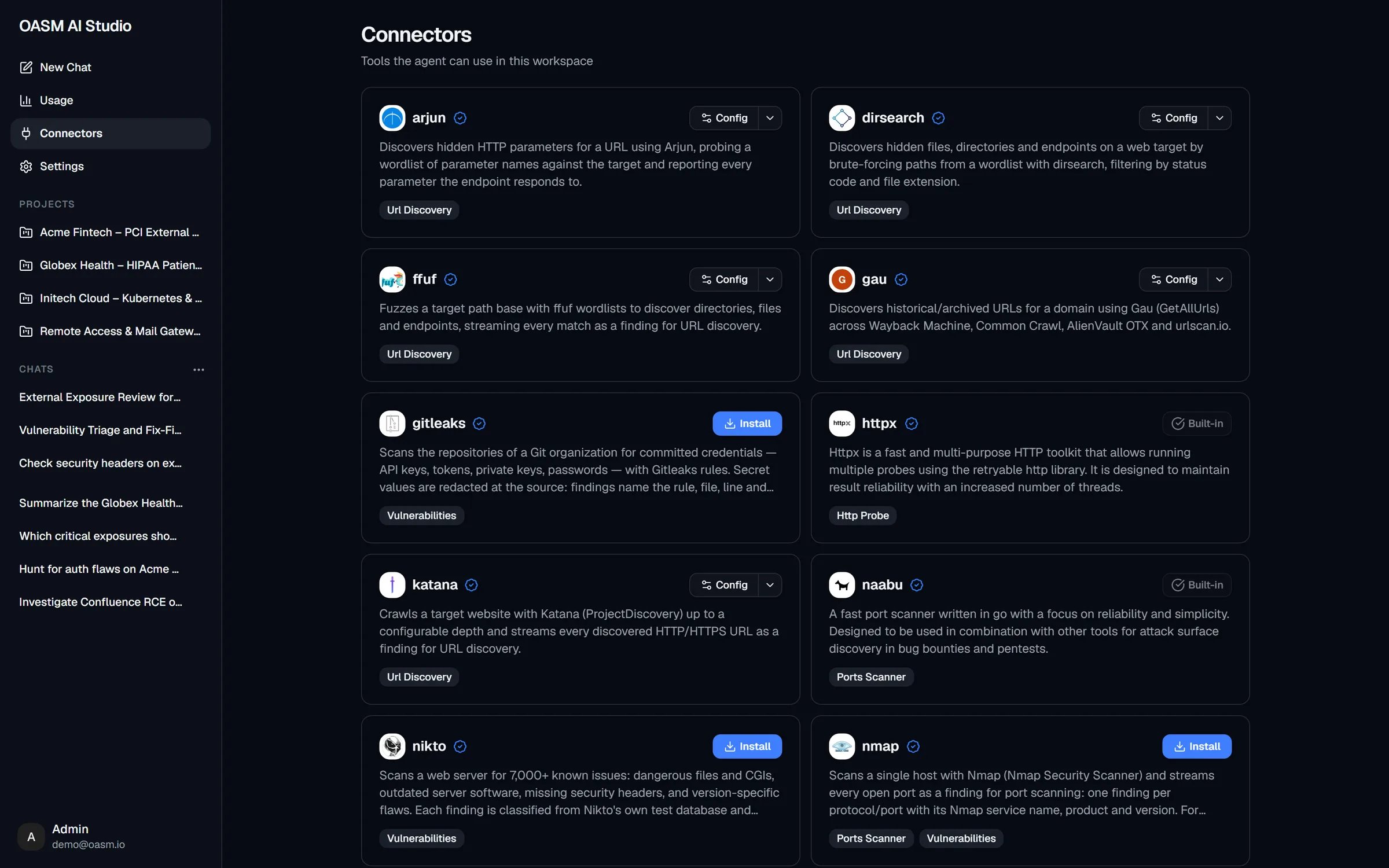
La página Conectores: los conectores instalados muestran Configurar, las herramientas integradas muestran Integrada y los conectores disponibles muestran Instalar
Qué lista la página
Los conectores que no están habilitados para el agente no aparecen aquí; siguen estando en la página Herramientas para usarlos en proyectos y trabajos.
Cada tarjeta muestra el nombre de la herramienta, su logo, una marca de verificación para las herramientas con soporte oficial, su descripción y sus etiquetas de categoría. Al hacer clic en la tarjeta se abre la página de detalle de la herramienta.
Cómo usa el agente estas herramientas
- El agente puede ejecutar herramientas integradas y conectores para el agente instalados. Rechaza un conector que no esté instalado en el espacio de trabajo.
- Ejecutar una herramienta requiere el modo Agente y un worker en línea; en modo Ask, el agente solo lee datos del espacio de trabajo. Consulta Chat.
- Cuando el agente ejecuta un conector, elige un perfil de configuración o rellena él mismo los ajustes no secretos. Una ejecución se rechaza mientras un ajuste obligatorio siga vacío, así que configura primero los secretos, como las claves de API, en un perfil.
- Cada llamada a una herramienta pasa por las mismas comprobaciones de seguridad y, en modo Manual, por la misma solicitud de aprobación. Consulta Planes y aprobaciones.
Instalar un conector para el agente
1
Abre Conectores
En la barra lateral de AI Studio, haz clic en Conectores.
2
Instala
Haz clic en Instalar en la tarjeta del conector. El diálogo Instalar <name> muestra el espacio de trabajo, lo que hace la herramienta y los datos que se comparten con ella. Haz clic en Instalar para confirmar. La consola lo confirma con “Herramienta instalada correctamente” y te quedas en la página.
3
Configúralo
Haz clic en Configurar en la tarjeta para abrir el panel de configuración y crear un perfil de configuración, por ejemplo con la clave de API de la herramienta. Los conectores que no necesitan ajustes se pueden usar enseguida.
Consulta Permisos.
Conectores y la página Herramientas
La página Conectores es una vista filtrada del mismo catálogo de herramientas del espacio de trabajo que Herramientas. Instalar, configurar o desinstalar una herramienta aquí es la misma acción que en la página Herramientas, y el cambio se aplica a los escaneos y proyectos además de al agente. La única diferencia: instalar desde Herramientas te lleva directamente a la configuración del nuevo conector, mientras que instalar desde AI Studio te mantiene en la lista. Para empaquetar tu propia herramienta como conector, consulta Resumen de conectores.Servidores MCP externos
El agente también puede usar herramientas de servidores externos que hablan el Model Context Protocol (MCP). Estos servidores se configuran por espacio de trabajo, y el agente principal de cada miembro recibe sus herramientas. Todavía no hay una pantalla en la consola para esto. Gestiona los servidores a través de la API en/api/agents/mcp-configs:
El cuerpo de
PUT acepta estos campos:
- Cada herramienta se llama
<server>_<tool>, por ejemplointel_lookup_hostpara la herramientalookup_hostde un servidor llamadointel. Si ese nombre choca con una herramienta integrada, gana la integrada. - Las herramientas externas pasan por la lista de denegación integrada, las reglas de herramientas del espacio de trabajo (gestionadas por el propietario del espacio de trabajo a través de
/api/agents/tool-rules) y, en modo Manual, por la solicitud de aprobación, que muestra ¿Permitir <tool>? con los argumentos y el servidor del que procede la herramienta. - Solo el agente principal recibe herramientas MCP externas; los subagentes no.
Usar OASM desde tu propio cliente de IA
Los servidores anteriores son herramientas a las que llama el agente de AI Studio. La dirección contraria, permitir que un cliente de IA externo como Claude o Cursor lea tu espacio de trabajo de OASM, es el servidor MCP de OASM. Consulta Servidor MCP.Relacionado
Herramientas
El catálogo completo de herramientas, los perfiles de configuración y los detalles de cada herramienta
Servidor MCP
Conecta clientes de IA externos a tu espacio de trabajo
Workers
Dónde se ejecutan las herramientas del agente
Planes y aprobaciones
Solicitudes de aprobación para comandos y llamadas a herramientas